
Standortdienste unter Windows 11 und 10 aktivieren oder deaktivieren: Schritt-für-Schritt-Anleitung für System, Apps und Browser – schnell und einfach erklärt.
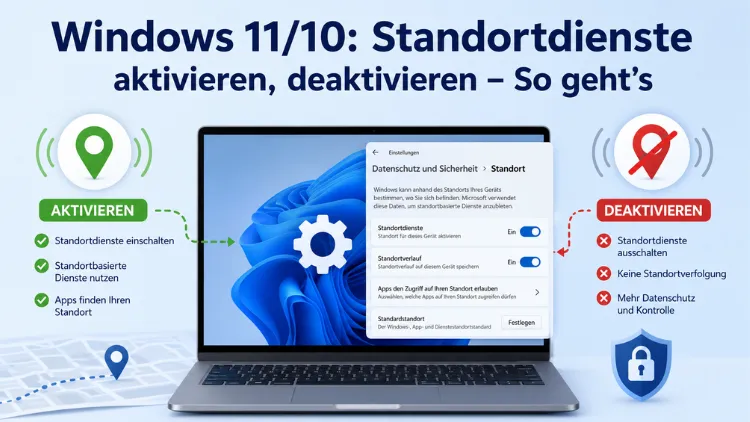
Die Standortdienste in Windows ermitteln Ihren genauen physischen Aufenthaltsort und geben diese Information an Apps weiter.
Ob Sie die Ortungsdienste für Wetter-Apps benötigen oder aus Datenschutzgründen vollständig abschalten möchten – dieser Artikel zeigt Ihnen Schritt für Schritt, wie Sie den Windows-Standortdienst unter Windows 11 und Windows 10 aktivieren, deaktivieren und gezielt für einzelne Apps verwalten.
Was sind Standortdienste in Windows?
Bevor wir zu den konkreten Anleitungen kommen, lohnt sich ein kurzer Blick auf die Funktionsweise. Windows-Standortdienste ermitteln Ihren Standort durch eine Kombination aus mehreren Methoden: GPS (sofern vorhanden), WLAN-Netzwerke in der Umgebung, Mobilfunksignale sowie die IP-Adresse Ihrer Internetverbindung. Anschließend stellt das System diese Informationen für Apps und Systemfunktionen bereit.
Die Standortdienste sind in zwei Ebenen aufgeteilt:
- Systemweite Standortdienste: Diese globale Einstellung steuert, ob der Standortdienst auf dem gesamten Gerät aktiv ist. Ist er deaktiviert, kann keine App und keine Windows-Funktion mehr auf den Standort zugreifen.
- App-spezifische Berechtigungen: Zusätzlich lässt sich für jede einzelne installierte App getrennt festlegen, ob sie Ihren Standort verwenden darf.
Sobald eine oder mehrere Apps aktiv auf Ihren Standort zugreifen, erscheint das Standortsymbol im Infobereich der Taskleiste (unten rechts). Wenn Sie mit der Maus darüberfahren, sehen Sie, welche App gerade den Standort nutzt.
Wichtig für Windows-10-Nutzer: Microsoft hat den Support für Windows 10 am 14. Oktober 2025 eingestellt. Sicherheitsupdates und technischer Support entfallen seitdem. Die beschriebenen Einstellungen funktionieren auf Windows 10 dennoch weiterhin, jedoch empfiehlt Microsoft den Umstieg auf Windows 11.
Standortdienste unter Windows 11 aktivieren und deaktivieren
Systemweite Standortdienste in Windows 11 ein- oder ausschalten
Der schnellste Weg führt über die Windows-Einstellungen. Gehen Sie dazu folgendermaßen vor:
- Drücken Sie gleichzeitig Windows-Taste + I, um die Einstellungen zu öffnen.
- Klicken Sie in der linken Seitenleiste auf „Datenschutz und Sicherheit“.
- Scrollen Sie auf der rechten Seite nach unten zum Abschnitt „App-Berechtigungen“ und klicken Sie auf „Standort“.
- Ganz oben finden Sie die Option „Standortdienste“. Klicken Sie auf den Schieberegler, um die Dienste ein- oder auszuschalten.
Wenn der Schieberegler auf „Ein“ steht (blau), sind die Standortdienste aktiv. Stellen Sie ihn auf „Aus“, sind sie vollständig deaktiviert – dann kann weder Windows noch eine App mehr auf Ihren Standort zugreifen.
App-Zugriff auf den Standort in Windows 11 verwalten
Alternativ zu einer vollständigen Abschaltung können Sie den Standortzugriff auch gezielt pro App steuern. Das ist besonders praktisch, wenn Sie z. B. der Wetter-App den Zugriff erlauben möchten, anderen Apps hingegen nicht. Gehen Sie dabei so vor:
- Öffnen Sie Einstellungen → Datenschutz und Sicherheit → Standort.
- Stellen Sie sicher, dass die Standortdienste eingeschaltet sind.
- Aktivieren oder deaktivieren Sie nun die Option „Apps den Zugriff auf Ihren Standort erlauben“ für Ihr Benutzerkonto.
- Darunter erscheint eine Liste aller installierten Apps. Schalten Sie den Schieberegler neben der jeweiligen App ein oder aus.
Außerdem sehen Sie auf dieser Seite, wann eine App zuletzt auf Ihren Standort zugegriffen hat – das gibt Ihnen einen guten Überblick über die tatsächliche Nutzung.
Standort für Desktop-Apps (Win32) unter Windows 11 steuern
Neben den modernen Store-Apps gibt es auch klassische Desktop-Anwendungen, also sogenannte Win32-Programme. Ebenso wie bei Store-Apps können Sie deren Standortzugriff steuern:
- Öffnen Sie Einstellungen → Datenschutz und Sicherheit → Standort.
- Scrollen Sie nach unten zum Abschnitt „Desktop-App-Zugriff auf Ihren Standort zulassen“.
- Schalten Sie diesen Eintrag ein oder aus, je nach Bedarf.
Beachten Sie dabei: Wenn Sie den Desktop-App-Zugriff deaktivieren, können Programme wie klassische Wetter-Widgets oder Karten-Tools Ihren Standort nicht mehr auslesen. Das kann die Funktionalität dieser Programme einschränken.
Standortdienste unter Windows 10 aktivieren und deaktivieren
Obwohl Windows 10 seit Oktober 2025 keinen offiziellen Support mehr erhält, nutzen viele PCs noch dieses System. Deshalb zeigen wir auch hier die genaue Vorgehensweise.
Systemweite Standortdienste in Windows 10 ein- oder ausschalten
- Öffnen Sie Einstellungen mit der Tastenkombination Windows-Taste + I.
- Wechseln Sie zu „Datenschutz“.
- Klicken Sie in der linken Spalte auf „Standort“.
- Klicken Sie auf den Schalter unter „Standort für dieses Gerät“, um die Dienste systemweit ein- oder auszuschalten.
Zusätzlich finden Sie direkt darunter die Option „Standort“ für Ihr eigenes Benutzerkonto, unabhängig von der systemweiten Einstellung.
App-Berechtigungen unter Windows 10 anpassen
Genau wie unter Windows 11 können Sie auch in Windows 10 den Standortzugriff je App einzeln regeln. Scrollen Sie dazu auf derselben Einstellungsseite nach unten. Dort erscheint eine Liste aller Apps, bei denen Sie den Schieberegler jeweils ein- oder ausschalten können.
Standortdienste über die Registrierung steuern
Für fortgeschrittene Nutzer und Administratoren besteht außerdem die Möglichkeit, den Standortdienst direkt über die Windows-Registrierung zu steuern. Das ist besonders dann nützlich, wenn die Einstellungen in der Einstellungs-App ausgegraut oder gesperrt sind.
Wichtiger Hinweis: Sichern Sie die Registrierung vor jeder Änderung, da fehlerhafte Einträge die Systemstabilität gefährden können. Gehen Sie dafür in regedit auf „Datei“ → „Exportieren“ und speichern Sie eine Sicherungskopie.
So deaktivieren Sie den Standortdienst über den Registrierungseditor:
- Drücken Sie Windows-Taste + R, geben Sie
regeditein und bestätigen Sie mit Enter. - Navigieren Sie zum folgenden Pfad:
HKEY_LOCAL_MACHINE\SOFTWARE\Microsoft\Windows\CurrentVersion\CapabilityAccessManager\ConsentStore\location - Doppelklicken Sie im rechten Bereich auf den Wert „Value“.
- Setzen Sie den Wert auf „Deny“, um den Standortzugriff zu verweigern, oder auf „Allow“, um ihn zu erlauben.
- Bestätigen Sie mit OK und starten Sie den PC neu.
Außerdem lässt sich der Standortdienst über folgenden Registry-Schlüssel zentral sperren:
- Pfad:
HKEY_LOCAL_MACHINE\SYSTEM\CurrentControlSet\Services\lfsvc\Service\Configuration - Wert: „Status“ auf
0setzen (deaktiviert) oder1(aktiviert)
Standortdienste per Gruppenrichtlinie deaktivieren (Windows 11 Pro/Enterprise)
In professionellen Umgebungen – etwa auf Firmengeräten oder an Schulcomputern – ist die Gruppenrichtlinie das bevorzugte Werkzeug, um den Standortdienst zentral und verbindlich zu deaktivieren. Diese Methode steht unter Windows 11 Pro, Enterprise und Education zur Verfügung.
- Drücken Sie Windows-Taste + R, geben Sie
gpedit.mscein und bestätigen Sie mit Enter. - Navigieren Sie im linken Bereich zu:
Computerkonfiguration → Administrative Vorlagen → Windows-Komponenten → Position und Sensoren - Doppelklicken Sie auf „Windows-Positionssuche deaktivieren“.
- Wählen Sie „Aktiviert“ und klicken Sie auf „Übernehmen“ → „OK“.
- Starten Sie den PC neu, damit die Änderung wirksam wird.
Ebenso finden Sie unter demselben Pfad weitere verwandte Einstellungen, z. B. zum Deaktivieren von Sensoren oder zur Einschränkung von Standortskripten. Zudem können Sie unter:
Computerkonfiguration → Administrative Vorlagen → System → Ortungsdienste
zusätzliche Richtlinien anpassen, die das Ändern des geografischen Standorts erlauben oder verbieten.
Wichtig: Wenn eine Gruppenrichtlinie den Standort sperrt, erscheint in den Windows-Einstellungen der Hinweis „Position wurde von einem Administrator auf diesem Gerät deaktiviert“ – und die Einstellungen sind ausgegraut.
Was passiert, wenn Standortdienste deaktiviert sind?
Viele Nutzer fragen sich, welche konkreten Auswirkungen eine Deaktivierung hat. Deshalb erläutern wir die wichtigsten Punkte:
- Wetter-Apps wie die Microsoft-eigene Wetter-App können Ihren Standort nicht mehr automatisch erkennen. Sie müssen den Ort manuell eingeben.
- Karten-Anwendungen (z. B. „Karten“ von Microsoft, Google Maps im Browser) verlieren die Möglichkeit, Ihren aktuellen Standort anzuzeigen oder als Startpunkt für Routenplanung zu verwenden.
- Zeitzone und Regionalisierung: Windows kann die Zeitzone nicht mehr automatisch anhand des Standorts einstellen. Deshalb sollten Sie die Zeitzone manuell unter Einstellungen → Zeit und Sprache → Datum und Uhrzeit festlegen.
- Cortana und Suche: Standortbezogene Suchergebnisse und Vorschläge werden nicht mehr angezeigt.
- Microsoft-Konto und Cloud-Speicherung: Wenn Sie mit einem Microsoft-Konto angemeldet sind und Standortdienste aktiviert haben, wird Ihr Standort unter Umständen regelmäßig in der Cloud gespeichert. Seit März 2025 wurde die lokale Speicherung des Standortverlaufs von Microsoft entfernt. Deshalb ist die Cloud-Speicherung ein wichtiger Datenschutzaspekt, den Sie berücksichtigen sollten.
Datenschutz und empfohlene Vorgehensweisen
Aus Datenschutzsicht empfehlen wir folgende Vorgehensweise:
1. Selektiven Zugriff bevorzugen statt Komplettsperrung
Anstatt die Standortdienste vollständig abzuschalten, können Sie gezielt nur den Apps Zugriff gewähren, die Sie wirklich benötigen. So behalten Sie die nützlichen Funktionen, schränken jedoch die unnötige Datenerfassung ein.
2. Regelmäßig prüfen, welche Apps den Standort nutzen
Öffnen Sie dazu Einstellungen → Datenschutz und Sicherheit → Standort und sehen Sie in der App-Liste nach, welche Anwendungen zuletzt auf den Standort zugegriffen haben. Dort können Sie unnötige Berechtigungen sofort entziehen.
3. Microsoft-Konto und Cloud-Synchronisierung beachten
Wenn Sie ein Microsoft-Konto verwenden und Standortdienste aktiviert lassen, kann Ihr Standort in der Microsoft-Cloud gespeichert werden. Wer das vermeiden möchte, sollte die Standortdienste komplett deaktivieren oder ein lokales Windows-Konto ohne Microsoft-Konto verwenden.
4. Desktop-Apps separat prüfen
Klassische Win32-Programme unterliegen nicht denselben Einschränkungen wie Store-Apps. Deshalb sollten Sie unter Einstellungen → Datenschutz und Sicherheit → Standort auch den Desktop-App-Zugriff explizit prüfen und ggf. abschalten.
5. Unternehmen: Gruppenrichtlinie einsetzen
Für IT-Administratoren ist die Gruppenrichtlinie die sicherste Methode, den Standortdienst zentral und manipulationssicher zu deaktivieren. Damit stellen Sie sicher, dass keine einzelne Benutzeraktion die Einstellung rückgängig machen kann.
Standortdienste-Symbol in der Taskleiste verstehen
Wenn Sie plötzlich ein kleines Kompass- oder Pfeil-Symbol in der Taskleiste unten rechts sehen, zeigt Windows Ihnen damit an, dass gerade eine App auf Ihren Standort zugreift. Fahren Sie mit der Maus darüber, um den Namen der jeweiligen App zu sehen.
Dieses Symbol erscheint übrigens nur bei aktivem Zugriff – also nicht dauerhaft. Außerdem verschwindet es automatisch, sobald die App den Standortzugriff beendet. Wenn das Symbol dauerhaft sichtbar bleibt, überprüfen Sie, welche App Ihren Standort ständig abfragt, und entziehen Sie ihr ggf. die Berechtigung.
Standortdienste: Häufige Fehler und Lösungen
Standortdienste sind ausgegraut – was tun?
Wenn die Einstellungen unter Datenschutz und Sicherheit → Standort ausgegraut sind und sich nicht ändern lassen, liegt das in den meisten Fällen an einer der folgenden Ursachen:
- Gruppenrichtlinie: Ein Administrator hat die Einstellung per Gruppenrichtlinie gesperrt. In diesem Fall erscheint der Hinweis „Position wurde von einem Administrator auf diesem Gerät deaktiviert“. Administratoren können die Einstellung über
gpedit.msc→ Position und Sensoren → Windows-Positionssuche deaktivieren auf „Nicht konfiguriert“ zurücksetzen. - Registrierungseintrag: Ein fehlerhafter oder gesetzter Registrierungseintrag blockiert die Einstellung. Prüfen Sie den Schlüssel unter
HKEY_LOCAL_MACHINE\SOFTWARE\Policies\Microsoft\Windows\LocationAndSensorsund löschen Sie ggf. den Eintrag „DisableLocation“. - Sicherheitssoftware: Manche Antivirenprogramme oder Datenschutz-Tools deaktivieren den Standortdienst automatisch. Prüfen Sie die Einstellungen Ihrer Sicherheitssoftware.
Wetter-App zeigt falschen Standort
Falls die Wetter-App einen falschen Standort anzeigt, liegt das häufig daran, dass die Standortdienste deaktiviert sind oder der App keine Berechtigung erteilt wurde. Aktivieren Sie dazu den Standortzugriff für die Wetter-App unter Einstellungen → Datenschutz und Sicherheit → Standort, indem Sie den Schieberegler neben „Wetter“ einschalten.
App zeigt trotz Deaktivierung auf den Standort zu
In seltenen Fällen können Apps den ungefähren Standort weiterhin über die IP-Adresse ermitteln, selbst wenn die Windows-Standortdienste deaktiviert sind. Das liegt daran, dass die IP-basierte Ortung außerhalb der Windows-Standortdienste funktioniert. Um das vollständig zu unterbinden, ist zusätzlich ein VPN sinnvoll.
FAQ: Häufige Fragen zu den Windows-Standortdiensten
Wie aktiviere ich die Standortdienste in Windows 11 schnell?
Öffnen Sie die Einstellungen mit Windows-Taste + I, navigieren Sie zu Datenschutz und Sicherheit → Standort und schalten Sie den Schieberegler bei „Standortdienste“ auf „Ein“. Das dauert weniger als eine Minute und ist die schnellste Methode.
Kann ich den Standort nur für bestimmte Apps deaktivieren?
Ja, das ist möglich. Gehen Sie unter Windows 11 zu Einstellungen → Datenschutz und Sicherheit → Standort und scrollen Sie zur App-Liste. Dort schalten Sie den Schieberegler neben der gewünschten App einfach aus – alle anderen Apps behalten ihren Zugriff.
Speichert Windows meinen Standortverlauf?
Seit März 2025 hat Microsoft die lokale Speicherung des Standortverlaufs auf dem Gerät entfernt. Wenn Sie jedoch mit einem Microsoft-Konto angemeldet sind und Standortdienste aktiviert haben, kann Ihr Standort regelmäßig in der Microsoft-Cloud gespeichert werden.
Warum sind die Standortdienst-Einstellungen ausgegraut?
Die häufigste Ursache ist eine Gruppenrichtlinien-Einstellung durch einen Administrator oder ein fehlerhafter Registrierungseintrag. In Unternehmensumgebungen ist das der Normalfall. Auf privaten PCs empfiehlt es sich, die Registrierung unter HKEY_LOCAL_MACHINE\SOFTWARE\Policies\Microsoft\Windows\LocationAndSensors zu prüfen.
Beeinflussen Standortdienste den Akkuverbrauch bei Laptops?
Ja, allerdings in geringem Maß. Insbesondere wenn mehrere Apps gleichzeitig auf den Standort zugreifen, kann das die CPU und WLAN-Hardware geringfügig belasten. Deshalb empfiehlt es sich, den Standortzugriff auf wirklich notwendige Apps zu beschränken.
Was passiert mit der automatischen Zeitzoneneinstellung ohne Standortdienste?
Wenn Sie die Standortdienste deaktivieren, kann Windows die Zeitzone nicht mehr automatisch anhand des Standorts einstellen. Deshalb sollten Sie die Zeitzone manuell unter Einstellungen → Zeit und Sprache → Datum und Uhrzeit festlegen.
Wie deaktiviere ich die Standortdienste für alle Benutzer auf einem PC?
Dafür eignet sich der Gruppenrichtlinien-Editor (gpedit.msc) unter Windows 11 Pro und höher: Navigieren Sie zu Computerkonfiguration → Administrative Vorlagen → Windows-Komponenten → Position und Sensoren und aktivieren Sie „Windows-Positionssuche deaktivieren“. Alternativ kann der entsprechende Registrierungseintrag gesetzt werden.
Können Websites meinen Standort erkennen, wenn Windows-Standortdienste deaktiviert sind?
Ja, das ist möglich – allerdings nur über die IP-Adresse, was jedoch nur eine ungefähre Lokalisierung erlaubt (meist Stadtebene). Zudem können Browser wie Microsoft Edge oder Google Chrome eigene Standortanfragen stellen. Deshalb sollten Sie auch die Standortberechtigungen in Ihrem Browser prüfen und einschränken.
Wie erkenne ich, welche App gerade auf meinen Standort zugreift?
Das Standortsymbol in der Taskleiste (unten rechts) signalisiert einen aktiven Zugriff. Fahren Sie mit der Maus darüber, um die App-Namen zu sehen. Außerdem zeigt Windows unter Einstellungen → Datenschutz und Sicherheit → Standort in der App-Liste den Zeitpunkt des letzten Zugriffs an.
Funktioniert Google Maps im Browser auch ohne Windows-Standortdienste?
Teils. Google Maps kann Ihren Standort über den Browser anfordern – und der Browser kann dabei auf die Windows-Standortdienste zurückgreifen. Wenn diese deaktiviert sind, fragt der Browser ggf. trotzdem noch nach und kann auf IP-Basis einen ungefähren Standort ermitteln. Für eine präzise Navigation ist jedoch der aktivierte Windows-Standortdienst erforderlich.
Fazit
Die Standortdienste in Windows 11 und Windows 10 lassen sich schnell und unkompliziert über die Einstellungen steuern – sowohl systemweit als auch pro App. Für den besten Datenschutz empfehlen wir, den Zugriff gezielt auf die Apps zu beschränken, die ihn wirklich benötigen.
Außerdem bieten Registrierung und Gruppenrichtlinie für fortgeschrittene Nutzer und Administratoren präzise Kontrolle über die Ortungsfunktionen. So behalten Sie jederzeit die volle Hoheit über Ihre Standortdaten.
