
Apps anzeigen in Windows 10 und 11: Erfahren Sie, wie Sie alle installierten Anwendungen im Startmenü, per Suche oder Eingabeaufforderung schnell und einfach aufrufen.
Wer unter Windows 10 oder Windows 11 schnell auf alle installierten Programme zugreifen möchte, sucht oft nach dem schnellsten Weg zur vollständigen App-Liste.
Glücklicherweise bieten beide Systeme dafür einfache Methoden – direkt über das Startmenü, die Einstellungen oder die Systemsteuerung. Dieser Artikel zeigt Ihnen alle Wege, erklärt die Unterschiede zwischen Windows 10 und Windows 11 und gibt Ihnen zudem praktische Tipps zur Anpassung.
Alle Apps anzeigen in Windows 11
Unter Windows 11 hat Microsoft das Startmenü im Vergleich zu Windows 10 grundlegend überarbeitet. Deshalb unterscheidet sich der Weg zur vollständigen App-Liste deutlich vom Vorgänger. Allerdings ist der Zugriff trotzdem unkompliziert.
Schritt-für-Schritt: Alle Apps im Startmenü von Windows 11 öffnen
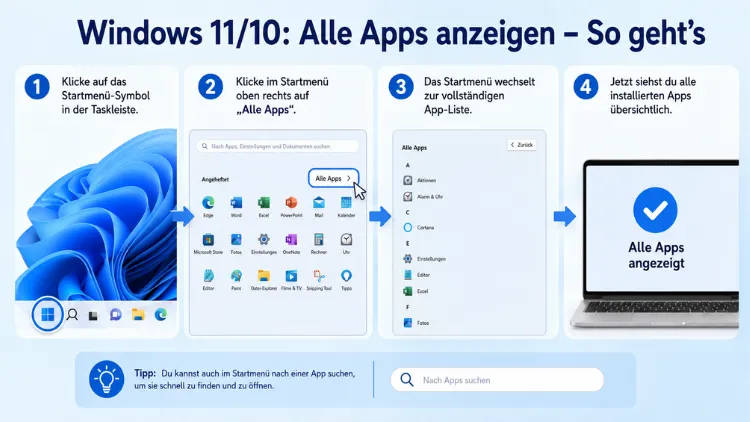
- Klicken Sie auf das Windows-Logo in der Taskleiste (oder drücken Sie die Windows-Taste).
- Das Startmenü öffnet sich. Oben sehen Sie den Bereich „Angeheftet“, darunter den Bereich „Empfohlen“.
- Im oberen rechten Bereich des Startmenüs lassen sich „Alle Apps“ aufrufen.
- Klicken Sie auf die Schaltfläche „Alle Apps“ (rechts oben im Startmenü).
- Es öffnet sich die vollständige alphabetische Liste aller installierten Anwendungen.
Zusätzlich können Sie innerhalb der Liste auf einen Buchstaben klicken, um direkt zum entsprechenden Abschnitt zu springen. So finden Sie jede Anwendung besonders schnell.
Die drei Ansichtsoptionen in Windows 11 (ab 2025)
Im unteren Bereich des Startmenüs unter „Alle“ werden alle installierten Tools präsentiert – zunächst automatisch nach Kategorie sortiert. Über die Schaltfläche rechts darüber lässt sich die Ansicht von Kategorie zu Raster oder Liste wechseln.
Die drei Ansichten im Überblick:
- Kategorie: Apps werden in vordefinierten Gruppen nach Thema zusammengefasst, zum Beispiel „Produktivität“, „Unterhaltung“ oder „Tools“.
- Raster: Alle Apps werden als größere Icons alphabetisch nebeneinander dargestellt, ähnlich einem App-Drawer auf dem Smartphone.
- Liste: Die klassische Ansicht mit alphabetisch sortierten Einträgen untereinander – ideal zum schnellen Durchscrollen.
Diese Ansicht lässt sich sehr einfach ändern: Man macht einen Klick auf das Windows-Logo in der Taskleiste, öffnet das Startmenü und findet an der Stelle, an der der Bereich für „Alle Apps“ beginnt, auf der rechten Seite ein Dropdown-Menü für die Ansicht.
Windows 11: Alle Apps als Standardansicht festlegen
Microsoft arbeitet daran, dass sich das Startmenü künftig so einstellen lässt, dass „Alle Apps“ standardmäßig geöffnet wird. Diese Einstellung ermöglicht die Wahl zwischen der bisherigen Ansicht mit angehefteten Verknüpfungen oder der direkten Anzeige aller Apps – wahlweise als Namensliste, Namensraster oder nach Kategorie.
Sofern Ihre Windows-11-Version diese Option bereits enthält, finden Sie sie unter:
Einstellungen → Personalisierung → Start → Standardansicht beim Öffnen des Startmenüs
Alle Apps anzeigen in Windows 10
Unter Windows 10 ist die App-Liste standardmäßig im Startmenü sichtbar. Jedoch gibt es einige Einstellungen, die die Anzeige beeinflussen. Deshalb lohnt es sich, die verschiedenen Möglichkeiten zu kennen.
Schritt-für-Schritt: App-Liste im Startmenü von Windows 10 öffnen
- Klicken Sie auf das Windows-Logo unten links in der Taskleiste.
- Das Startmenü öffnet sich. Auf der linken Seite sehen Sie standardmäßig die alphabetische Liste aller installierten Apps.
- Scrollen Sie durch die Liste oder klicken Sie auf einen Buchstaben, um die A-Z-Übersicht aufzurufen.
- Wählen Sie den gewünschten Anfangsbuchstaben, um direkt zu Ihren Programmen zu springen.
Seit Windows 10 Version 1703 (Creators Update) lässt sich die App-Liste über die Einstellungen ein- oder ausblenden. Wenn sie ausgeblendet ist, erscheint im Startmenü eine Schaltfläche, über die man zwischen der Kachelanzeige und der vollständigen App-Liste wechseln kann.
App-Liste in Windows 10 einblenden (falls ausgeblendet)
Falls die App-Liste in Ihrem Startmenü nicht sichtbar ist, gehen Sie folgendermaßen vor:
- Öffnen Sie die Einstellungen mit der Tastenkombination Windows-Taste + I.
- Klicken Sie auf „Personalisierung“.
- Wählen Sie links den Menüpunkt „Start“ aus.
- Stellen Sie den Schalter bei „App-Liste in Startmenü anzeigen“ auf Ein.
Danach erscheint die vollständige Liste aller installierten Programme wieder im linken Bereich des Startmenüs.
Windows 10: Startmenü im Vollbildmodus für alle Apps nutzen
Unter Windows 10 lässt sich das Startmenü im Vollbildmodus verwenden – der Startbildschirm wird dann über den gesamten Monitor angezeigt, ähnlich wie unter Windows 8. Dieser Modus eignet sich besonders auf Touchscreen-Geräten oder wenn Sie alle Apps auf einen Blick sehen möchten.
So aktivieren Sie den Vollbildmodus:
- Öffnen Sie Einstellungen → Personalisierung → Start.
- Aktivieren Sie die Option „Startmenü im Vollbildmodus verwenden“.
Anschließend zeigt Windows 10 beim nächsten Öffnen des Startmenüs alle Kacheln und die App-Liste im Vollbild an.
Apps über die Einstellungen verwalten und anzeigen
Sowohl unter Windows 10 als auch unter Windows 11 bieten die Systemeinstellungen eine vollständige Übersicht aller installierten Anwendungen. Außerdem ermöglicht dieser Weg das direkte Deinstallieren oder Anpassen von Apps.
Anleitung: Alle Apps in den Einstellungen anzeigen
- Öffnen Sie die Einstellungen mit Windows-Taste + I.
- Klicken Sie auf „Apps“.
- Wählen Sie „Installierte Apps“ (Windows 11) bzw. „Apps und Features“ (Windows 10).
- Es erscheint eine vollständige Liste aller installierten Anwendungen – inklusive Speicherplatzbedarf und Installationsdatum.
Zudem können Sie die Liste nach Name, Größe oder Installationsdatum sortieren. Deshalb eignet sich diese Ansicht besonders gut, wenn Sie Programme suchen, die viel Speicherplatz belegen.
Programme über die Systemsteuerung anzeigen
Die Systemsteuerung ist eine weitere Möglichkeit, alle installierten Programme anzuzeigen. Allerdings zeigt sie nur klassische Desktop-Programme, keine modernen UWP-Apps aus dem Microsoft Store.
Anleitung: Programme in der Systemsteuerung anzeigen
- Öffnen Sie die Suche in der Taskleiste und tippen Sie „Systemsteuerung“ ein.
- Klicken Sie auf „Systemsteuerung“, um sie zu öffnen.
- Klicken Sie auf „Programme“ und dann auf „Programme und Features“.
- Es erscheint eine vollständige Liste aller klassisch installierten Programme mit Versionsnummer, Herausgeber und Installationsdatum.
Zusätzlich können Sie hier Programme direkt deinstallieren, reparieren oder ändern. Ebenso lassen sich Einträge nach Name, Herausgeber, Installationsdatum oder Größe sortieren.
Alle installierten Apps per PowerShell auflisten
Wer eine besonders vollständige und detaillierte Übersicht aller installierten Anwendungen benötigt, greift auf die PowerShell zurück. Dieser Weg zeigt sowohl klassische Programme als auch alle modernen Apps an.
Anleitung: App-Liste per PowerShell ausgeben
Alle UWP-Apps (Store-Apps) anzeigen:
- Öffnen Sie die Windows-Suche und tippen Sie „PowerShell“ ein.
- Klicken Sie mit der rechten Maustaste auf „Windows PowerShell“ und wählen Sie „Als Administrator ausführen“.
- Geben Sie folgenden Befehl ein und bestätigen Sie mit Enter:
Get-AppxPackage | Select-Object Name, PackageFullName | Sort-Object NameDaraufhin erscheint eine sortierte Liste aller installierten Store-Apps mit Name und vollständigem Paketnamen.
Alle klassischen Programme anzeigen:
Geben Sie in der PowerShell folgenden Befehl ein:
Get-ItemProperty HKLM:\Software\Microsoft\Windows\CurrentVersion\Uninstall\* | Select-Object DisplayName, DisplayVersion, Publisher | Sort-Object DisplayNameDieser Befehl liest die Registrierungsdatenbank aus und liefert eine sortierte Liste aller klassischen Programme – inklusive Versionsnummer und Herausgeber.
Liste als Textdatei exportieren:
Wenn Sie die Liste speichern möchten, fügen Sie am Ende des Befehls Folgendes hinzu:
| Out-File -FilePath C:\Users\IhrName\Desktop\Programme.txtErsetzen Sie dabei „IhrName“ durch Ihren tatsächlichen Windows-Benutzernamen. Danach finden Sie die Textdatei auf Ihrem Desktop.
Alle Apps über den Datei-Explorer anzeigen
Weniger bekannt, aber durchaus praktisch: Der Datei-Explorer ermöglicht ebenfalls einen direkten Zugriff auf alle installierten Anwendungen.
Anleitung: App-Ordner im Datei-Explorer öffnen
- Öffnen Sie den Datei-Explorer mit der Tastenkombination Windows-Taste + E.
- Klicken Sie in die Adressleiste oben.
- Tippen Sie „shell:AppsFolder“ ein und bestätigen Sie mit Enter.
- Es öffnet sich ein Ordner mit allen installierten Anwendungen – sowohl klassischen Programmen als auch Store-Apps.
Zudem können Sie aus diesem Ordner heraus Verknüpfungen auf den Desktop ziehen. Dazu klicken Sie mit der rechten Maustaste auf eine App und wählen „Verknüpfung erstellen“. So haben Sie besonders wichtige Programme immer direkt im Blick.
Ansicht und Sortierung anpassen
Unter Windows 11 und Windows 10 lässt sich die App-Anzeige im Startmenü auf verschiedene Weisen anpassen. Deshalb lohnt es sich, die Einstellungsoptionen gezielt zu nutzen.
Meistverwendete Apps anzeigen (Windows 10 und 11)
Unter Einstellungen → Personalisierung → Start lässt sich die Option „Meistverwendete Apps anzeigen“ aktivieren oder deaktivieren. Wenn diese Option aktiviert ist, erscheinen die am häufigsten genutzten Anwendungen prominent im Startmenü.
Zuletzt hinzugefügte Apps anzeigen
Ebenso gibt es die Einstellung „Zuletzt hinzugefügte Apps anzeigen“. Wenn Sie diese Option aktivieren, erscheinen neu installierte Programme automatisch oben in der App-Liste – so behalten Sie immer den Überblick über neue Installationen.
Empfehlungen und Vorschläge deaktivieren
Unter Windows 10 lassen sich über die Einstellungen auch gelegentliche Vorschläge im Startmenü deaktivieren. Diese Option blendet Werbung für Apps aus dem Store oder für Microsoft Edge aus. Auch unter Windows 11 ist dieser Schalter vorhanden:
Einstellungen → Personalisierung → Start → Konto-bezogene Benachrichtigungen im Startmenü anzeigen → deaktivieren.
Fehlende Apps im Startmenü wiederherstellen
Manchmal erscheinen bestimmte Apps nicht in der Startmenü-Liste, obwohl sie installiert sind. Deshalb gibt es einige bewährte Methoden, um dieses Problem zu lösen.
Methode 1: Windows-Such-Index neu aufbauen
- Öffnen Sie die Systemsteuerung und gehen Sie zu „Indizierungsoptionen“.
- Klicken Sie auf „Erweitert“ und dann auf „Neu erstellen“.
- Bestätigen Sie mit OK und warten Sie, bis der Prozess abgeschlossen ist.
Anschließend starten Sie den Computer neu. Danach erscheinen die fehlenden Apps in der Regel wieder in der Startmenü-Liste.
Methode 2: Startmenü per PowerShell zurücksetzen
Falls das Startmenü fehlerhafte Einträge oder leere Kacheln zeigt, hilft folgender PowerShell-Befehl:
Get-AppxPackage -AllUsers | Foreach {Add-AppxPackage -DisableDevelopmentMode -Register "$($_.InstallLocation)\AppXManifest.xml"}Führen Sie diesen Befehl in einer PowerShell als Administrator aus. Danach registriert Windows alle UWP-Apps neu, und die fehlenden Einträge erscheinen wieder im Startmenü.
Methode 3: Windows-Explorer neu starten
Manchmal ist ein einfacher Neustart des Windows-Explorers ausreichend:
- Öffnen Sie den Task-Manager mit Strg + Umschalt + Esc.
- Suchen Sie in der Prozessliste nach „Windows-Explorer“.
- Klicken Sie mit der rechten Maustaste darauf und wählen Sie „Neu starten“.
Danach aktualisiert sich das Startmenü automatisch.
Empfohlene Vorgehensweisen für die App-Übersicht
Damit Sie jederzeit schnell auf alle Apps zugreifen können, empfehlen sich folgende Vorgehensweisen:
1. Tastenkombination Windows-Taste + Q nutzen: Diese Kombination öffnet direkt die Windows-Suche, über die Sie jede App in Sekunden finden – auch ohne die vollständige Liste zu durchsuchen.
2. Wichtige Apps anpinnen: Klicken Sie in der App-Liste mit der rechten Maustaste auf eine häufig genutzte Anwendung und wählen Sie „An Start anheften“ oder „An Taskleiste anheften“. So haben Sie Ihre wichtigsten Programme stets griffbereit.
3. App-Liste regelmäßig aufräumen: Deinstallieren Sie Apps, die Sie nicht mehr benötigen, direkt aus der Startmenü-Liste. Dazu klicken Sie mit der rechten Maustaste auf die App und wählen „Deinstallieren“. Das sorgt für eine übersichtlichere und kürzere Liste.
4. PowerShell-Liste als Inventar nutzen: Exportieren Sie regelmäßig eine vollständige App-Liste per PowerShell als Textdatei. Ebenso lässt sich diese Liste als Referenz nutzen, wenn Sie Windows neu installieren und alle Programme wiederherstellen möchten.
5. Shell-Befehl als Verknüpfung anlegen: Legen Sie eine Desktop-Verknüpfung zum Befehl „shell:AppsFolder“ an. Dazu klicken Sie mit der rechten Maustaste auf den Desktop, wählen „Neu → Verknüpfung“ und tragen den Pfad „explorer.exe shell:AppsFolder“ ein. Anschließend erreichen Sie alle Apps mit einem Doppelklick.
Häufige Fragen zu „Alle Apps anzeigen“ unter Windows
Warum fehlen manche Apps in der Startmenü-Liste?
Fehlende Apps entstehen häufig durch einen beschädigten Such-Index oder fehlerhafte App-Registrierungen. Deshalb hilft es, den Such-Index unter Systemsteuerung → Indizierungsoptionen → Erweitert → Neu erstellen zurückzusetzen. Alternativ können Sie alle UWP-Apps per PowerShell-Befehl neu registrieren. Nach einem Neustart erscheinen die fehlenden Einträge in der Regel wieder.
Wie zeige ich in Windows 11 alle Apps als Standard beim Startmenü an?
Microsoft arbeitet daran, das Startmenü so konfigurierbar zu machen, dass „Alle Apps“ standardmäßig angezeigt wird. Sobald diese Einstellung in Ihrer Windows-Version verfügbar ist, finden Sie sie unter Einstellungen → Personalisierung → Start. Bis dahin erreichen Sie die App-Liste mit einem Klick auf „Alle Apps“ oben rechts im Startmenü.
Wie ändere ich die Ansicht der App-Liste in Windows 11?
Die Ansicht lässt sich direkt im Startmenü ändern: Öffnen Sie das Startmenü, navigieren Sie zum Bereich „Alle Apps“ und klicken Sie auf das Dropdown-Menü auf der rechten Seite. Dort wählen Sie zwischen Kategorie, Raster und Liste.
Wie zeige ich in Windows 10 nur die App-Liste ohne Kacheln an?
Stellen Sie unter Einstellungen → Personalisierung → Start die Option „App-Liste in Startmenü anzeigen“ auf Aus. Anschließend können Sie im Startmenü über eine separate Schaltfläche zwischen den angehefteten Kacheln und der App-Liste wechseln. Wenn Sie alle Kacheln entfernen, zeigt das Startmenü ausschließlich die App-Liste an.
Wie liste ich alle installierten Programme per PowerShell auf?
Öffnen Sie die PowerShell als Administrator und geben Sie folgenden Befehl ein:Get-ItemProperty HKLM:\Software\Microsoft\Windows\CurrentVersion\Uninstall\* | Select-Object DisplayName, DisplayVersion | Sort-Object DisplayName
Dieser Befehl liefert eine vollständige, alphabetisch sortierte Liste aller klassisch installierten Programme. Zusätzlich können Sie das Ergebnis mit | Out-File direkt in eine Textdatei exportieren.
Wie öffne ich den App-Ordner im Datei-Explorer?
Klicken Sie in die Adressleiste des Datei-Explorers, tippen Sie „shell:AppsFolder“ ein und bestätigen Sie mit Enter. Daraufhin öffnet sich ein Ordner, der alle installierten Anwendungen – sowohl klassische Programme als auch Store-Apps – übersichtlich anzeigt. Von hier aus können Sie außerdem Desktop-Verknüpfungen erstellen.
Warum zeigt die Systemsteuerung nicht alle Apps an?
Die Systemsteuerung zeigt ausschließlich klassisch installierte Desktop-Programme an. Moderne UWP-Apps aus dem Microsoft Store erscheinen dort nicht. Deshalb sollten Sie für eine vollständige Übersicht die Einstellungen → Apps → Installierte Apps nutzen oder die PowerShell verwenden.
Kann ich die App-Liste in Windows 10 und 11 alphabetisch sortieren?
Ja. Sowohl in Windows 10 als auch in Windows 11 ist die Startmenü-App-Liste standardmäßig alphabetisch sortiert. Zudem können Sie in der Listenansicht auf einen Buchstaben klicken, um direkt zu den Apps mit diesem Anfangsbuchstaben zu springen. Ebenso lässt sich die Liste in den Einstellungen nach Name, Größe oder Installationsdatum sortieren.
Wie deinstalliere ich eine App direkt aus der Startmenü-Liste?
Klicken Sie in der App-Liste des Startmenüs mit der rechten Maustaste auf die gewünschte App. Wählen Sie anschließend „Deinstallieren“ aus dem Kontextmenü. Windows öffnet daraufhin direkt die entsprechende Deinstallationsroutine – entweder die Einstellungen oder die Systemsteuerung. Dieser Weg funktioniert sowohl unter Windows 10 als auch unter Windows 11.
Was ist der Unterschied zwischen „Apps“ und „Programmen“ unter Windows?
Unter Windows bezeichnet der Begriff „Apps“ in der Regel moderne UWP-Anwendungen aus dem Microsoft Store, die in einer Sandbox laufen und zentral über die Einstellungen verwaltet werden. „Programme“ hingegen meint klassische Win32-Desktop-Anwendungen, die traditionell installiert werden und über die Systemsteuerung verwaltet werden. Tatsächlich werden beide Begriffe im Windows-Alltag oft synonym verwendet.
Wie finde ich schnell eine bestimmte App, ohne die Liste zu durchsuchen?
Der schnellste Weg ist die Windows-Suche: Drücken Sie Windows-Taste + Q oder Windows-Taste + S und tippen Sie den Namen der gesuchten App ein. Windows zeigt sofort passende Ergebnisse an – ohne dass Sie die vollständige App-Liste öffnen müssen. Ebenso hilft die Suchfunktion direkt im Startmenü, wo Sie bereits beim Öffnen tippen können.
Fazit
Windows 10 und Windows 11 bieten mehrere zuverlässige Wege, um alle installierten Apps anzuzeigen: über das Startmenü, die Einstellungen, die Systemsteuerung, den Datei-Explorer oder die PowerShell. Jede Methode hat ihre Stärken – je nach Anwendungsfall.
Für den schnellen Alltag genügt das Startmenü vollkommen. Wer jedoch eine vollständige Inventarliste benötigt oder fehlende Apps debuggen möchte, sollte die PowerShell oder den Shell-Befehl shell:AppsFolder nutzen.
