
Remote-Zugriff auf den PC unter Windows 11/10 einrichten: Anleitung zu Remotedesktop, Voraussetzungen, Einstellungen und Tipps für eine sichere Verbindung.
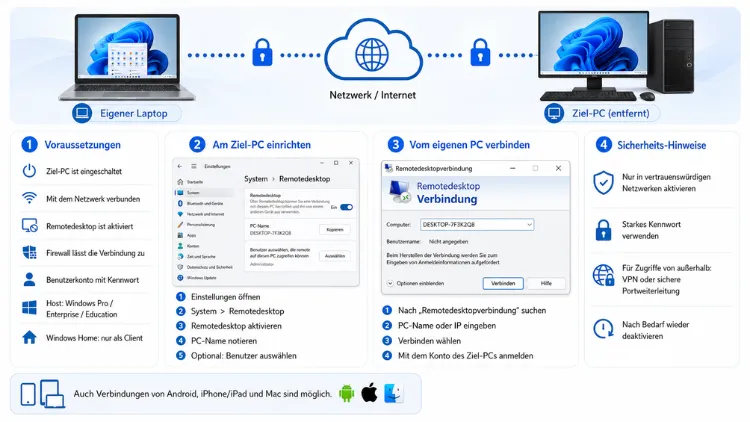
Um sich mit Ihrem PC aus der Ferne zu verbinden, aktivieren Sie unter Windows 11 und Windows 10 die Funktion Remotedesktop über Einstellungen, System und Remotedesktop. Anschließend stellen Sie über die Remotedesktopverbindung oder die App Windows-App eine Verbindung von einem anderen Gerät her.
Voraussetzung dafür ist eine Pro-, Enterprise- oder Education-Edition. Nachfolgend finden Sie alle Schritte im Detail.
Was ist Remotedesktop und wofür wird es genutzt?
Remotedesktop, auch als RDP (Remote Desktop Protocol) bekannt, ist eine in Windows integrierte Funktion. Damit greifen Sie von einem beliebigen Gerät aus auf einen anderen Computer zu, als würden Sie direkt davor sitzen. Der Bildschirm, alle Programme sowie sämtliche Dateien bleiben dabei auf dem entfernten Rechner. Übertragen werden lediglich Bildschirminhalte und Eingaben über das Netzwerk.
Diese Technik eignet sich zum Beispiel für das Homeoffice, für den IT-Support oder für die Fernwartung von Servern. Zudem lässt sich Remotedesktop auch nutzen, um von unterwegs auf Dateien des Büro-PCs zuzugreifen. Somit sparen Sie sich einen physischen Wechsel des Standorts.
Wichtig ist außerdem die Unterscheidung zwischen zwei Rollen: Der Hostrechner ist der PC, auf den zugegriffen werden soll. Der Client ist das Gerät, von dem aus Sie sich verbinden. Beide Rollen erfordern unterschiedliche Einstellungen, die im Folgenden erklärt werden.
Voraussetzungen für die Remoteverbindung unter Windows 11/10
Bevor Sie loslegen, sollten einige Punkte geklärt sein. Andernfalls scheitert die Verbindung häufig an vermeidbaren Fehlern.
- Windows-Edition: Die integrierte Remotedesktop-Funktion als Host steht ausschließlich in Windows 11 Pro, Enterprise, Education sowie den entsprechenden Windows-10-Editionen zur Verfügung. Die Home-Edition unterstützt keine eingehenden RDP-Verbindungen.
- Benutzerkonto mit Kennwort: Ein Konto ohne gesetztes Kennwort wird aus Sicherheitsgründen blockiert. Deshalb muss auf dem Hostrechner ein kennwortgeschütztes Benutzerkonto vorhanden sein.
- Netzwerkverbindung: Beide Geräte sollten sich entweder im selben Netzwerk befinden oder über eine gesicherte Verbindung wie ein VPN erreichbar sein.
- Energieeinstellungen: Der Ziel-PC darf während der Verbindung nicht in den Ruhezustand wechseln. Andernfalls ist er aus der Ferne nicht erreichbar.
- Computername oder IP-Adresse: Diese Angabe benötigen Sie später, um die Verbindung vom Client-Gerät aus aufzubauen.
Sobald diese Voraussetzungen erfüllt sind, kann die eigentliche Aktivierung beginnen.
Remotedesktop unter Windows 11 aktivieren – Schritt für Schritt
Die Aktivierung erfolgt unter Windows 11 am einfachsten über die Einstellungen-App. Gehen Sie dazu wie folgt vor:
- Einstellungen öffnen: Drücken Sie die Tastenkombination Windows + I.
- System auswählen: Klicken Sie links auf System.
- Remotedesktop öffnen: Scrollen Sie nach unten und wählen Sie den Eintrag Remotedesktop.
- Funktion aktivieren: Setzen Sie den Schalter neben „Remotedesktop“ auf Ein.
- Bestätigung: Bestätigen Sie den Sicherheitshinweis mit einem Klick auf Bestätigen.
- Computernamen notieren: Direkt darunter zeigt Windows den PC-Namen an. Diesen benötigen Sie später für die Verbindung.
Zusätzlich sollten Sie die Netzwerkauthentifizierung (NLA) aktiviert lassen, da diese vor anonymen Verbindungsversuchen schützt. Diese Option finden Sie unter den erweiterten Einstellungen im selben Menü.
Falls die grafische Oberfläche nicht zur Verfügung steht, lässt sich Remotedesktop ebenso per PowerShell aktivieren. Öffnen Sie dazu PowerShell als Administrator und geben Sie folgenden Befehl ein:
Set-ItemProperty -Path 'HKLM:\System\CurrentControlSet\Control\Terminal Server' -name "fDenyTSConnections" -value 0Anschließend ist die Funktion ebenfalls aktiv, ohne dass Sie durch die Einstellungen navigieren müssen.
Remotedesktop unter Windows 10 aktivieren – Schritt für Schritt
Unter Windows 10 verläuft die Aktivierung sehr ähnlich, jedoch mit leicht abweichender Menüführung. Gehen Sie folgendermaßen vor:
- Einstellungen öffnen: Drücken Sie Windows + I.
- System, dann Remotedesktop: Klicken Sie auf System und anschließend auf Remotedesktop in der linken Leiste.
- Schalter aktivieren: Setzen Sie „Remotedesktop aktivieren“ auf Ein und bestätigen Sie den Dialog.
- Benutzer prüfen: Klicken Sie auf „Benutzer, die remote auf diesen PC zugreifen können“, um weitere Konten hinzuzufügen.
Alternativ funktioniert die Aktivierung ebenso über die klassische Systemsteuerung: Öffnen Sie System und Sicherheit, danach System und wählen Sie Remotezugriff zulassen. Aktivieren Sie dort die Option „Remoteverbindungen zu diesem Computer zulassen“.
Wer eine größere Anzahl an Rechnern verwaltet, kann die Funktion außerdem über die Gruppenrichtlinie (gpedit.msc) zentral steuern. Dies ist besonders in Firmennetzwerken sinnvoll, da sich so viele Geräte gleichzeitig konfigurieren lassen.
Benutzer für den Remotezugriff freigeben
Standardmäßig darf sich nur das Administratorkonto per Remotedesktop verbinden. Möchten Sie weiteren Personen Zugriff gewähren, gehen Sie wie folgt vor:
- Öffnen Sie Einstellungen > System > Remotedesktop.
- Klicken Sie auf „Benutzer auswählen, die remote auf diesen PC zugreifen können“.
- Wählen Sie Hinzufügen und tragen Sie den Benutzernamen oder die zugehörige E-Mail-Adresse ein.
- Bestätigen Sie die Eingabe mit OK.
Aus Sicherheitsgründen empfiehlt es sich, dass jede Person ein eigenes Konto nutzt. Geteilte Logins erschweren nämlich die Nachvollziehbarkeit von Zugriffen und stellen zudem ein erhöhtes Sicherheitsrisiko dar.
Firewall- und Netzwerkeinstellungen richtig konfigurieren
Beim Aktivieren von Remotedesktop passt Windows die integrierte Firewall in der Regel automatisch an. Nutzen Sie jedoch eine Drittanbieter-Firewall, müssen Sie den Port 3389 (TCP) manuell freigeben.
So prüfen Sie die Firewall-Freigabe unter Windows:
- Öffnen Sie Windows-Sicherheit.
- Wechseln Sie zu Firewall & Netzwerkschutz.
- Klicken Sie auf „App durch Firewall zulassen“.
- Stellen Sie sicher, dass Remotedesktop für private und gegebenenfalls Domänennetzwerke aktiviert ist.
- Lassen Sie die Option für öffentliche Netzwerke deaktiviert, da dies ein unnötiges Sicherheitsrisiko darstellt.
Zusätzlich sollte der Netzwerktyp der Verbindung auf Privat gesetzt sein, da Windows Remotedesktop in öffentlichen Netzwerken standardmäßig blockiert.
Verbindung von einem anderen Windows-PC herstellen
Sobald der Hostrechner konfiguriert ist, verbinden Sie sich vom Client-Gerät aus über die integrierte Remotedesktopverbindung. Gehen Sie dazu wie folgt vor:
- Öffnen Sie das Startmenü und suchen Sie nach „Remotedesktopverbindung“.
- Geben Sie den zuvor notierten Computernamen oder die IP-Adresse des Hostrechners ein.
- Klicken Sie auf Verbinden.
- Geben Sie im nächsten Fenster die Anmeldedaten des freigegebenen Kontos ein.
- Bestätigen Sie das Sicherheitszertifikat, falls eine entsprechende Meldung erscheint.
Nach wenigen Sekunden erscheint der Desktop des Zielrechners auf Ihrem Bildschirm. Sie können nun Programme öffnen, Dateien bearbeiten und den PC bedienen, als würden Sie direkt davor sitzen. Über die Registerkarte Anzeige lassen sich zudem Auflösung sowie Mehrfachmonitor-Unterstützung anpassen, während die Registerkarte Lokale Ressourcen festlegt, ob Drucker, Zwischenablage oder lokale Laufwerke geteilt werden.
Verbindung von Mac, iPhone/iPad und Android herstellen
Remotedesktop ist nicht auf Windows-Geräte beschränkt. Microsoft bietet nämlich eigene Apps für nahezu alle Plattformen an, sodass Sie ebenso von einem Mac, einem iPhone, einem iPad oder einem Android-Gerät aus zugreifen können.
Für macOS, iOS und Android empfiehlt sich die App Windows-App beziehungsweise der ältere Microsoft Remote Desktop-Client, abhängig davon, welche Version im jeweiligen Store aktuell verfügbar ist. So gehen Sie vor:
- Laden Sie die App Windows-App aus dem App Store oder Google Play Store herunter.
- Öffnen Sie die App und fügen Sie über „PC hinzufügen“ den Computernamen oder die IP-Adresse hinzu.
- Tragen Sie die Anmeldedaten des freigegebenen Benutzerkontos ein.
- Tippen Sie auf den gespeicherten PC-Eintrag, um die Verbindung zu starten.
Auf diese Weise greifen Sie unabhängig vom verwendeten Betriebssystem auf Ihren Windows-PC zu. Zusätzlich lässt sich die Bildschirmauflösung in den App-Einstellungen an das jeweilige Gerät anpassen, was besonders auf kleineren Smartphone-Displays sinnvoll ist.
Verbindung über das Internet – Zugriff von außerhalb des Heimnetzes
Möchten Sie von unterwegs, also außerhalb Ihres lokalen Netzwerks, auf den PC zugreifen, reicht die einfache Aktivierung nicht aus. Grundsätzlich stehen dafür zwei Wege zur Verfügung.
Empfehlenswert ist ein VPN (Virtual Private Network). Dabei bauen Sie zunächst eine verschlüsselte Verbindung zu Ihrem Heim- oder Firmennetzwerk auf und stellen anschließend die Remotedesktopverbindung wie gewohnt her. Diese Methode gilt als deutlich sicherer, da der Port 3389 dabei nicht offen im Internet erreichbar ist.
Alternativ lässt sich eine Portweiterleitung im Router einrichten, wobei Port 3389 auf die interne IP-Adresse des Ziel-PCs weitergeleitet wird. Davon raten Sicherheitsexperten jedoch ausdrücklich ab, da ein offener RDP-Port ein beliebtes Angriffsziel für automatisierte Attacken darstellt. Falls diese Methode dennoch genutzt wird, sollten zusätzlich ein starkes Passwort, die Zwei-Faktor-Authentifizierung sowie eine Änderung des Standardports zum Einsatz kommen.
Wer eine unkompliziertere Lösung sucht, greift stattdessen auf Cloud-basierte Dienste wie Splashtop oder TeamViewer zurück. Diese Tools benötigen keine manuelle Portfreigabe, da sie die Verbindung über eigene Server vermitteln.
Windows Home: Alternativen zum integrierten Remotedesktop
Da die Home-Edition von Windows 11 und Windows 10 keine eingehenden RDP-Verbindungen unterstützt, benötigen Nutzer dieser Version eine alternative Lösung. Grundsätzlich gibt es dafür zwei Optionen.
Zum einen lässt sich Windows Home auf Windows Pro upgraden, wodurch die integrierte Funktion vollständig nutzbar wird. Zum anderen bieten sich Drittanbieter-Programme an, die auf allen Editionen funktionieren. Zu den bekanntesten zählen:
- TeamViewer: Bewährte Lösung für Fernwartung, geeignet sowohl für private als auch geschäftliche Nutzung.
- AnyDesk: Bekannt für eine geringe Latenz und eine einfache Bedienung, ebenso auf schwächeren Verbindungen nutzbar.
- Chrome Remote Desktop: Kostenlose Erweiterung von Google, die direkt über den Chrome-Browser läuft und plattformübergreifend funktioniert.
- Splashtop: Besonders leistungsstark bei hoher Bildqualität und niedriger Latenz, häufig im professionellen Umfeld eingesetzt.
Diese Alternativen funktionieren unabhängig von der Windows-Edition und eignen sich außerdem für Verbindungen zwischen unterschiedlichen Betriebssystemen, zum Beispiel zwischen einem Mac und einem Windows-PC.
Schnellunterstützung als Alternative für spontane Hilfe
Für kurzfristige Unterstützung, etwa wenn Familie oder Freunde ein Problem am PC haben, eignet sich die in Windows integrierte Schnellunterstützung besser als das klassische Remotedesktop. Der Vorteil: Es ist keine vorherige Einrichtung notwendig.
- Öffnen Sie die App Schnellunterstützung über die Windows-Suche.
- Die helfende Person wählt „Jemandem helfen“ und erhält einen Sicherheitscode.
- Die hilfesuchende Person gibt diesen Code unter „Hilfe erhalten“ ein.
- Nach der Freigabe kann die helfende Person den Bildschirm sehen und, sofern gewünscht, die Steuerung übernehmen.
Diese Methode eignet sich vor allem für einmalige Hilfestellungen, während Remotedesktop und Drittanbieter-Tools sich besser für regelmäßige Zugriffe eignen.
Häufige Probleme bei der Remoteverbindung lösen
Trotz korrekter Einrichtung treten gelegentlich Verbindungsprobleme auf. Die folgenden Ursachen zählen zu den häufigsten:
- PC nicht erreichbar: Prüfen Sie, ob der Zielrechner eingeschaltet ist und sich nicht im Ruhezustand befindet.
- Falscher Computername: Kontrollieren Sie den Namen erneut unter Einstellungen, System, Remotedesktop.
- Firewall blockiert Verbindung: Stellen Sie sicher, dass Remotedesktop in der Firewall für das private Netzwerk freigegeben ist.
- Fehlende Berechtigung: Prüfen Sie, ob das verwendete Konto unter den zugelassenen Remote-Benutzern eingetragen ist.
- Netzwerktyp öffentlich statt privat: Ändern Sie den Netzwerktyp in den Einstellungen unter Netzwerk und Internet.
- Falsches Kennwort oder leeres Passwort: Vergeben Sie ein gültiges Kennwort für das Benutzerkonto, da leere Passwörter blockiert werden.
Sollten diese Schritte nicht helfen, lohnt sich zusätzlich ein Blick in die Ereignisanzeige, da dort detaillierte Fehlermeldungen zur fehlgeschlagenen Verbindung protokolliert werden.
Häufige Fragen zur Remoteverbindung mit dem eigenen PC
Welche Windows-Version wird für Remotedesktop benötigt?
Die integrierte Funktion als Host steht ausschließlich in Windows 11/10 Pro, Enterprise und Education zur Verfügung. Die Home-Edition benötigt stattdessen ein Drittanbieter-Tool wie AnyDesk oder TeamViewer.
Kann ich mich von einem Mac aus mit meinem Windows-PC verbinden?
Ja, das ist über die App Windows-App oder Microsoft Remote Desktop aus dem Mac App Store möglich. Alternativ funktioniert ebenso Chrome Remote Desktop plattformübergreifend.
Ist Remotedesktop kostenlos?
Ja, die integrierte Funktion ist Bestandteil der jeweiligen Windows-Edition und verursacht keine zusätzlichen Kosten. Drittanbieter-Tools wie Splashtop oder TeamViewer sind dagegen häufig nur in kostenpflichtigen Versionen vollständig nutzbar.
Wie finde ich den Computernamen für die Verbindung?
Der Name wird unter Einstellungen > System > Remotedesktop direkt unterhalb des Aktivierungsschalters angezeigt. Alternativ lässt sich er ebenso über den Befehl hostname in der Eingabeaufforderung ermitteln.
Warum funktioniert die Verbindung nur im Heimnetzwerk?
Standardmäßig ist Remotedesktop nur innerhalb des lokalen Netzwerks erreichbar. Für den Zugriff von außerhalb ist zusätzlich ein VPN oder eine Portweiterleitung notwendig.
Ist eine offene Portfreigabe für Remotedesktop sicher?
Nein, ein offener Port 3389 gilt als riskant, da er ein beliebtes Ziel für automatisierte Angriffe darstellt. Deshalb wird stattdessen ein VPN-Tunnel empfohlen.
Was ist der Unterschied zwischen Remotedesktop und Schnellunterstützung?
Remotedesktop eignet sich für regelmäßigen, eigenständigen Zugriff auf einen konfigurierten PC. Die Schnellunterstützung dagegen dient spontanen Hilfestellungen ohne vorherige Einrichtung.
Kann ich mehrere Benutzer gleichzeitig zulassen?
Ja, unter „Benutzer auswählen, die remote auf diesen PC zugreifen können“ lassen sich beliebig viele Konten hinzufügen. Jede Person sollte dabei jedoch ein eigenes Konto nutzen.
Fazit
Sich mit dem eigenen PC aus der Ferne zu verbinden, gelingt unter Windows 11 und Windows 10 über die integrierte Remotedesktop-Funktion zuverlässig und ohne zusätzliche Kosten. Wichtig sind dabei die passende Edition, sichere Firewall-Einstellungen sowie idealerweise ein VPN für externe Zugriffe.
Wer Windows Home nutzt oder plattformübergreifend arbeiten möchte, greift stattdessen zu Alternativen wie TeamViewer, AnyDesk oder Splashtop. So bleibt der eigene Rechner unabhängig vom Standort jederzeit erreichbar.
