
Speicherplatzfehler schnell beheben: Ursachen erkennen, Speicher freigeben und Systemfehler dauerhaft vermeiden – Tipps für Windows, Android und iOS.
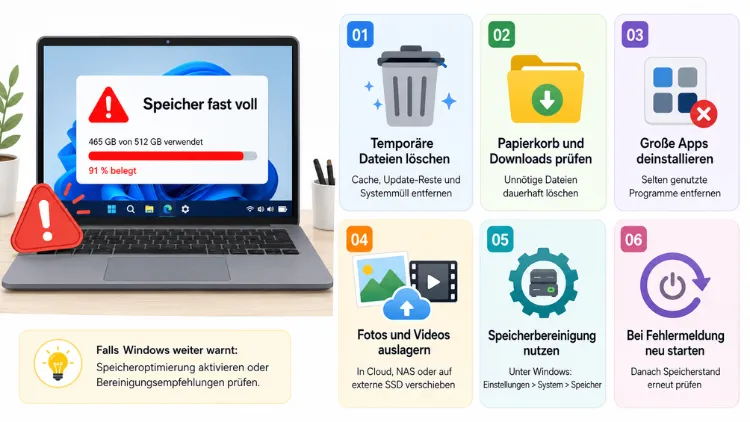
Wenn eine Meldung über geringen Speicherplatz erscheint, liegt das meist an vollen Systempartitionen, großen Cache-Dateien oder überladenen Downloads-Ordnern.
Dieser Artikel zeigt konkrete Lösungen für Windows, Android und iOS, damit der Fehler zügig verschwindet und der Speicher wieder frei wird.
Was bedeutet die Meldung „Speicherplatz ist knapp“ überhaupt?
Diese Meldung erscheint, sobald der verfügbare freie Speicherplatz auf einem Laufwerk oder Gerät eine kritische Schwelle unterschreitet. Betriebssysteme wie Windows 11, Android 17 und iOS 26 benötigen jedoch immer einen gewissen Puffer, um Updates zu installieren, temporäre Dateien anzulegen und reibungslos zu funktionieren. Deshalb warnen sie bereits, bevor der Speicher vollständig erschöpft ist.
Zudem kann die Warnung unterschiedliche Ursachen haben: von großen Mediendateien über nicht geleerte Papierkörbe bis hin zu fehlerhaften Systemprotokollen, die unkontrolliert wachsen. Wer die Ursache kennt, kann gezielt reagieren, statt wahllos Dateien zu löschen.
Fehler „Speicherplatz ist gering“ unter Windows beheben
Unter Windows 10 und Windows 11 taucht die Meldung meist auf, wenn die Systempartition (in der Regel Laufwerk C) zu voll ist. Die folgenden Schritte schaffen zuverlässig wieder Platz.
Schritt 1: Windows-eigene Speicheroptimierung nutzen
Öffnen Sie zunächst die Einstellungen über die Tastenkombination Windows + I. Navigieren Sie anschließend zu System > Speicher. Dort zeigt Windows eine übersichtliche Aufschlüsselung, welche Dateikategorien den meisten Platz belegen.
Aktivieren Sie außerdem die Funktion Speicheroptimierung, indem Sie den entsprechenden Schalter aktivieren. Diese löscht automatisch temporäre Dateien und leert regelmäßig den Papierkorb, sodass sich das Problem langfristig kaum wiederholt.
Schritt 2: Datenträgerbereinigung durchführen
Geben Sie im Startmenü „Datenträgerbereinigung“ ein und öffnen Sie das Tool. Wählen Sie anschließend Laufwerk C aus und klicken Sie auf „Systemdateien bereinigen“. Danach lassen sich folgende Elemente entfernen:
- Temporäre Internetdateien
- Windows-Update-Cache
- Vorherige Windows-Installationen (Windows.old)
- Miniaturansichten-Cache
- Papierkorbinhalte
Diese Punkte allein geben häufig mehrere Gigabyte frei, insbesondere nach größeren Feature-Updates.
Schritt 3: Große Dateien und ungenutzte Programme finden
Nutzen Sie zusätzlich den kostenlosen WinDirStat oder das integrierte Tool unter Einstellungen > Apps > Installierte Apps, um Programme zu identifizieren, die selten genutzt werden. Deinstallieren Sie diese über den Button „Deinstallieren“ neben dem jeweiligen Eintrag.
Ebenso lohnt sich ein Blick in den Ordner Downloads, da sich dort oft vergessene ISO-Dateien, Installationsprogramme oder Videos ansammeln.
Schritt 4: OneDrive-Dateien auf Abruf aktivieren
Falls Sie OneDrive nutzen, aktivieren Sie die Funktion „Speicherplatz freigeben“, indem Sie mit der rechten Maustaste auf die OneDrive-Ordner klicken. Dadurch bleiben Dateien in der Cloud verfügbar, belegen jedoch keinen lokalen Speicherplatz mehr, bis sie tatsächlich geöffnet werden.
Fehler bei geringem Speicherplatz unter Android beheben
Auch unter Android, aktuell in Version 17, meldet sich das System, sobald der interne Speicher knapp wird. Die Lösung erfolgt in wenigen Schritten direkt über die Systemeinstellungen.
Schritt 1: Speicheranalyse öffnen
Rufen Sie die Einstellungen auf und tippen Sie auf „Speicher“. Dort zeigt Android eine Übersicht nach Kategorien wie Apps, Fotos, Videos und System. Diese Aufschlüsselung verrät sofort, welcher Bereich am meisten Platz beansprucht.
Schritt 2: Cache-Dateien leeren
Öffnen Sie Einstellungen > Apps, wählen Sie einzelne Anwendungen aus und tippen Sie auf „Speicher“ sowie anschließend auf „Cache leeren“. Besonders Browser, soziale Netzwerke und Messenger-Apps sammeln über die Zeit erhebliche Datenmengen an.
Alternativ lässt sich unter Einstellungen > Speicher > Interner Speicher > Zwischengespeicherte Daten der Cache aller Apps gleichzeitig löschen.
Schritt 3: Google Fotos zur Sicherung nutzen
Installieren Sie die App Google Fotos und aktivieren Sie die automatische Sicherung. Anschließend können Sie über die Funktion „Speicherplatz freigeben“ bereits gesicherte Bilder und Videos vom Gerät entfernen, ohne sie endgültig zu verlieren.
Schritt 4: Nicht genutzte Apps deinstallieren
Deinstallieren Sie zudem Apps, die selten geöffnet werden. Tippen Sie dazu lange auf das App-Symbol und wählen Sie „Deinstallieren“. Google Play zeigt unter Play Store > Meine Apps > Verwalten außerdem eine sortierbare Liste nach Nutzungshäufigkeit an, was die Auswahl erheblich erleichtert.
Schritt 5: SD-Karte als Speichererweiterung nutzen
Sofern das Gerät einen microSD-Kartenslot besitzt, lässt sich eine Speicherkarte einsetzen. Unter Einstellungen > Speicher kann diese anschließend formatiert und als interner Speicher konfiguriert werden, wodurch sich Apps und Medien dorthin verschieben lassen.
Fehler bei geringem Speicherplatz unter iOS und iPadOS beheben
Bei iPhone und iPad erscheint die Meldung „Speicher ist fast voll“ meist bereits deutlich vor der vollständigen Auslastung. Mit iOS 26 stehen dafür komfortable Bordmittel zur Verfügung.
Schritt 1: iPhone-Speicher analysieren
Öffnen Sie Einstellungen > Allgemein > iPhone-Speicher. Apple listet dort alle Apps nach Größe sortiert auf und gibt zudem konkrete Empfehlungen zur Optimierung.
Schritt 2: Nicht verwendete Apps abladen
Tippen Sie auf „Nicht verwendete Apps abladen“ und aktivieren Sie diese Option. Dadurch entfernt das System selten genutzte Apps automatisch, behält jedoch deren Dokumente und Daten bei, sodass eine spätere Neuinstallation die ursprünglichen Inhalte wiederherstellt.
Schritt 3: Fotomediathek optimieren
Aktivieren Sie unter Einstellungen > Fotos die Option „iPhone-Speicher optimieren“. Diese Funktion speichert platzsparende Versionen der Fotos lokal, während die Originale in iCloud verbleiben und bei Bedarf automatisch nachgeladen werden.
Schritt 4: WhatsApp- und Nachrichtenspeicher bereinigen
Öffnen Sie zusätzlich Einstellungen > iPhone-Speicher, tippen Sie auf „Nachrichten“ und entfernen Sie große Anhänge sowie alte Konversationen. Ebenso lohnt sich ein Blick in WhatsApp > Einstellungen > Speicher und Daten > Speicher verwalten, da hier oft mehrere Gigabyte an Medien liegen.
Schritt 5: Safari-Cache und Downloads leeren
Gehen Sie zu Einstellungen > Safari und tippen Sie auf „Verlauf und Websitedaten löschen“. Zudem sollten Sie den Ordner Dateien-App > Downloads regelmäßig überprüfen, da heruntergeladene PDFs und Dokumente sich dort unbemerkt ansammeln.
Allgemeine Tipps, um den Fehler dauerhaft zu vermeiden
Neben den plattformspezifischen Schritten helfen einige grundsätzliche Gewohnheiten dabei, das Problem nicht erneut zu erleben:
- Cloud-Speicher nutzen: Dienste wie iCloud, Google Drive oder OneDrive lagern Dateien aus, ohne sie unzugänglich zu machen.
- Automatische Backups prüfen: Regelmäßige Sicherungen erlauben es, lokale Kopien gefahrlos zu löschen.
- Duplikate entfernen: Tools wie Gemini Photos (iOS/Mac) oder Files by Google (Android) spüren doppelte Dateien zuverlässig auf.
- Speicherwarnungen ernst nehmen: Wer frühzeitig reagiert, vermeidet, dass Apps abstürzen oder Updates fehlschlagen.
Außerdem empfiehlt es sich, mindestens einmal im Monat eine kurze Speicherprüfung durchzuführen, da sich Cache-Dateien und temporäre Daten kontinuierlich neu bilden. Zusätzlich sollten größere Updates stets mit ausreichend freiem Puffer von mindestens 10 bis 15 Prozent des Gesamtspeichers geplant werden, damit die Installation nicht abbricht.
Häufige Fragen bei geringem Speicherplatz
Warum wird mein Speicher ständig wieder voll, obwohl ich Dateien lösche?
Das liegt meist an automatisch generiertem Cache, Systemprotokollen oder Cloud-Synchronisierungen, die im Hintergrund neue temporäre Dateien anlegen. Deshalb hilft eine regelmäßige, statt einmalige Bereinigung deutlich besser.
Wie viel freier Speicher sollte mindestens vorhanden sein?
Experten empfehlen, mindestens 10 bis 15 Prozent des Gesamtspeichers frei zu halten, damit Updates, temporäre Dateien und Systemprozesse ausreichend Platz finden.
Löscht die Windows-Speicheroptimierung wichtige Dateien?
Nein, die Funktion entfernt ausschließlich temporäre Dateien, alte Update-Reste und Papierkorbinhalte. Persönliche Dokumente, Fotos oder Programme bleiben davon unberührt.
Kann ich Apps auf eine SD-Karte verschieben, um Speicher zu sparen?
Ja, sofern das Android-Gerät dies unterstützt. Gehen Sie dazu zu Einstellungen > Apps > > Speicher und tippen Sie auf „Ändern“, um den Speicherort zu wechseln.
Was tun, wenn iOS trotz Aufräumens weiterhin „Speicher voll“ meldet?
In diesem Fall hilft häufig ein Neustart des Geräts, da temporäre Systemdaten dadurch zurückgesetzt werden. Zusätzlich sollte geprüft werden, ob ein anstehendes iOS-Update selbst temporär mehrere Gigabyte reserviert.
Verliere ich Daten, wenn ich eine App unter iOS abladen lasse?
Nein, denn beim Abladen bleiben Dokumente und Einstellungen erhalten. Sobald die App erneut installiert wird, stehen alle Daten wieder zur Verfügung.
Wie finde ich heraus, welche Dateien am meisten Speicher belegen?
Unter Windows eignet sich WinDirStat, unter Android die integrierte Speicheranalyse und unter iOS die Übersicht unter Einstellungen > iPhone-Speicher. Alle drei zeigen die größten Speicherfresser übersichtlich an.
Hilft eine Neuinstallation des Betriebssystems bei diesem Fehler?
Meist nicht notwendig, da eine gezielte Bereinigung in der Regel ausreicht. Eine Neuinstallation sollte deshalb nur als letzter Schritt in Betracht gezogen werden, wenn Systemdateien beschädigt sind.
Fazit
Geringer Speicherplatz lässt sich unter Windows, Android und iOS meist innerhalb weniger Minuten beheben, sofern Cache, Duplikate und ungenutzte Apps konsequent entfernt werden. Zusätzlich sorgt die Nutzung von Cloud-Diensten dafür, dass der Fehler nicht erneut auftritt.
Wer regelmäßig aufräumt und Speicherwarnungen frühzeitig ernst nimmt, spart sich außerdem zukünftigen Ärger sowie Systemabstürze durch fehlenden Puffer.
