
Bildschirm erweitern unter Windows 11 und Windows 10: Anleitung zum Anschließen und Einrichten eines zweiten Monitors – einfach erklärt. Jetzt lesen.
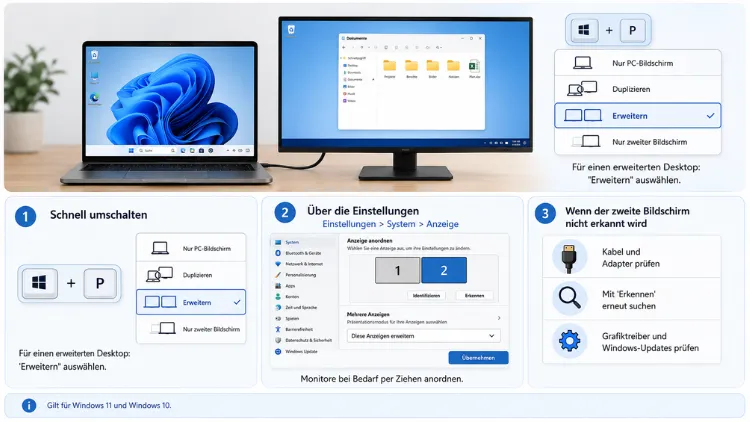
Wer den Bildschirm erweitern möchte, verbindet einen zweiten Monitor über HDMI, DisplayPort oder USB-C und wählt anschließend in den Anzeigeeinstellungen den Modus „Erweitern“. Dadurch wächst die Arbeitsfläche spürbar, und Fenster lassen sich frei zwischen beiden Bildschirmen verschieben.
Diese Anleitung zeigt den kompletten Ablauf für Windows 11 und Windows 10 – von den Voraussetzungen bis zur Fehlerbehebung.
Was bedeutet „Bildschirm erweitern“ unter Windows?
Der Begriff Bildschirm erweitern beschreibt einen Anzeigemodus, bei dem der Desktop über mehrere Monitore verteilt wird. Statt auf beiden Bildschirmen dasselbe Bild zu zeigen, entsteht eine zusammenhängende, größere Arbeitsfläche. Dadurch können auf einem Monitor beispielsweise Dokumente geöffnet sein, während auf dem zweiten ein Browser oder eine Tabelle läuft.
Windows unterscheidet grundsätzlich zwischen vier Anzeigeoptionen. Diese lassen sich sowohl unter Windows 11 als auch unter Windows 10 über die Tastenkombination Windows-Taste + P aufrufen.
Unterschied zwischen Erweitern und Duplizieren
Viele Nutzer verwechseln zunächst die Begriffe „Erweitern“ und „Duplizieren“. Der Unterschied ist jedoch entscheidend für die tägliche Arbeit:
- Nur PC-Bildschirm: Ausschließlich der Hauptmonitor zeigt ein Bild, der zweite Bildschirm bleibt dunkel.
- Duplizieren: Beide Monitore zeigen exakt denselben Inhalt. Das eignet sich vor allem für Präsentationen.
- Erweitern: Der Desktop wird über beide Bildschirme verteilt und schafft dadurch zusätzliche Arbeitsfläche.
- Nur zweiter Bildschirm: Der Hauptmonitor wird abgeschaltet, während ausschließlich der externe Bildschirm aktiv bleibt.
Für produktives Arbeiten empfiehlt sich in nahezu allen Fällen der Modus Erweitern, da er die größte Flexibilität bietet. Anschließend lassen sich Fenster einfach zwischen den Bildschirmen verschieben, ohne dass Inhalte gespiegelt werden.
Voraussetzungen, bevor Sie den Bildschirm erweitern
Bevor der Bildschirm erfolgreich erweitert werden kann, sollten einige grundlegende Voraussetzungen erfüllt sein. Andernfalls erkennt Windows den zweiten Monitor unter Umständen gar nicht oder zeigt lediglich ein schwarzes Bild.
Passende Anschlüsse und Kabel
Zunächst benötigen Sie einen freien Videoanschluss an Ihrem PC oder Laptop. Gängige Optionen sind:
- HDMI (mindestens Version 1.4, für 4K besser HDMI 2.0)
- DisplayPort (Version 1.4 wird für hohe Bildwiederholraten empfohlen)
- USB-C mit DisplayPort Alt Mode, häufig bei modernen Laptops verbaut
Wichtig ist zudem, dass das Kabel zur gewünschten Auflösung passt. Für 4K bei 60 Hz genügt in der Regel HDMI 2.0, während für 4K bei 144 Hz eher DisplayPort 1.4 empfehlenswert ist, da ältere HDMI-Standards die nötige Bandbreite nicht liefern.
Ebenso sollten Sie am Monitor selbst die richtige Eingangsquelle wählen, etwa HDMI 1, HDMI 2 oder DisplayPort. Viele Monitore verfügen über mehrere Eingänge, weshalb ein falsch eingestellter Eingang häufig die Ursache für ein fehlendes Bild ist.
Aktuelle Grafiktreiber installieren
Zusätzlich spielt der Grafiktreiber eine wichtige Rolle. Veraltete Treiber führen häufig dazu, dass Windows einen angeschlossenen Monitor nicht zuverlässig erkennt. Deshalb lohnt sich vorab ein Update.
Für Nutzer mit NVIDIA-Grafikkarten empfiehlt sich die Aktualisierung über die NVIDIA App beziehungsweise GeForce Experience: Öffnen Sie das Programm, wählen Sie den Reiter „Treiber“ und klicken Sie auf „Nach Updates suchen“.
Bei AMD-Grafikkarten übernimmt die Software AMD Software: Adrenalin Edition diese Aufgabe. Öffnen Sie dort den Bereich „Updates“ und installieren Sie die neueste Version.
Wer stattdessen eine integrierte Intel-Grafik nutzt, sollte den Intel Driver & Support Assistant installieren und darüber automatisch nach aktuellen Treibern suchen lassen. Alternativ funktioniert das Update auch manuell über den Geräte-Manager: Drücken Sie Windows-Taste + X, wählen Sie „Geräte-Manager“, erweitern Sie „Grafikkarten“, klicken Sie mit der rechten Maustaste auf die vorhandene Grafikkarte und wählen Sie „Treiber aktualisieren“.
Bildschirm erweitern in Windows 11 – Schritt für Schritt
Unter Windows 11 lässt sich der Bildschirm auf zwei unterschiedlichen Wegen erweitern. Beide führen zum gleichen Ergebnis, unterscheiden sich jedoch im Umfang der Einstellungsmöglichkeiten.
Schnellweg über Windows-Taste + P
Der schnellste Weg funktioniert direkt über eine Tastenkombination:
- Schließen Sie den zweiten Monitor an und schalten Sie ihn ein.
- Drücken Sie Windows-Taste + P.
- Es erscheint ein Menü mit vier Optionen.
- Wählen Sie „Erweitern“, um den Desktop auf beide Bildschirme zu verteilen.
Dieser Weg eignet sich besonders dann, wenn Sie schnell zwischen den Modi wechseln möchten, etwa vor einer Präsentation. Erscheint zunächst kein Bild, hilft es oft, kurz „Duplizieren“ und anschließend wieder „Erweitern“ auszuwählen.
Ausführlicher Weg über die Anzeigeeinstellungen
Für weitergehende Anpassungen führt der Weg über die Anzeigeeinstellungen:
- Klicken Sie mit der rechten Maustaste auf den Desktop.
- Wählen Sie „Anzeigeeinstellungen“ aus dem Kontextmenü.
- Scrollen Sie zum Abschnitt „Mehrere Bildschirme“.
- Klicken Sie auf „Erkennen“, falls der zweite Monitor nicht automatisch angezeigt wird.
- Öffnen Sie das Dropdown-Menü und wählen Sie „Diese Anzeigen erweitern“.
Sobald diese Auswahl bestätigt ist, verteilt Windows den Desktop unmittelbar über beide Bildschirme. Zusätzlich lassen sich an dieser Stelle Auflösung, Skalierung und Bildwiederholrate für jeden Monitor einzeln festlegen.
Monitore richtig anordnen
Ein häufig übersprungener, jedoch entscheidender Schritt ist die korrekte Anordnung der Monitore. In den Anzeigeeinstellungen erscheinen die Bildschirme als nummerierte Rechtecke. Diese sollten exakt der physischen Position auf dem Schreibtisch entsprechen.
- Klicken Sie auf „Identifizieren“, damit Windows große Zahlen auf den jeweiligen Bildschirmen anzeigt.
- Ziehen Sie die Rechtecke per Drag-and-Drop so, dass ihre Anordnung der realen Position entspricht.
- Steht der zweite Monitor rechts vom ersten, muss er im Diagramm ebenfalls rechts positioniert sein.
Andernfalls springt der Mauszeiger beim Wechseln zwischen den Bildschirmen in die falsche Richtung, was die tägliche Arbeit spürbar erschwert. Zusätzlich lässt sich an dieser Stelle festlegen, welcher Monitor als Hauptbildschirm dient. Diese Einstellung beeinflusst, auf welchem Bildschirm neue Fenster künftig standardmäßig geöffnet werden.
Bildschirm erweitern in Windows 10 – Schritt für Schritt
Auch unter Windows 10 lässt sich der Bildschirm mit wenigen Klicks erweitern. Der grundsätzliche Ablauf ähnelt dem von Windows 11, wobei sich einzelne Menüpunkte etwas anders bezeichnen.
Schnellweg über Windows-Taste + P
Genau wie unter Windows 11 funktioniert auch unter Windows 10 der schnelle Weg über eine Tastenkombination:
- Verbinden Sie den zweiten Bildschirm mit dem PC oder Laptop.
- Drücken Sie Windows-Taste + P.
- Wählen Sie im eingeblendeten Menü „Erweitern“.
Dadurch wird der Desktop sofort über beide Monitore ausgedehnt, ohne dass weitere Einstellungen nötig sind.
Ausführlicher Weg über die Anzeigeeinstellungen
Für detailliertere Anpassungen empfiehlt sich folgender Ablauf:
- Klicken Sie mit der rechten Maustaste auf eine freie Fläche des Desktops.
- Wählen Sie „Anzeigeeinstellungen“.
- Scrollen Sie zum Bereich „Mehrere Bildschirme“.
- Wählen Sie im Dropdown-Menü „Diese Anzeigen erweitern“.
- Bestätigen Sie die Änderung, falls Windows danach fragt.
Zusätzlich lassen sich auch unter Windows 10 die Monitore per Drag-and-Drop anordnen, sodass die Bildschirmposition der tatsächlichen Aufstellung entspricht. Ebenso können Sie festlegen, welcher Bildschirm als Hauptanzeige dient, indem Sie den entsprechenden Monitor markieren und die Option „Als Hauptbildschirm festlegen“ aktivieren.
Auflösung, Skalierung und Bildwiederholrate richtig einstellen
Nachdem der Bildschirm erweitert wurde, lohnt sich ein Blick auf die Detaileinstellungen. Diese beeinflussen maßgeblich, wie scharf und angenehm die Darstellung wirkt.
Native Auflösung wählen
Jeder Monitor sollte grundsätzlich mit seiner nativen Auflösung betrieben werden, da nur dadurch die schärfste Darstellung entsteht. Öffnen Sie dafür die Anzeigeeinstellungen, wählen Sie den betreffenden Monitor aus und stellen Sie im Dropdown „Bildschirmauflösung“ den empfohlenen Wert ein, der meist mit dem Zusatz „empfohlen“ gekennzeichnet ist.
Skalierung bei unterschiedlichen Monitorgrößen
Besitzen die beiden Monitore unterschiedliche Größen oder Auflösungen, hilft die Skalierung dabei, Texte und Symbole gleich groß erscheinen zu lassen. Ein typisches Beispiel ist die Kombination aus einem 4K-Monitor mit 150 Prozent Skalierung und einem Full-HD-Monitor mit 100 Prozent. Die passende Einstellung finden Sie unter „Skalierung und Layout“ direkt in den Anzeigeeinstellungen.
Bildwiederholrate anpassen
Besonders für Gaming-Monitore lohnt sich zudem ein Blick auf die Bildwiederholrate. Diese lässt sich über „Erweiterte Anzeige“ innerhalb der Anzeigeeinstellungen anpassen. Wichtig ist dabei, dass das verwendete Kabel die gewünschte Frequenz auch tatsächlich unterstützt – für hohe Bildwiederholraten empfiehlt sich meist DisplayPort 1.4, da HDMI 1.4 hierfür oft nicht ausreicht.
Taskleiste und Fenster auf mehreren Bildschirmen verwalten
Sobald der Bildschirm erweitert ist, lässt sich die Arbeitsweise zusätzlich durch einige Zusatzeinstellungen optimieren.
Taskleiste konfigurieren
Standardmäßig erscheint die Taskleiste unter Windows 11 und Windows 10 auf jedem angeschlossenen Monitor. Wer das ändern möchte, öffnet die Einstellungen, navigiert zu „Personalisierung“ und anschließend zu „Taskleiste“. Dort lässt sich festlegen, ob geöffnete Fenster auf allen Taskleisten oder nur auf der Taskleiste des jeweiligen Hauptbildschirms erscheinen sollen.
Snap-Layouts nutzen
Zudem erleichtern Snap-Layouts die Fensterverwaltung auf mehreren Bildschirmen erheblich. Mit der Tastenkombination Windows-Taste + Pfeiltaste lässt sich ein Fenster direkt an den Bildschirmrand andocken. Alternativ genügt es, ein Fenster mit der Maus an den oberen Bildschirmrand zu ziehen, woraufhin Windows automatisch verschiedene Anordnungsvorschläge anzeigt. Dadurch lassen sich mehrere Programme deutlich schneller nebeneinander organisieren, als es ohne Snap-Layouts möglich wäre.
Häufige Probleme beim Bildschirm erweitern lösen
Trotz einfacher Bedienung treten gelegentlich Probleme auf, wenn der Bildschirm erweitert werden soll. Die folgenden Lösungsansätze decken die häufigsten Fehlerquellen ab.
Zweiter Monitor wird nicht erkannt
Wird der zweite Bildschirm nicht automatisch erkannt, helfen folgende Schritte:
- Öffnen Sie die Anzeigeeinstellungen und klicken Sie auf „Erkennen“.
- Prüfen Sie, ob am Monitor der richtige Eingang ausgewählt ist.
- Tauschen Sie testweise das Kabel aus, da defekte Kabel eine häufige Ursache sind.
- Aktualisieren Sie den Grafiktreiber, beispielsweise über die NVIDIA App, AMD Software: Adrenalin Edition oder den Intel Driver & Support Assistant.
- Prüfen Sie unter „Windows Update“, ob ausstehende Systemupdates vorliegen, da diese gelegentlich Kompatibilitätsprobleme beheben.
Falsche Anordnung oder Mauszeiger-Sprung
Springt der Mauszeiger beim Wechsel zwischen den Bildschirmen an eine unerwartete Stelle, liegt meist eine falsche Anordnung der Monitore vor. Öffnen Sie erneut die Anzeigeeinstellungen und ordnen Sie die nummerierten Rechtecke per Drag-and-Drop entsprechend der tatsächlichen Position auf dem Schreibtisch neu an.
Bildschirm flackert oder zeigt kein Signal
Flackert der zweite Bildschirm oder bleibt komplett schwarz, deutet dies häufig auf ein Kabel- oder Treiberproblem hin. Zunächst sollten Sie ein anderes Kabel sowie einen anderen Anschluss testen. Führt dies zu keiner Besserung, hilft üblicherweise ein Neustart des Systems, gefolgt von einer erneuten Treiberaktualisierung.
Bildschirm bei Laptops mit externem Monitor erweitern
Bei Laptops läuft der Vorgang grundsätzlich identisch ab, da Windows 11 und Windows 10 keine unterschiedliche Behandlung von internen und externen Bildschirmen vornehmen. Nach dem Anschließen eines externen Monitors über HDMI, DisplayPort oder USB-C genügt erneut Windows-Taste + P gefolgt von der Auswahl „Erweitern“.
Möchten Sie den Laptop bei geschlossenem Deckel ausschließlich über den externen Monitor nutzen, sollten Sie zusätzlich in den Energieoptionen festlegen, dass der PC beim Schließen des Deckels nicht in den Ruhezustand wechselt. Diese Einstellung finden Sie unter „Systemsteuerung“, „Energieoptionen“ und anschließend „Auswählen, was beim Zuklappen des Notebooks geschehen soll“.
Häufig gestellte Fragen zum Erweitern des Bildschirms
Wie erweitere ich meinen Bildschirm mit einer Tastenkombination?
Drücken Sie Windows-Taste + P und wählen Sie im erscheinenden Menü die Option „Erweitern“. Dieser Weg funktioniert sowohl unter Windows 11 als auch unter Windows 10 identisch und liefert das schnellste Ergebnis.
Warum wird mein zweiter Monitor nicht erkannt?
Meist liegt die Ursache in einem falsch gewählten Eingang am Monitor, einem defekten Kabel oder einem veralteten Grafiktreiber. Prüfen Sie zunächst den Eingang, tauschen Sie danach das Kabel und aktualisieren Sie anschließend den Treiber über die passende Herstellersoftware.
Kann ich mehr als zwei Bildschirme gleichzeitig erweitern?
Ja, Windows unterstützt grundsätzlich mehrere Monitore gleichzeitig, sofern die Grafikkarte über ausreichend Anschlüsse verfügt oder ein Docking-Adapter genutzt wird. Der Ablauf zur Erweiterung bleibt dabei identisch, unabhängig von der Anzahl der angeschlossenen Bildschirme.
Was ist der Unterschied zwischen „Erweitern“ und „Duplizieren“?
Beim Duplizieren zeigen alle Monitore denselben Inhalt, während beim Erweitern der Desktop über mehrere Bildschirme verteilt wird. Für produktives Arbeiten eignet sich deshalb in der Regel der Modus „Erweitern“ deutlich besser.
Warum wirkt die Schrift auf dem zweiten Monitor zu klein oder zu groß?
Dieses Problem entsteht meist durch eine unpassende Skalierung. Öffnen Sie die Anzeigeeinstellungen, wählen Sie den betroffenen Monitor aus und passen Sie den Wert unter „Skalierung und Layout“ individuell an.
Funktioniert das Erweitern des Bildschirms auch über USB-C?
Ja, sofern der Laptop oder PC USB-C mit DisplayPort Alt Mode unterstützt, lässt sich der Bildschirm auch über dieses Kabel problemlos erweitern. Alternativ funktioniert dies zudem über passende USB-C-Dockingstationen.
Warum bewegt sich der Mauszeiger in die falsche Richtung?
Dies deutet auf eine falsche Anordnung der Monitore in den Anzeigeeinstellungen hin. Ordnen Sie die nummerierten Rechtecke per Drag-and-Drop erneut so an, dass sie der tatsächlichen Position auf dem Schreibtisch entsprechen.
Wie lege ich fest, welcher Monitor der Hauptbildschirm ist?
Öffnen Sie die Anzeigeeinstellungen, markieren Sie den gewünschten Monitor und aktivieren Sie anschließend die Option „Als Hauptbildschirm festlegen“. Dadurch bestimmen Sie, auf welchem Bildschirm neue Fenster künftig standardmäßig geöffnet werden.
Warum flackert der zweite Bildschirm nach dem Erweitern?
Ursache ist häufig ein instabiles Kabel, ein falsch gewählter Anschluss oder ein veralteter Treiber. Testen Sie deshalb zunächst ein anderes Kabel, bevor Sie zusätzlich den Grafiktreiber über die jeweilige Herstellersoftware aktualisieren.
Fazit
Den Bildschirm zu erweitern gelingt unter Windows 11 und Windows 10 in wenigen Minuten, sofern Kabel, Anschluss und Grafiktreiber passen. Der schnellste Weg führt über Windows-Taste + P, während die Anzeigeeinstellungen zusätzliche Kontrolle über Auflösung, Skalierung und Anordnung bieten.
Treten dennoch Probleme auf, helfen meist ein Kabeltausch, die manuelle Monitor-Erkennung oder ein aktueller Grafiktreiber weiter. Damit steht einem funktionierenden Dual-Monitor-Setup nichts mehr im Weg.
