
HDMI-Kabel richtig anschließen: Schritt-für-Schritt-Anleitung für PC, Laptop, TV und Konsole – inklusive Tipps bei Bildproblemen und fehlendem Signal.
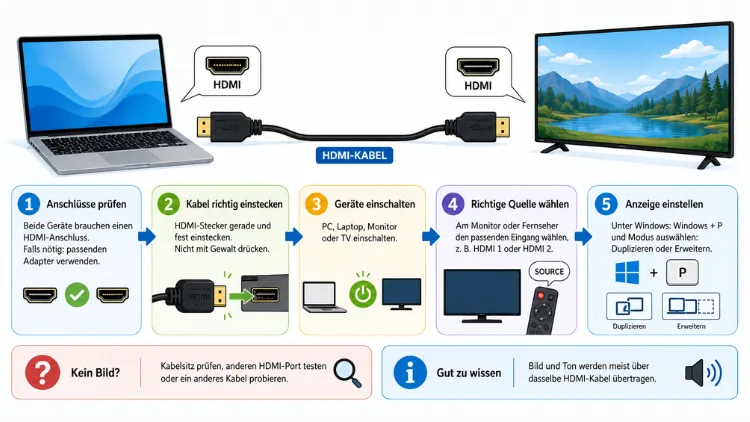
Ein HDMI-Kabel wird angeschlossen, indem der Stecker in den HDMI-Eingang des Zielgeräts, etwa Fernseher, Beamer oder Monitor, gesteckt wird, während das andere Ende mit der Quelle, zum Beispiel PC, Konsole oder Laptop, verbunden wird.
Anschließend muss lediglich der passende Eingangskanal ausgewählt werden. Im Folgenden wird die richtige Vorgehensweise für alle gängigen Geräte und Systeme detailliert erklärt.
HDMI-Kabel anschließen: Die wichtigsten Grundlagen
Bevor ein HDMI-Kabel richtig angeschlossen werden kann, lohnt sich ein Blick auf die grundlegende Funktionsweise. HDMI steht für „High Definition Multimedia Interface“ und überträgt sowohl Bild- als auch Tonsignale digital über ein einziges Kabel. Deshalb wird auf zusätzliche Audiokabel in den meisten Fällen verzichtet.
Zunächst sollten beide Geräte ausgeschaltet werden, bevor das Kabel eingesteckt wird. Zwar funktioniert HDMI grundsätzlich auch im laufenden Betrieb, jedoch verhindert ein vorheriges Ausschalten mögliche Verbindungsfehler oder ein Nicht-Erkennen des Signals.
Folgende Schritte gelten universell, unabhängig vom jeweiligen Gerät:
- Den HDMI-Stecker vorsichtig und gerade in den Anschluss einführen, ohne ihn zu verkanten.
- Beide Geräte einschalten und anschließend den richtigen HDMI-Eingang über die Fernbedienung oder das Menü auswählen.
- Bei mehreren HDMI-Ports auf die Beschriftung achten, zum Beispiel HDMI 1, HDMI 2 oder HDMI ARC.
- Nach dem Anschließen kurz warten, da manche Geräte einige Sekunden benötigen, um das Signal zu erkennen.
Zudem empfiehlt es sich, das Kabel nicht zu stark zu knicken, da dies die feinen Leitungen im Inneren beschädigen kann. Ebenso sollte die Steckverbindung fest, aber nicht gewaltsam eingeführt werden.
Die richtige HDMI-Kabel-Version wählen
Nicht jedes HDMI-Kabel ist gleich, denn es gibt mittlerweile mehrere Standards mit unterschiedlicher Bandbreite. Wer beispielsweise 4K mit 120 Hz oder 8K-Inhalte übertragen möchte, benötigt zwingend ein Kabel der aktuellen Generation.
Folgende Versionen sind derzeit relevant:
- Standard HDMI / High Speed HDMI: geeignet für Full-HD-Inhalte, jedoch nicht ausreichend für moderne 4K-Anwendungen mit hoher Bildwiederholrate.
- Ultra High Speed HDMI (HDMI 2.1): unterstützt eine Bandbreite von bis zu 48 Gbit/s und ermöglicht dadurch 4K mit 120 Hz sowie 8K mit 60 Hz. Außerdem bringt dieser Standard Funktionen wie VRR (Variable Refresh Rate), ALLM (Automatic Low Latency Mode) und eARC mit sich.
- HDMI 2.1a und 2.1b: kleinere Weiterentwicklungen, die vor allem die Bildkalibrierung sowie den schnelleren Wechsel zwischen unterschiedlichen Bildwiederholraten (Quick Media Switching) verbessern.
- HDMI 2.2: der neueste Standard mit bis zu 96 Gbit/s Bandbreite, der vor allem für zukünftige 16K-fähige Geräte sowie professionelle AV-Technik gedacht ist. Für aktuelle Fernseher und Konsolen ist dieser Standard 2026 jedoch meist noch nicht zwingend erforderlich.
Da nicht jedes Kabel zertifiziert ist, sollte zusätzlich auf die Kennzeichnung „Ultra High Speed“ geachtet werden. Diese Zertifizierung garantiert, dass das Kabel die vom HDMI-Forum vorgeschriebenen Tests bestanden hat. Ein Beispiel für ein zertifiziertes Kabel ist das Belkin Ultra-Highspeed HDMI 2.1 Kabel, das mit den meisten aktuellen Endgeräten kompatibel ist und sowohl 3D- als auch HDR-Inhalte überträgt.
Wer eine besonders hochwertige Verarbeitung wünscht, kann außerdem zum Inakustik Star II 48G greifen. Dieses Kabel ist HDMI-2.1b-konform, besitzt vergoldete Stecker sowie einen Kupferleiter aus sauerstofffreiem Kupfer und unterstützt sämtliche HDMI-2.1-Funktionen inklusive 4K bei 120 Hz sowie 8K bei 60 Hz.
HDMI-Kabel am Fernseher anschließen – Schritt für Schritt
Der häufigste Anwendungsfall ist das Anschließen eines HDMI-Kabels an den Fernseher. Dabei sollte wie folgt vorgegangen werden:
- Den Fernseher sowie das Quellgerät, etwa Blu-ray-Player oder Konsole, ausschalten.
- Das HDMI-Kabel in einen freien HDMI-Eingang am Fernseher stecken.
- Das andere Ende mit dem Ausgang des Quellgeräts verbinden.
- Beide Geräte einschalten.
- Über die Fernbedienung die Signalquelle wechseln, meist mit der Taste „Input“, „Source“ oder „TV/AV“.
- Den passenden HDMI-Eingang, beispielsweise HDMI 1 oder HDMI 2, auswählen.
Zusätzlich lohnt sich ein Blick in die Bezeichnung der Anschlüsse, da moderne Fernseher häufig unterschiedliche HDMI-Ports besitzen. Ein Port ist oft mit „ARC“ oder „eARC“ gekennzeichnet und eignet sich besonders für den Anschluss einer Soundbar. Ein weiterer Port trägt möglicherweise die Bezeichnung „HDMI 2.1“ und ist damit für Gaming-Konsolen mit hoher Bildwiederholrate optimal geeignet.
Falls kein Bild erscheint, hilft häufig ein kurzes Trennen und erneutes Verbinden des Kabels. Ebenso kann ein Neustart des Fernsehers das Problem beheben.
HDMI-Kabel am PC oder Laptop anschließen
Auch bei einem PC oder Laptop funktioniert der Anschluss über HDMI grundsätzlich ähnlich, jedoch gibt es einige Besonderheiten zu beachten. Zunächst sollte geprüft werden, ob der Laptop über einen vollwertigen HDMI-Ausgang verfügt oder ob ein Adapter benötigt wird.
Folgende Schritte sind hierbei zu beachten:
- Das HDMI-Kabel in den HDMI-Ausgang des PCs oder Laptops stecken.
- Das andere Ende mit dem HDMI-Eingang des Monitors oder Fernsehers verbinden.
- Unter Windows die Tastenkombination Windows-Taste + P drücken, um zwischen den Anzeigeoptionen „Nur PC-Bildschirm“, „Duplizieren“, „Erweitern“ und „Nur zweiter Bildschirm“ zu wählen.
- Bei macOS unter „Systemeinstellungen“ den Punkt „Displays“ öffnen, um die Bildschirmanordnung sowie die Auflösung anzupassen.
Zudem sollte bei mehreren Grafikausgängen darauf geachtet werden, dass das Kabel tatsächlich am dedizierten Grafikkartenausgang und nicht am Mainboard-Anschluss eingesteckt wird, sofern eine separate Grafikkarte verbaut ist. Andernfalls bleibt der Bildschirm schwarz, da das Signal von der falschen Quelle kommt.
HDMI-Kabel an Spielekonsolen anschließen (PlayStation, Xbox, Nintendo Switch)
Auch bei Spielekonsolen wie der PlayStation 5, der Xbox Series X/S sowie der Nintendo Switch verläuft der Anschluss über HDMI nahezu identisch. Allerdings gibt es kleine Unterschiede je nach System.
PlayStation 5 anschließen
Das HDMI-Kabel wird in den mit „HDMI OUT“ gekennzeichneten Anschluss auf der Rückseite der Konsole gesteckt. Anschließend wird das andere Ende mit dem Fernseher verbunden. Für 4K bei 120 Hz ist zwingend ein HDMI-2.1-Kabel notwendig, da ältere Kabel die benötigte Bandbreite nicht liefern.
Xbox Series X/S anschließen
Ebenso wie bei der PlayStation befindet sich der HDMI-Ausgang auf der Rückseite der Konsole. Nach dem Anschließen sollte im Menü unter „Einstellungen“ und „Anzeige & Ton“ die passende Auflösung sowie die Bildwiederholrate eingestellt werden.
Nintendo Switch anschließen
Bei der Nintendo Switch erfolgt der Anschluss über die Dockingstation. Das HDMI-Kabel wird an der Rückseite des Docks eingesteckt, während die Konsole selbst in das Dock gesetzt wird. Erst dadurch wird das Bild auf den Fernseher übertragen.
HDMI-Kabel am Beamer oder Projektor anschließen
Beim Beamer gestaltet sich der Anschluss ähnlich wie beim Fernseher, jedoch sollte zusätzlich auf die Kabellänge geachtet werden, da Beamer häufig weiter entfernt vom Quellgerät stehen. Folgende Punkte sind wichtig:
- Das HDMI-Kabel zunächst am Beamer und danach am Quellgerät einstecken.
- Den Beamer einschalten und die Signalquelle über die Fernbedienung wählen.
- Bei größeren Distanzen, etwa über fünf Metern, ein aktives HDMI-Kabel oder alternativ ein Glasfaserkabel verwenden, da passive Kupferkabel ab dieser Länge an ihre technischen Grenzen stoßen.
Zusätzlich sollte die Auflösung des Quellgeräts an die native Auflösung des Beamers angepasst werden, da es sonst zu unscharfen oder skalierten Bildern kommen kann.
HDMI-Kabel an Soundbar und AV-Receiver anschließen (ARC und eARC)
Für eine bessere Tonqualität wird häufig eine Soundbar oder ein AV-Receiver angeschlossen. Hierbei kommen die Funktionen ARC (Audio Return Channel) und eARC (Enhanced Audio Return Channel) zum Einsatz, die eine Rückübertragung des Tons vom Fernseher zur Soundbar ermöglichen.
Folgende Vorgehensweise wird empfohlen:
- Das HDMI-Kabel mit dem als „HDMI ARC“ oder „HDMI eARC“ gekennzeichneten Anschluss am Fernseher verbinden.
- Das andere Ende mit dem entsprechenden ARC-Eingang der Soundbar oder des AV-Receivers verbinden.
- Am Fernseher in den Einstellungen die Option „HDMI-ARC“ oder „HDMI-CEC“ aktivieren, da diese Funktion standardmäßig teils deaktiviert ist.
Während ARC vor allem komprimierte Tonformate überträgt, ermöglicht eARC zusätzlich unkomprimierten Sound, etwa Dolby Atmos oder DTS-HD Master Audio. Deshalb sollte bei einem hochwertigen Soundsystem stets ein eARC-fähiges HDMI-2.1-Kabel verwendet werden.
Adapter nutzen: USB-C, DisplayPort und Co. auf HDMI
Nicht jedes Gerät verfügt über einen klassischen HDMI-Ausgang. Insbesondere moderne Laptops sowie Smartphones setzen zunehmend auf USB-C. In diesem Fall wird ein Adapter oder ein entsprechendes Kabel benötigt.
Folgende Adapterlösungen sind gängig:
- USB-C auf HDMI: geeignet für Laptops, Tablets sowie Smartphones mit Videoausgabefunktion über USB-C.
- DisplayPort auf HDMI: häufig bei Desktop-PCs sowie Grafikkarten im Einsatz, wobei zu beachten ist, dass diese Verbindung meist nur in eine Richtung funktioniert.
- Mini-HDMI und Micro-HDMI auf HDMI: relevant bei Kameras oder kompakten Geräten mit kleinerem Anschluss.
Beim Kauf eines Adapters sollte zudem darauf geachtet werden, dass dieser die gewünschte Auflösung sowie Bildwiederholrate unterstützt. Andernfalls kann es trotz funktionierender Verbindung zu einer geringeren Bildqualität kommen.
Häufige Probleme beim HDMI-Kabel anschließen lösen
Selbst bei korrektem Anschluss treten gelegentlich Probleme auf. Nachfolgend die häufigsten Ursachen sowie passende Lösungen:
- Kein Bild trotz angeschlossenem HDMI-Kabel: Zunächst sollte der richtige Eingang überprüft werden. Zudem hilft ein Wechsel des HDMI-Ports sowie ein Neustart beider Geräte.
- Bild vorhanden, jedoch kein Ton: Häufig liegt dies an falsch eingestellten Audioausgängen im Menü des Quellgeräts. Deshalb sollte in den Toneinstellungen der HDMI-Ausgang explizit ausgewählt werden.
- Flackerndes oder unscharfes Bild: Dies deutet meist auf ein zu altes oder minderwertiges Kabel hin, welches die benötigte Bandbreite nicht liefert. Ein Wechsel zu einem zertifizierten Ultra High Speed HDMI-Kabel schafft in der Regel Abhilfe.
- Kabel wird nicht erkannt: Häufig hilft es, das Kabel vollständig herauszuziehen, einige Sekunden zu warten und anschließend erneut einzustecken. Ebenso sollte der Stecker auf Beschädigungen kontrolliert werden.
- Eingeschränkte Auflösung: Wenn beispielsweise kein 4K bei 120 Hz möglich ist, liegt dies häufig an einem veralteten Kabel ohne HDMI-2.1-Zertifizierung.
Tipps für die richtige Kabellänge und Kabelpflege
Damit die Verbindung dauerhaft stabil bleibt, sollten einige grundlegende Pflegehinweise beachtet werden. Zunächst sollte das Kabel nicht zu stark geknickt oder gequetscht werden, da dies die Datenübertragung beeinträchtigen kann.
Zusätzlich empfiehlt sich Folgendes:
- Bei Strecken über fünf Metern auf ein aktives HDMI-Kabel oder ein Glasfaserkabel zurückgreifen.
- Das Kabel regelmäßig auf Beschädigungen, etwa poröse Ummantelungen, überprüfen.
- Beim Trennen stets am Stecker und nicht am Kabel selbst ziehen.
- Hochwertige Stecker mit vergoldeten Kontakten bevorzugen, da diese die Oxidation reduzieren und somit die Lebensdauer verlängern.
Wer häufig Geräte umsteckt, sollte zudem auf ein flexibles, jedoch robustes Kabel achten, damit die Handhabung hinter Möbelstücken erleichtert wird.
Häufige Fragen zum HDMI-Kabel anschließen
Warum wird beim HDMI-Kabel kein Bild angezeigt?
Meist liegt dies an einem falsch gewählten Eingangskanal. Deshalb sollte über die Fernbedienung der passende HDMI-Eingang ausgewählt werden. Zusätzlich kann ein beschädigtes Kabel oder ein zu alter Standard die Ursache sein.
Welches HDMI-Kabel wird für 4K benötigt?
Für 4K mit 120 Hz wird ein zertifiziertes Ultra High Speed HDMI-2.1-Kabel benötigt. Ohne diese Zertifizierung kann die volle Bandbreite von 48 Gbit/s nicht garantiert werden.
Kann ein HDMI-Kabel im laufenden Betrieb angeschlossen werden?
Grundsätzlich ist dies möglich, jedoch wird empfohlen, beide Geräte vorher auszuschalten. Dadurch werden mögliche Erkennungsprobleme sowie ein flackerndes Bild vermieden.
Was bedeutet HDMI ARC und wofür wird es benötigt?
HDMI ARC ermöglicht die Rückübertragung des Tons vom Fernseher zur Soundbar über ein einziges Kabel. Dadurch entfällt ein zusätzliches Audiokabel.
Warum funktioniert der Ton über HDMI nicht, obwohl das Bild angezeigt wird?
Häufig ist in den Toneinstellungen des Quellgeräts ein falscher Audioausgang ausgewählt. Deshalb sollte explizit der HDMI-Ausgang aktiviert werden.
Wie lang darf ein HDMI-Kabel maximal sein?
Passive Kupferkabel funktionieren zuverlässig bis etwa fünf Meter. Darüber hinaus wird ein aktives Kabel oder ein Glasfaserkabel empfohlen, da sonst Signalverluste auftreten können.
Kann ein Laptop ohne HDMI-Anschluss trotzdem mit einem Fernseher verbunden werden?
Ja, hierfür wird ein USB-C-auf-HDMI-Adapter oder ein entsprechendes Kabel benötigt. Dieses überträgt sowohl Bild- als auch Tonsignal.
Was ist der Unterschied zwischen HDMI 2.1 und HDMI 2.2?
HDMI 2.1 unterstützt bis zu 48 Gbit/s, während HDMI 2.2 bis zu 96 Gbit/s ermöglicht. Zudem ist HDMI 2.2 vor allem für zukünftige 16K-fähige Geräte sowie professionelle Anwendungen konzipiert.
Muss der Fernseher für eARC eine bestimmte Einstellung aktiviert haben?
Ja, in den meisten Fällen muss zunächst die Option „HDMI-CEC“ oder „HDMI-ARC“ im Menü aktiviert werden. Andernfalls überträgt der Fernseher den Ton nicht an die Soundbar.
