
Projektor oder PC verbinden: Schritt-für-Schritt-Anleitung für HDMI-, VGA- und WLAN-Verbindung – einfach, schnell und ohne technisches Vorwissen erfolgreich einrichten.
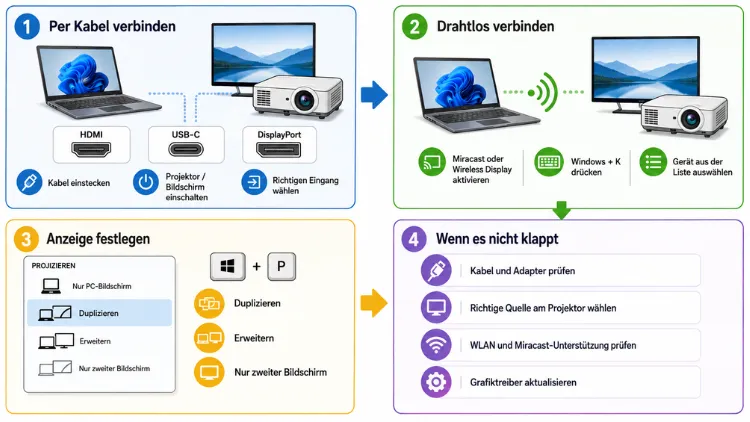
Um einen Projektor mit einem PC zu verbinden, benötigen Sie zunächst das passende Kabel oder eine kabellose Verbindung wie Miracast oder WLAN. Anschließend wählen Sie am Computer den richtigen Anzeigemodus, damit das Bild korrekt übertragen wird.
Dieser Artikel zeigt Schritt für Schritt, wie die Verbindung unter Windows, macOS sowie kabellos gelingt.
Die richtige Kabelverbindung wählen
Bevor Sie einen Projektor an den PC anschließen, sollten Sie zunächst prüfen, welche Anschlüsse beide Geräte besitzen. Denn davon hängt ab, welches Kabel benötigt wird. Zudem unterscheiden sich die Bildqualität und die maximale Auflösung je nach Anschlussart erheblich.
HDMI-Verbindung herstellen
HDMI ist im Jahr 2026 der gängigste Standard, da er sowohl Bild als auch Ton in einem Kabel überträgt. Außerdem unterstützt HDMI hohe Auflösungen bis zu 4K, was besonders bei modernen Projektoren wichtig ist. So gehen Sie vor:
- Schalten Sie zunächst den Projektor sowie den PC aus.
- Stecken Sie das HDMI-Kabel in den entsprechenden Ausgang am Computer.
- Verbinden Sie das andere Ende mit dem HDMI-Eingang des Projektors.
- Schalten Sie anschließend beide Geräte wieder ein.
- Wählen Sie am Projektor über die Fernbedienung die richtige HDMI-Quelle aus.
Sollte kein Bild erscheinen, hilft in der Regel die passende Tastenkombination am PC, die weiter unten erklärt wird.
VGA-Verbindung herstellen
Ältere Projektoren sowie einige Business-Laptops verfügen noch über einen VGA-Anschluss. Dieser überträgt jedoch ausschließlich das Bildsignal, weshalb für den Ton ein zusätzliches Audiokabel notwendig ist. Gehen Sie dabei folgendermaßen vor:
- Verbinden Sie das VGA-Kabel mit dem entsprechenden Ausgang am PC.
- Schließen Sie das andere Ende am VGA-Eingang des Projektors an.
- Verbinden Sie zusätzlich ein 3,5-mm-Klinkenkabel für die Tonübertragung, falls gewünscht.
- Ziehen Sie die Schrauben am Stecker leicht fest, damit die Verbindung stabil bleibt.
Da VGA lediglich analoge Signale überträgt, kann die Bildqualität im Vergleich zu HDMI etwas geringer ausfallen.
USB-C-Verbindung herstellen
Viele aktuelle Laptops sowie moderne Projektoren setzen mittlerweile auf USB-C mit DisplayPort-Funktion. Dadurch lassen sich Bild, Ton sowie teilweise sogar Strom über ein einziges Kabel übertragen. Folgende Schritte sind notwendig:
- Prüfen Sie, ob Ihr USB-C-Anschluss den DisplayPort-Alt-Mode unterstützt.
- Verbinden Sie das USB-C-Kabel mit dem PC sowie dem Projektor.
- Falls der Projektor keinen USB-C-Eingang besitzt, verwenden Sie stattdessen einen USB-C-auf-HDMI-Adapter.
Diese Methode eignet sich besonders für schlanke Ultrabooks, die über keinen klassischen HDMI-Anschluss mehr verfügen.
Projektor mit Windows-PC verbinden
Sobald das Kabel angeschlossen ist, muss Windows das externe Display zunächst erkennen. Dies geschieht in den meisten Fällen automatisch, jedoch lässt sich der Anzeigemodus auch manuell einstellen.
Schritt-für-Schritt-Anleitung für Windows 11/10
So verbinden Sie einen Projektor mit Windows 11 oder Windows 10:
- Verbinden Sie den Projektor per Kabel oder kabellos mit dem PC.
- Öffnen Sie die Windows-Einstellungen über die Tastenkombination
Windows-Taste + I. - Klicken Sie anschließend auf „System“ und danach auf „Bildschirm“.
- Scrollen Sie zu „Mehrere Bildschirme“ und wählen Sie die gewünschte Anzeigeoption.
- Bestätigen Sie die Auswahl mit einem Klick auf „Übernehmen“.
Falls der Projektor nicht automatisch erkannt wird, klicken Sie zusätzlich auf „Erkennen“ innerhalb der Bildschirmeinstellungen.
Anzeigemodus wählen mit der Tastenkombination
Zudem lässt sich der Anzeigemodus unter Windows deutlich schneller über eine Tastenkombination ändern. Drücken Sie gleichzeitig Windows-Taste + P, um das Auswahlmenü zu öffnen. Dort stehen folgende Optionen zur Verfügung:
- Nur PC-Bildschirm: Der Projektor bleibt schwarz.
- Duplizieren: Beide Geräte zeigen dasselbe Bild.
- Erweitern: Der Projektor dient als zusätzliche Anzeigefläche.
- Nur zweiter Bildschirm: Ausschließlich der Projektor zeigt das Bild.
Für Präsentationen empfiehlt sich in der Regel die Option „Duplizieren“, da hierbei sowohl der Referent als auch das Publikum dasselbe Bild sehen.
Projektor mit Mac verbinden
Auch unter macOS gestaltet sich die Verbindung zu einem Projektor recht unkompliziert. Allerdings benötigen viele MacBook-Modelle aufgrund fehlender HDMI-Anschlüsse zusätzlich einen Adapter.
Schritt-für-Schritt-Anleitung für macOS
So gehen Sie bei einem MacBook oder iMac vor:
- Verbinden Sie den Projektor über HDMI, USB-C oder einen entsprechenden Adapter mit dem Mac.
- Öffnen Sie die Systemeinstellungen über das Apple-Menü.
- Klicken Sie auf „Displays“, um die Bildschirmoptionen zu öffnen.
- Wählen Sie unter „Anordnen“ entweder „Bildschirm spiegeln“ oder eine erweiterte Anzeige.
- Passen Sie bei Bedarf die Auflösung individuell an.
Sollte der Mac den Projektor nicht automatisch erkennen, hilft oft ein Neustart beider Geräte bei bestehender Kabelverbindung.
Kabellose Verbindung zum Projektor herstellen
Neben der klassischen Kabelverbindung setzen immer mehr Nutzer auf kabelloses Streaming. Dadurch entfällt die Notwendigkeit eines physischen Kabels vollständig, was besonders bei häufig wechselnden Präsentationsräumen praktisch ist.
Miracast nutzen
Miracast ist unter Windows fest integriert und ermöglicht eine direkte Bildschirmübertragung ohne Router. So funktioniert die Verbindung:
- Öffnen Sie unter Windows die Tastenkombination
Windows-Taste + K. - Wählen Sie den kompatiblen Miracast-Projektor aus der angezeigten Liste aus.
- Bestätigen Sie die Verbindung, sobald diese am Projektor angezeigt wird.
Voraussetzung ist allerdings, dass sowohl der PC als auch der Projektor Miracast unterstützen.
WLAN-Projektor per App verbinden
Zahlreiche moderne Projektoren, etwa von Epson oder BenQ, bieten eigene Apps zur kabellosen Verbindung an. Beispielsweise ermöglicht die App „Epson iProjection“ eine stabile Verbindung über das lokale WLAN-Netzwerk. Gehen Sie dazu wie folgt vor:
- Laden Sie die passende Hersteller-App auf dem PC oder Smartphone herunter.
- Verbinden Sie sowohl den Projektor als auch den PC mit demselben WLAN-Netzwerk.
- Öffnen Sie die App und wählen Sie das erkannte Gerät aus.
- Starten Sie anschließend die Bildschirmübertragung direkt über die App.
AirPlay für Mac und iPhone nutzen
Besitzt der Projektor eine AirPlay-Funktion, lässt sich der Bildschirm eines Mac oder iPhones drahtlos übertragen. Tippen Sie dazu im Kontrollzentrum auf „Bildschirmspiegelung“ und wählen Sie anschließend den entsprechenden Projektor aus der Liste aus. Diese Methode eignet sich besonders für spontane Präsentationen ohne Kabel.
Google Cast/Chromecast nutzen
Ist ein Chromecast oder ein Projektor mit integriertem Google Cast vorhanden, lässt sich der Bildschirm ebenfalls kabellos übertragen. Öffnen Sie dazu im Chrome-Browser das Menü und klicken Sie auf „Streamen“. Wählen Sie anschließend das gewünschte Gerät aus, um die Übertragung zu starten.
Ton über den Projektor ausgeben
Nicht jeder Projektor verfügt über integrierte Lautsprecher, weshalb der Ton teilweise separat eingerichtet werden muss. Unter Windows lässt sich die Tonausgabe über die Toneinstellungen rechts unten in der Taskleiste anpassen. Klicken Sie dort auf das Lautsprechersymbol und wählen Sie anschließend den Projektor als Ausgabegerät aus. Unter macOS erfolgt dies über die Systemeinstellungen unter dem Punkt „Ton“.
Häufige Probleme bei der Projektorverbindung lösen
Trotz korrekter Verbindung treten gelegentlich technische Schwierigkeiten auf. Die folgenden Lösungsansätze helfen bei den häufigsten Fehlerquellen.
Kein Bild trotz Verbindung
Zunächst sollten Sie überprüfen, ob das Kabel fest eingesteckt ist. Zudem hilft es oft, am Projektor die richtige Eingangsquelle manuell auszuwählen. Sollte dies nicht helfen, starten Sie sowohl den PC als auch den Projektor neu.
Auflösung wird nicht richtig angezeigt
Wird das Bild abgeschnitten oder verzerrt dargestellt, liegt meist eine falsche Auflösungseinstellung vor. Öffnen Sie hierzu die Bildschirmeinstellungen und passen Sie die Auflösung an die native Auflösung des Projektors an.
Bild flackert oder ist verzerrt
Ein flackerndes Bild deutet häufig auf ein defektes oder minderwertiges Kabel hin. Ebenso kann eine falsch eingestellte Bildwiederholrate die Ursache sein. Reduzieren Sie diese testweise auf 60 Hz, um die Stabilität zu verbessern.
Häufige Fragen zur Verbindung von Projektor und PC
Welches Kabel eignet sich am besten für die Verbindung?
Am besten eignet sich in den meisten Fällen ein HDMI-Kabel, da es sowohl Bild als auch Ton in guter Qualität überträgt. Zudem ist HDMI mittlerweile bei nahezu allen aktuellen Geräten Standard.
Warum erkennt mein Laptop den Projektor nicht?
Häufig liegt es an einer lockeren Kabelverbindung oder einer falsch gewählten Eingangsquelle am Projektor. Deshalb sollte zunächst geprüft werden, ob der richtige Eingang eingestellt ist.
Kann ich einen Projektor ohne Kabel mit dem PC verbinden?
Ja, dies ist über Miracast, WLAN-Apps oder Google Cast möglich, sofern der Projektor eine entsprechende Funktion unterstützt. Zusätzlich benötigen beide Geräte eine stabile Netzwerkverbindung.
Warum funktioniert der Ton über den Projektor nicht?
In der Regel liegt es daran, dass der Projektor nicht als Standard-Ausgabegerät ausgewählt wurde. Ändern Sie dies in den Toneinstellungen des jeweiligen Betriebssystems.
Welche Tastenkombination öffnet die Anzeigeoptionen unter Windows?
Die Tastenkombination Windows-Taste + P öffnet unter Windows direkt das Menü zur Auswahl des Anzeigemodus.
Benötige ich für ein MacBook einen zusätzlichen Adapter?
Häufig ja, da viele MacBook-Modelle über keinen klassischen HDMI-Anschluss verfügen. Deshalb wird meist ein USB-C-auf-HDMI-Adapter benötigt.
Wie stelle ich die richtige Auflösung für den Projektor ein?
Öffnen Sie die Bildschirmeinstellungen und wählen Sie die native Auflösung des Projektors aus. Andernfalls kann das Bild unscharf oder abgeschnitten wirken.
Kann ich mehrere Projektoren gleichzeitig verbinden?
Dies ist grundsätzlich möglich, erfordert jedoch entsprechende Hardware wie einen Splitter oder eine Grafikkarte mit mehreren Ausgängen. Zusätzlich muss das Betriebssystem die erweiterte Anzeige unterstützen.
Warum ist das Bild über VGA unscharf?
Da VGA ein analoges Signal überträgt, kann die Bildschärfe geringer ausfallen als bei digitalen Anschlüssen. Ein HDMI-Kabel liefert deshalb in der Regel ein deutlich schärferes Ergebnis.
Fazit
Eine Projektorverbindung lässt sich sowohl per Kabel als auch kabellos unkompliziert herstellen, sofern die passenden Anschlüsse sowie Einstellungen beachtet werden. Zudem sorgt die richtige Wahl zwischen HDMI, USB-C oder WLAN für eine stabile Bild- und Tonübertragung.
Bei Problemen helfen meist ein Neustart, die korrekte Eingangsquelle sowie die passende Auflösung. Somit steht einer erfolgreichen Präsentation nichts mehr im Weg.
