
HDMI-Anschluss in Windows 11 und 10 finden und aktivieren – ausführliche Anleitung zur Lösung häufiger Erkennungs- und Bildprobleme bei HDMI-Geräten.
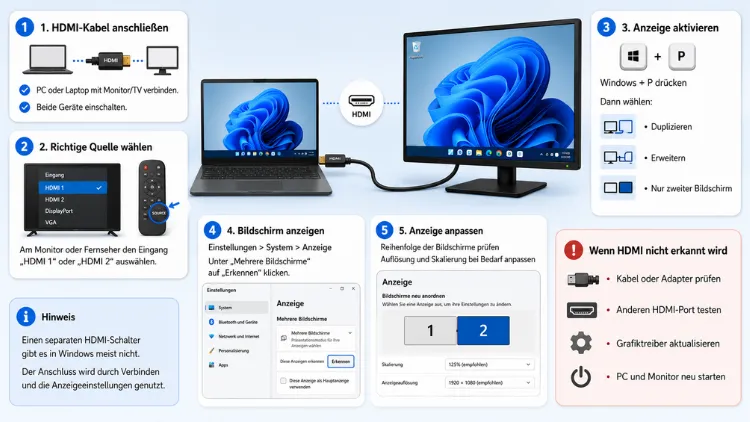
Um den HDMI-Anschluss unter Windows 11 oder Windows 10 anzuzeigen und zu aktivieren, öffnen Sie „Einstellungen > System > Anzeige“ und klicken auf „Erkennen“. Zusätzlich schalten Sie mit der Tastenkombination „Windows-Taste + P“ den passenden Anzeigemodus frei.
Dadurch erkennt Windows den externen Bildschirm zuverlässig und gibt das Signal korrekt aus.
Was ein HDMI-Anschluss ist und wofür er dient
Der HDMI-Anschluss überträgt Bild- und Tonsignale gleichzeitig über ein einziges Kabel. Deshalb eignet er sich hervorragend, um einen Laptop mit einem externen Monitor, Fernseher oder Beamer zu verbinden. Zudem unterstützt die Schnittstelle hohe Auflösungen bis 4K sowie moderne Funktionen wie HDR und variable Bildwiederholraten.
Unter Windows 11 und Windows 10 funktioniert die HDMI-Erkennung technisch sehr ähnlich. Allerdings unterscheidet sich das Menüdesign leicht, weshalb die genaue Klickfolge in beiden Systemen im Folgenden separat erklärt wird. So finden Sie unabhängig von Ihrer Windows-Version schnell zum Ziel.
Wichtig zu wissen: Ein HDMI-Anschluss besitzt keinen eigenen Ein-/Ausschalter. Stattdessen erkennt Windows das angeschlossene Gerät automatisch, sobald das Kabel korrekt eingesteckt ist. Trotzdem lässt sich die Anzeige gezielt aktivieren, indem Sie den richtigen Anzeigemodus auswählen – genau darum geht es in den folgenden Abschnitten.
HDMI-Anschluss unter Windows 11 anzeigen
Windows 11 bietet ein übersichtliches Einstellungsmenü, mit dem sich externe Bildschirme innerhalb weniger Sekunden anzeigen lassen. Gehen Sie dafür Schritt für Schritt vor.
- Verbinden Sie zunächst das HDMI-Kabel mit dem Laptop oder PC sowie mit dem Monitor, Fernseher oder Beamer.
- Schalten Sie den externen Bildschirm ein und wählen Sie an diesem Gerät den richtigen Eingang aus, beispielsweise „HDMI 1“ oder „HDMI 2“.
- Klicken Sie anschließend mit der rechten Maustaste auf den Desktop und wählen Sie „Anzeigeeinstellungen“.
- Alternativ öffnen Sie „Start > Einstellungen > System > Anzeige“.
- Scrollen Sie zum Bereich „Mehrere Bildschirme“ und klicken Sie auf „Erkennen“.
- Wird der Bildschirm angezeigt, wählen Sie darunter den gewünschten Modus aus: „Duplizieren“, „Erweitern“ oder „Nur zweiter Bildschirm“.
Sobald der Monitor gefunden wurde, erscheint er als nummeriertes Feld im Anzeigebereich. Dort lässt sich zudem festlegen, welcher Bildschirm der Hauptbildschirm ist. Klicken Sie dazu auf das entsprechende Feld und aktivieren Sie „Dies als Hauptanzeige festlegen“.
Anzeigemodus per Tastenkombination wählen
Eine besonders schnelle Methode, um den HDMI-Anschluss zu aktivieren, ist die Tastenkombination „Windows-Taste + P“. Dadurch öffnet sich am rechten Bildschirmrand ein Auswahlmenü mit vier Optionen:
- Nur PC-Bildschirm: Nutzt ausschließlich den internen Laptop-Bildschirm.
- Duplizieren: Zeigt denselben Inhalt auf beiden Bildschirmen an.
- Erweitern: Erweitert den Desktop über beide Bildschirme hinweg.
- Nur zweiter Bildschirm: Nutzt ausschließlich den externen Monitor über HDMI.
Diese Funktion ist besonders praktisch, wenn Windows das externe Display zwar technisch erkennt, jedoch kein Bild ausgibt. Ein Wechsel zwischen den Modi zwingt das System nämlich dazu, die Verbindung neu zu verhandeln.
HDMI-Anschluss unter Windows 10 anzeigen
Auch unter Windows 10 lässt sich der HDMI-Anschluss ohne zusätzliche Software anzeigen und nutzen. Die Vorgehensweise ähnelt Windows 11 stark, weicht jedoch im Menüaufbau leicht ab.
- Schließen Sie das HDMI-Kabel an den Computer sowie an den externen Bildschirm an.
- Wählen Sie am Monitor, Fernseher oder Projektor den passenden HDMI-Eingang aus.
- Klicken Sie mit der rechten Maustaste auf den Desktop und wählen Sie „Anzeigeeinstellungen“.
- Öffnen Sie andernfalls „Start > Einstellungen > System > Anzeige“.
- Klicken Sie im Abschnitt „Mehrere Anzeigen“ auf „Erkennen“.
- Legen Sie anschließend fest, ob der Bildschirm dupliziert, erweitert oder ausschließlich genutzt werden soll.
Ebenso wie bei Windows 11 gilt hier: „Windows-Taste + P“ öffnet das schnelle Auswahlmenü für den Anzeigemodus. Dieses Verfahren ist in beiden Systemen identisch aufgebaut, weshalb es sich als zuverlässige Methode eignet, um die HDMI-Ausgabe direkt zu erzwingen.
HDMI wird nicht erkannt: Ursachen und Lösungen
Manchmal zeigt der Monitor trotz korrekt angeschlossenem Kabel „Kein Signal“ an. In solchen Fällen hilft ein systematisches Vorgehen, da die Ursache an mehreren Stellen liegen kann. Gehen Sie deshalb die folgenden Punkte der Reihe nach durch.
Kabel und Anschluss prüfen
Zunächst lohnt sich ein Blick auf die physische Verbindung. Ein lockerer Stecker, ein beschädigtes Kabel oder ein defekter Anschluss reichen bereits aus, damit kein Signal ankommt. Testen Sie daher folgende Punkte:
- Stecken Sie das HDMI-Kabel auf beiden Seiten fest ein.
- Probieren Sie nach Möglichkeit ein anderes HDMI-Kabel aus.
- Nutzen Sie, sofern vorhanden, einen weiteren HDMI-Anschluss am Computer.
- Testen Sie am Monitor oder Fernseher einen anderen HDMI-Eingang.
Richtige Eingangsquelle am Bildschirm wählen
Viele Fernseher und Monitore wechseln nicht automatisch zum aktiven Eingang. Deshalb sollten Sie manuell über die Fernbedienung oder die Gerätetasten zum Quellenmenü wechseln und dort den passenden Anschluss auswählen, etwa „HDMI 1“ oder „HDMI 2“. Verfügt Ihr Bildschirm über einen HDMI-ARC- beziehungsweise eARC-Anschluss, testen Sie zusätzlich einen herkömmlichen HDMI-Eingang, da ARC-Ports gelegentlich abweichend reagieren.
Grafiktreiber aktualisieren
Veraltete oder fehlerhafte Grafiktreiber zählen zu den häufigsten Ursachen, wenn Windows den externen Bildschirm nicht zuverlässig ausgibt. Aktualisieren Sie die Treiber daher wie folgt:
- Drücken Sie „Windows-Taste + X“ und wählen Sie „Geräte-Manager“.
- Erweitern Sie den Eintrag „Grafikkarten“.
- Klicken Sie mit der rechten Maustaste auf Ihre Grafikkarte.
- Wählen Sie „Treiber aktualisieren“ und anschließend „Automatisch nach Treibern suchen“.
Alternativ empfiehlt es sich, die Treiber direkt über die Hersteller-Tools zu aktualisieren, beispielsweise über das Intel Graphics Command Center oder AMD Adrenalin. Dort lässt sich zudem prüfen, ob der externe Bildschirm in den erweiterten Anzeigeoptionen versehentlich deaktiviert wurde.
Windows-Updates installieren
Zusätzlich können ausstehende Windows-Updates Kompatibilitätsprobleme mit externen Anzeigegeräten beheben. Öffnen Sie dazu „Einstellungen > Windows Update“ und klicken Sie auf „Nach Updates suchen“. Installieren Sie verfügbare Aktualisierungen und starten Sie den Computer anschließend neu.
Auflösung und Bildwiederholrate anpassen
Wird „Kein Signal“ angezeigt, liegt das Problem gelegentlich an einer nicht unterstützten Auflösung oder Frequenz. Reduzieren Sie in diesem Fall probeweise die Einstellungen:
- Öffnen Sie „Einstellungen > System > Anzeige > Erweiterte Anzeige“.
- Wählen Sie den externen Bildschirm aus.
- Stellen Sie zunächst 1080p bei 60 Hz ein.
- Erhöhen Sie die Werte anschließend schrittweise, bis Sie die Grenze finden, die Kabel und Bildschirm stabil verarbeiten.
Wer eine höhere Auflösung wie 4K in Kombination mit HDR und 120 Hz nutzen möchte, benötigt zudem ein passendes High-Speed-HDMI-Kabel, da ältere Kabel diese Datenmenge oft nicht zuverlässig übertragen.
Störende Hintergrundprogramme schließen
Manche Hersteller-Tools für Bildschirmverwaltung, Farbprofile oder Dockingstationen laden eigene Anzeigeprofile und überlagern dadurch die Windows-Einstellungen. Beenden Sie solche Programme testweise, um Konflikte auszuschließen. Ebenso können Sicherheitssoftware oder Remote-Desktop-Anwendungen die Ausgabesteuerung beeinflussen, weshalb sich ein kurzer Test ohne diese Tools lohnt.
Schnellstart und Energiesparoptionen prüfen
Bei Notebooks führt der Schnellstart von Windows gelegentlich dazu, dass externe Anschlüsse nach dem Hochfahren nicht korrekt initialisiert werden. Deaktivieren Sie diese Funktion testweise wie folgt:
- Öffnen Sie die Systemsteuerung und suchen Sie nach „Energieoptionen“.
- Klicken Sie auf „Auswählen, was beim Drücken von Netzschaltern geschehen soll“.
- Klicken Sie auf „Einige Einstellungen sind momentan nicht verfügbar“.
- Entfernen Sie das Häkchen bei „Schnellstart aktivieren“ und speichern Sie die Änderung.
Starten Sie den Laptop anschließend komplett herunter und wieder hoch, während das HDMI-Kabel bereits eingesteckt ist. Zudem lohnt es sich, einen eventuell aktiven Energiespar- oder Hybridmodus vorübergehend zu deaktivieren.
HDMI-Anschluss im Geräte-Manager überprüfen
Neben den Anzeigeeinstellungen liefert auch der Geräte-Manager wichtige Hinweise darauf, ob Windows den externen Bildschirm korrekt erkennt. Gehen Sie dafür folgendermaßen vor:
- Drücken Sie „Windows-Taste + X“ und wählen Sie „Geräte-Manager“.
- Erweitern Sie den Bereich „Monitore“.
- Prüfen Sie, ob der angeschlossene Bildschirm dort aufgeführt ist.
- Erscheint ein gelbes Warnsymbol, klicken Sie mit der rechten Maustaste darauf und wählen Sie „Treiber aktualisieren“.
Wird der Monitor gar nicht angezeigt, deutet das häufig auf ein Kabel-, Anschluss- oder Treiberproblem hin. Deshalb sollten Sie in diesem Fall die vorherigen Schritte erneut durchgehen, bevor Sie weitere Maßnahmen ergreifen.
HDMI-Audio aktivieren
Da HDMI sowohl Bild- als auch Tonsignale überträgt, lässt sich der externe Bildschirm oder Fernseher ebenfalls als Audioausgabegerät festlegen. Gehen Sie dazu wie folgt vor:
- Öffnen Sie „Start > Einstellungen > System > Sound“.
- Wählen Sie unter „Ausgabe“ den angeschlossenen Monitor oder Fernseher aus.
- Alternativ klicken Sie mit der rechten Maustaste auf das Lautsprechersymbol in der Taskleiste und wählen das gewünschte Gerät direkt aus.
Sollte das Gerät in der Liste fehlen, prüfen Sie zusätzlich, ob es unter „Weitere Soundeinstellungen“ als „Deaktiviert“ markiert ist, und aktivieren Sie es gegebenenfalls manuell.
Tipps für eine optimale HDMI-Bildqualität
Damit das Bild über HDMI möglichst scharf und flüssig dargestellt wird, empfehlen sich einige zusätzliche Einstellungen. Diese lassen sich ebenfalls direkt über die Windows-Anzeigeeinstellungen vornehmen.
- Native Auflösung nutzen: Stellen Sie für jeden Bildschirm die native Auflösung ein, da dies das schärfste Bild liefert.
- Skalierung anpassen: Bei unterschiedlich großen Monitoren sorgt eine angepasste Skalierung dafür, dass Texte und Symbole gleich groß erscheinen.
- Bildwiederholrate erhöhen: Wer einen Gaming-Monitor nutzt, profitiert von höheren Bildwiederholraten wie 120 Hz oder 144 Hz, sofern Kabel und Gerät dies unterstützen.
- HDR aktivieren: Kompatible Bildschirme lassen sich unter „Einstellungen > System > Anzeige > HDR“ zusätzlich für ein kontrastreicheres Bild konfigurieren.
Häufige Fragen zum Anzeigen und Aktivieren des HDMI-Anschlusses
Warum wird mein HDMI-Anschluss unter Windows 11 nicht angezeigt?
Häufig liegt die Ursache an einem lockeren Kabel, einer falsch gewählten Eingangsquelle am Bildschirm oder veralteten Grafiktreibern. Prüfen Sie deshalb zunächst die Verkabelung und klicken Sie anschließend unter „Einstellungen > System > Anzeige“ auf „Erkennen“.
Wie aktiviere ich HDMI unter Windows 10 manuell?
Ein separater Schalter existiert nicht, da HDMI keinen eigenen Ein-/Ausschalter besitzt. Stattdessen wählen Sie die Anzeige über „Windows-Taste + P“ aus und stellen dort den gewünschten Modus wie „Erweitern“ oder „Duplizieren“ ein.
Was bedeutet „Kein Signal“ auf dem externen Monitor?
Diese Meldung erscheint, wenn zwar eine physische Verbindung besteht, jedoch kein gültiges Bildsignal ankommt. Meist hilft es, die Eingangsquelle am Bildschirm zu wechseln, das Kabel zu tauschen oder die Auflösung testweise auf 1080p bei 60 Hz zu reduzieren.
Warum erkennt Windows den Monitor, gibt aber trotzdem kein Bild aus?
In diesem Fall handelt es sich häufig um ein Problem mit dem Anzeigemodus. Drücken Sie „Windows-Taste + P“ und wechseln Sie zwischen „Duplizieren“ und „Erweitern“, da dies Windows zwingt, die Verbindung neu zu verhandeln.
Muss ich für HDMI zusätzliche Treiber installieren?
In der Regel nicht, da Windows die notwendigen Treiber automatisch bereitstellt. Allerdings verbessert eine manuelle Aktualisierung der Grafiktreiber über den Geräte-Manager oder die Hersteller-Software oft die Stabilität der Verbindung.
Wie schalte ich den Ton über HDMI ein?
Öffnen Sie „Einstellungen > System > Sound“ und wählen Sie unter „Ausgabe“ den angeschlossenen Fernseher oder Monitor aus. Dadurch wird der Ton automatisch über das HDMI-Kabel ausgegeben.
Warum funktioniert HDMI nur bei niedriger Auflösung?
Dies deutet meist auf ein zu schwaches oder veraltetes HDMI-Kabel hin. Für hohe Auflösungen wie 4K in Kombination mit HDR und hohen Bildwiederholraten wird deshalb ein hochwertiges High-Speed-HDMI-Kabel benötigt.
Wie finde ich heraus, ob mein HDMI-Anschluss defekt ist?
Testen Sie den Anschluss zunächst mit einem anderen Kabel und einem weiteren Bildschirm. Funktioniert die Verbindung dabei ebenfalls nicht, deutet dies auf ein Hardwareproblem am Computer oder am ursprünglichen Anschluss hin.
Warum reagiert HDMI bei einem Desktop-PC nicht, obwohl das Kabel eingesteckt ist?
Bei einem Desktop-Computer mit dedizierter Grafikkarte muss das Kabel meist am Anschluss der Grafikkarte selbst eingesteckt sein und nicht am Mainboard. Andernfalls bleibt der Bildschirm dunkel, obwohl die Verbindung technisch korrekt aussieht.
Fazit
Der HDMI-Anschluss lässt sich unter Windows 11 sowie Windows 10 über „Einstellungen > System > Anzeige“ zuverlässig anzeigen und über „Windows-Taste + P“ aktivieren. Zudem beheben aktualisierte Treiber, die richtige Eingangsquelle und ein funktionierendes Kabel die meisten Verbindungsprobleme.
Wer diese Schritte befolgt, erhält innerhalb kurzer Zeit ein stabiles Bild- und Tonsignal über HDMI, unabhängig davon, ob ein Monitor, Fernseher oder Beamer angeschlossen wird.
Keywords: HDMI-Anschluss anzeigen, HDMI-Anschluss aktivieren, HDMI Windows 11, HDMI Windows 10
