
Dateien zippen und entzippen leicht gemacht: Schritt-für-Schritt-Anleitung für Windows, Mac und Linux – schnell, sicher und kostenlos erklärt.
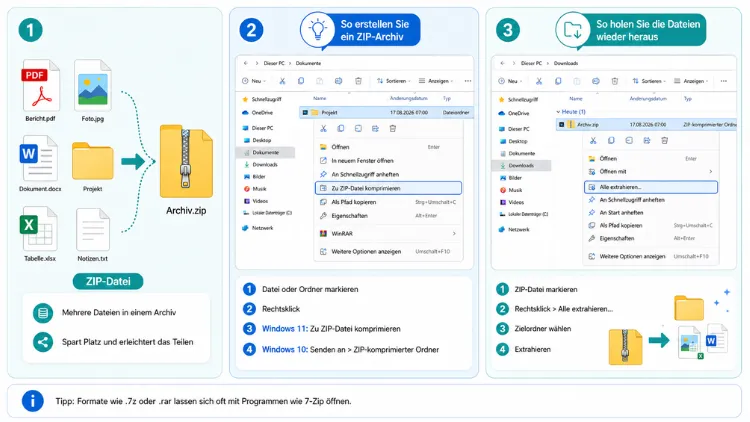
Dateien zippen bedeutet, mehrere Dateien oder Ordner in ein einziges, komprimiertes Archiv zu packen, das weniger Speicherplatz benötigt und sich leichter versenden lässt. Zum Entzippen öffnen Sie dieses Archiv wieder und extrahieren den Inhalt.
Unter Windows, macOS und Linux funktioniert das inzwischen größtenteils ohne Zusatzsoftware, zusätzlich helfen kostenlose Tools wie 7-Zip oder WinRAR bei speziellen Formaten.
Was bedeutet Zippen und Entzippen genau?
Beim Zippen werden eine oder mehrere Dateien mithilfe eines Kompressionsalgorithmus verkleinert und in einer einzigen Containerdatei zusammengefasst. Dadurch sparen Sie Speicherplatz, außerdem lassen sich viele Einzeldateien so als ein einziger Anhang verschicken. Das bekannteste Format ist ZIP, jedoch existieren auch 7Z, RAR und TAR als weit verbreitete Alternativen.
Entzippen ist der umgekehrte Vorgang: Das Archiv wird geöffnet, und die enthaltenen Dateien werden wieder in ihren ursprünglichen Zustand extrahiert. Beide Vorgänge gehören zum Alltag, egal ob Sie Fotos sichern, ein Software-Paket herunterladen oder Unterlagen per E-Mail versenden möchten.
Welche Archivformate gibt es?
Bevor Sie loslegen, lohnt sich ein kurzer Überblick über die gängigsten Formate. Diese unterscheiden sich vor allem in Kompressionsrate, Verbreitung und Unterstützung durch das Betriebssystem.
- ZIP: Das universellste Format, seit Jahrzehnten von Windows, macOS und Linux nativ unterstützt.
- 7Z: Bietet eine besonders hohe Kompressionsrate, benötigt jedoch teils zusätzliche Software.
- RAR: Weit verbreitet, vor allem bei mehrteiligen Archiven, das Erstellen ist allerdings meist kostenpflichtig.
- TAR: Vor allem unter Linux und macOS gebräuchlich, oft kombiniert mit einer zusätzlichen Kompression wie GZ.
- TAR.GZ / TGZ: Ein TAR-Archiv, das zusätzlich mit gzip komprimiert wurde, häufig bei Softwarepaketen.
Für den Alltag reicht in den allermeisten Fällen das ZIP-Format völlig aus, da es plattformübergreifend ohne zusätzliche Installation geöffnet werden kann.
Dateien unter Windows zippen
Windows bringt seit jeher eine native ZIP-Funktion mit, zudem wurde diese in den vergangenen Jahren deutlich erweitert. Seit Windows 11, Version 24H2, unterstützt der Explorer zusätzlich die Formate 7Z, RAR und TAR direkt, ohne dass Sie ein Zusatzprogramm installieren müssen.
Mit Bordmitteln zippen (Windows 10 und 11)
So erstellen Sie ein ZIP-Archiv direkt über den Explorer:
- Markieren Sie die gewünschten Dateien oder Ordner im Datei-Explorer.
- Klicken Sie mit der rechten Maustaste auf die Auswahl.
- Wählen Sie „In ZIP-Datei komprimieren“ beziehungsweise unter älteren Versionen „Senden an“ und anschließend „Zip-komprimierter Ordner„.
- Vergeben Sie einen Dateinamen und bestätigen Sie mit der Eingabetaste.
Unter Windows 11, Version 24H2, steht Ihnen zudem die Option „Komprimieren zu“ mit „Weitere Optionen“ zur Verfügung. Darüber wählen Sie gezielt zwischen ZIP, 7Z und TAR sowie unterschiedlichen Kompressionsstufen aus, bevor Sie das Archiv erstellen. Diese erweiterte Funktion wurde ursprünglich über das optionale Update KB5039302 im Juni 2024 eingeführt und später fest in Version 24H2 integriert.
Dateien unter Windows entzippen
Auch das Entzippen gelingt ohne Zusatzsoftware:
- Doppelklicken Sie auf die ZIP-Datei, um den Inhalt im Explorer anzusehen.
- Klicken Sie mit der rechten Maustaste auf die Datei und wählen Sie „Alle extrahieren„.
- Bestätigen Sie den Zielordner und klicken Sie auf „Extrahieren„.
Ab Windows 11, Version 24H2, funktioniert dieser Vorgang laut Microsofts Support-Dokumentation nun ebenso für die Formate ZIP, RAR, 7z und TAR direkt im Datei-Explorer, allerdings werden verschlüsselte Archive dabei nicht unterstützt. Für passwortgeschützte Archive benötigen Sie daher weiterhin ein Zusatzprogramm.
Zippen und Entzippen mit 7-Zip unter Windows
Wenn Sie ältere Windows-Versionen nutzen, häufig mit RAR-Dateien arbeiten oder eine höhere Kompressionsrate wünschen, empfiehlt sich das kostenlose Tool 7-Zip. So gehen Sie vor:
- Laden Sie 7-Zip von der offiziellen Seite 7-zip.org herunter und installieren Sie es.
- Klicken Sie mit der rechten Maustaste auf die gewünschten Dateien.
- Wählen Sie im Kontextmenü „7-Zip“ und anschließend „Zu Archiv hinzufügen„.
- Wählen Sie das gewünschte Format, zum Beispiel ZIP oder 7Z, sowie optional ein Passwort.
- Bestätigen Sie mit „OK„, um das Archiv zu erstellen.
Zum Entzippen klicken Sie ebenso mit der rechten Maustaste auf die Archivdatei, wählen „7-Zip“ und anschließend „Hier entpacken“ oder „Entpacken nach„, um einen eigenen Zielordner festzulegen.
Zippen und Entzippen mit WinRAR
WinRAR eignet sich vor allem, wenn Sie regelmäßig mit RAR-Archiven arbeiten oder große Dateien in mehrere Teile aufsplitten möchten. Der Ablauf ist WinRAR sehr ähnlich zu 7-Zip:
- Laden Sie WinRAR von win-rar.com herunter und installieren Sie das Programm.
- Markieren Sie die Dateien, klicken Sie rechts und wählen Sie „Zum Archiv hinzufügen„.
- Legen Sie Format, Kompressionsstufe und bei Bedarf ein Passwort fest.
- Bestätigen Sie mit „OK„.
Zum Entzippen genügt ein Rechtsklick auf die RAR-Datei mit anschließender Auswahl von „Hier entpacken„.
Dateien unter macOS zippen und entzippen
Auch macOS bringt eine integrierte ZIP-Funktion mit, weshalb Sie für die gängigsten Aufgaben keine zusätzliche Software benötigen.
Mit dem Finder zippen
- Öffnen Sie den Finder und markieren Sie die gewünschten Dateien oder Ordner.
- Klicken Sie mit gedrückter Ctrl-Taste oder der rechten Maustaste auf die Auswahl.
- Wählen Sie im Kontextmenü „Komprimiere Objekte“ beziehungsweise „** komprimieren**“.
- macOS erstellt daraufhin automatisch eine ZIP-Datei im selben Ordner.
Mit dem Finder entzippen
Ein Doppelklick auf die ZIP-Datei reicht meist bereits aus: macOS entpackt das Archiv automatisch in einen neuen Ordner mit demselben Namen im aktuellen Verzeichnis. Anschließend können Sie die Originaldatei bei Bedarf löschen.
RAR- und 7Z-Dateien unter macOS öffnen
Da macOS von Haus aus nur ZIP-Archive vollständig unterstützt, benötigen Sie für RAR- oder 7Z-Dateien ein zusätzliches Programm wie The Unarchiver oder Keka. Beide Anwendungen stehen kostenlos im Mac App Store zur Verfügung und lassen sich anschließend genauso über einen Doppelklick oder das Kontextmenü bedienen.
Dateien unter Linux zippen und entzippen
Unter Linux stehen Ihnen sowohl grafische Werkzeuge als auch das Terminal zur Verfügung, wobei sich Letzteres besonders für automatisierte Aufgaben eignet.
Grafisch zippen und entzippen
In den meisten Desktop-Umgebungen wie GNOME oder KDE genügt ein Rechtsklick auf die markierten Dateien, gefolgt von „Komprimieren“ beziehungsweise „Hier entpacken„. Der integrierte Archivmanager unterstützt dabei üblicherweise ZIP, TAR, TAR.GZ und weitere Formate.
Zippen über das Terminal
Für erfahrene Nutzer bietet das Terminal die schnellste Lösung. Mit folgendem Befehl erstellen Sie ein ZIP-Archiv:
zip -r archiv.zip ordner/Für ein TAR.GZ-Archiv verwenden Sie stattdessen:
tar -czvf archiv.tar.gz ordner/Entzippen über das Terminal
Um eine ZIP-Datei zu entpacken, genügt folgender Befehl:
unzip archiv.zipEin TAR.GZ-Archiv entpacken Sie entsprechend mit:
tar -xzvf archiv.tar.gzSollte der Befehl zip oder unzip fehlen, installieren Sie diesen zuvor über den Paketmanager Ihrer Distribution, zum Beispiel mit sudo apt install zip unzip unter Debian und Ubuntu.
Dateien am Smartphone zippen und entzippen
Auch auf mobilen Geräten lassen sich Archive erstellen und öffnen, wenngleich der Funktionsumfang etwas eingeschränkter ausfällt als am Computer.
Android
Viele Android-Geräte bringen bereits eine integrierte Funktion in der App Dateien oder Meine Dateien mit. Markieren Sie dort die gewünschten Dateien, tippen Sie auf „Komprimieren“ und bestätigen Sie den Dateinamen. Zum Entzippen tippen Sie einfach auf die ZIP-Datei und wählen „Extrahieren„. Für weitere Formate wie RAR oder 7Z empfiehlt sich zusätzlich die kostenlose App RAR vom offiziellen Entwickler.
iPhone und iPad
Auf iOS-Geräten übernimmt die App Dateien diese Aufgabe. Tippen Sie die gewünschten Dateien an, halten Sie den Finger kurz gedrückt und wählen Sie „Komprimieren„. Zum Entzippen tippen Sie ebenso lange auf die ZIP-Datei und wählen „Auspacken„. RAR- und 7Z-Dateien lassen sich zusätzlich mit der App iZip öffnen.
Dateien online zippen und entzippen ohne Software
Falls Sie keine Software installieren möchten oder dürfen, etwa an einem fremden Rechner, helfen Online-Dienste weiter. Bekannte Anbieter sind beispielsweise Ezyzip oder Archive Extractor von Aspose. Der Ablauf ist dabei stets ähnlich:
- Öffnen Sie die Webseite des jeweiligen Online-Tools in Ihrem Browser.
- Laden Sie die gewünschten Dateien per Drag & Drop hoch.
- Wählen Sie das Zielformat aus und starten Sie die Komprimierung beziehungsweise Extraktion.
- Laden Sie das fertige Archiv oder die entpackten Dateien anschließend herunter.
Beachten Sie dabei jedoch, dass sensible oder vertrauliche Dokumente über solche Dienste an einen fremden Server übertragen werden. Deshalb eignen sich Online-Tools vor allem für unkritische Dateien, während Sie für persönliche oder geschäftliche Unterlagen besser auf lokale Software zurückgreifen sollten.
Archive mit Passwort schützen
Wenn Sie sensible Daten versenden möchten, lohnt sich zusätzlich eine Verschlüsselung des Archivs. Sowohl 7-Zip als auch WinRAR bieten dafür eine integrierte Passwortfunktion an.
So verschlüsseln Sie ein Archiv mit 7-Zip:
- Klicken Sie mit der rechten Maustaste auf die Dateien und wählen Sie „7-Zip“ sowie „Zu Archiv hinzufügen„.
- Geben Sie im Feld „Verschlüsselung“ ein Passwort ein.
- Wählen Sie zusätzlich die Verschlüsselungsmethode AES-256 für eine hohe Sicherheit.
- Bestätigen Sie mit „OK„.
Der Empfänger benötigt anschließend dasselbe Programm sowie das vereinbarte Passwort, um das Archiv zu öffnen. Beachten Sie außerdem, dass die native Windows-Funktion verschlüsselte Archive derzeit nicht unterstützt, weshalb Sie in diesem Fall auf 7-Zip oder WinRAR angewiesen sind.
Häufige Probleme beim Zippen und Entzippen lösen
Trotz der inzwischen recht ausgereiften Werkzeuge treten gelegentlich Probleme auf. Die folgenden Lösungsansätze helfen bei den häufigsten Fehlern.
- Archiv lässt sich nicht öffnen: Prüfen Sie zunächst, ob die Datei vollständig heruntergeladen wurde, da unvollständige Downloads oft die Ursache sind.
- Fehlermeldung „Datei beschädigt“: Laden Sie die Datei erneut herunter oder fordern Sie diese beim Absender neu an.
- Falsches Programm öffnet die Datei: Ändern Sie die Standard-App über einen Rechtsklick und „Öffnen mit“ beziehungsweise „Andere App auswählen„.
- Passwort wird nicht akzeptiert: Achten Sie auf Groß- und Kleinschreibung sowie eventuelle Leerzeichen am Ende des Passworts.
- Archiv ist zu groß für den E-Mail-Versand: Teilen Sie das Archiv in mehrere Teile auf, was sowohl 7-Zip als auch WinRAR über die entsprechende Option ermöglichen.
Tipps für eine bessere Kompression
Damit Ihre Archive möglichst wenig Speicherplatz beanspruchen, lohnen sich einige zusätzliche Einstellungen.
- Wählen Sie bei 7-Zip die Kompressionsstufe „Ultra“ für die kleinste Dateigröße, bedenken Sie jedoch die längere Rechenzeit.
- Fassen Sie viele kleine Dateien zunächst in einem Ordner zusammen, bevor Sie diesen komprimieren, da einzelne Kleinstdateien die Kompression sonst kaum verbessern.
- Verzichten Sie bei bereits komprimierten Dateien wie JPG, MP4 oder ZIP auf eine erneute starke Kompression, da hier kaum zusätzlicher Speicherplatz gespart wird.
- Nutzen Sie für sehr große Datenmengen das 7Z-Format, da dieses in der Regel eine höhere Kompressionsrate als ZIP erreicht.
Häufige Fragen zum Zippen und Entzippen von Dateien
Was ist der Unterschied zwischen Zippen und Komprimieren?
Zippen bezeichnet konkret die Erstellung eines ZIP-Archivs, während Komprimieren allgemein für das Verkleinern von Dateien mithilfe verschiedener Formate wie ZIP, 7Z oder RAR steht. Zippen ist also eine spezielle Form des Komprimierens.
Brauche ich zusätzliche Software zum Zippen unter Windows?
Nein, für ZIP-Dateien benötigen Sie unter Windows keine Zusatzsoftware. Seit Windows 11, Version 24H2, unterstützt der Explorer zudem nativ auch 7Z-, RAR- und TAR-Archive. Für verschlüsselte Archive oder mehrteilige RAR-Dateien empfiehlt sich dennoch ein Tool wie 7-Zip.
Warum lässt sich meine RAR-Datei unter macOS nicht öffnen?
macOS unterstützt von Haus aus lediglich das ZIP-Format vollständig. Für RAR-Dateien benötigen Sie deshalb eine zusätzliche App wie The Unarchiver oder Keka, die beide kostenlos im Mac App Store erhältlich sind.
Wie kann ich ein passwortgeschütztes Archiv erstellen?
Nutzen Sie dafür ein Tool wie 7-Zip oder WinRAR. Wählen Sie beim Erstellen des Archivs die Option „Verschlüsselung“, vergeben Sie ein Passwort und wählen Sie idealerweise die Methode AES-256 für eine sichere Verschlüsselung.
Verliert eine Datei beim Zippen an Qualität?
Nein, ZIP nutzt eine verlustfreie Kompression. Das bedeutet, dass die Datei nach dem Entzippen exakt wieder ihrem Originalzustand entspricht, unabhängig davon, ob es sich um Dokumente, Bilder oder andere Dateitypen handelt.
Kann ich mehrere ZIP-Dateien gleichzeitig entpacken?
Ja, markieren Sie dazu alle gewünschten ZIP-Dateien gleichzeitig im Explorer oder Finder, klicken Sie mit der rechten Maustaste darauf und wählen Sie die Option zum Extrahieren. Alle Archive werden anschließend in separaten Ordnern entpackt.
Welches Format komprimiert Dateien am stärksten?
In der Regel erzielt das 7Z-Format die höchste Kompressionsrate, gefolgt von RAR. ZIP komprimiert etwas schwächer, dafür wird es jedoch von praktisch jedem Betriebssystem ohne zusätzliche Software unterstützt.
Warum ist meine entzippte Datei größer als das Archiv?
Das ist normal, da das Archiv die Dateien komprimiert speichert. Nach dem Entzippen liegen die Dateien wieder in ihrer ursprünglichen, unkomprimierten Größe vor, weshalb der belegte Speicherplatz entsprechend zunimmt.
Kann ich Dateien direkt im Browser zippen, ohne etwas zu installieren?
Ja, dafür eignen sich Online-Dienste wie Ezyzip. Laden Sie die Dateien per Drag & Drop hoch, wählen Sie das gewünschte Format und laden Sie das fertige Archiv anschließend herunter. Für vertrauliche Dokumente ist jedoch eine lokale Software vorzuziehen.
