
Druckereinstellungen unter Windows 11 und 10 finden: Anleitung über Systemsteuerung, Einstellungen-App und Standarddrucker – einfach erklärt.
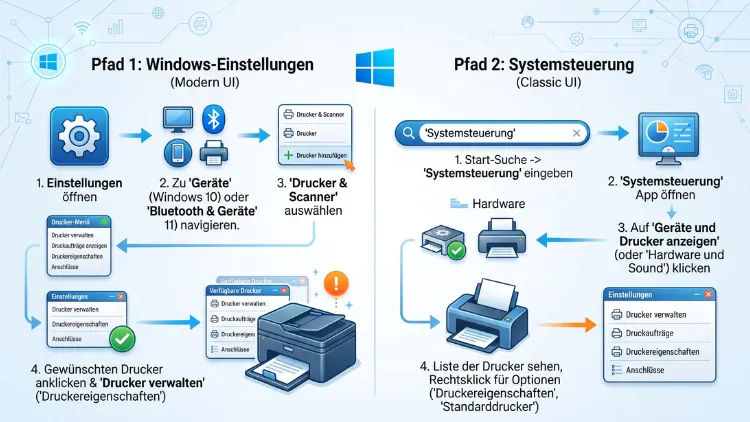
Die Druckereinstellungen finden Sie unter Windows 11 über „Einstellungen → Bluetooth & Geräte → Drucker & Scanner“, unter Windows 10 über „Einstellungen → Geräte → Drucker & Scanner“. Alternativ öffnen Sie sie über die klassische Systemsteuerung mit dem Befehl „control printers“.
Dort passen Sie Papierformat, Druckqualität, Farbmodus und den Standarddrucker an.
Druckereinstellungen unter Windows 11 öffnen
Windows 11 hat die Benutzeroberfläche im Vergleich zu Windows 10 spürbar überarbeitet. Deshalb suchen viele Nutzer die gewohnten Menüs zunächst vergeblich. Die Einstellungen-App bleibt jedoch weiterhin der zentrale Ort für alle Druckerkonfigurationen.
So gehen Sie vor:
- Drücken Sie die Tastenkombination Windows-Taste + I, um die Einstellungen-App direkt zu öffnen.
- Klicken Sie im linken Menü auf „Bluetooth & Geräte“.
- Wählen Sie anschließend „Drucker & Scanner“ aus.
- Klicken Sie auf den gewünschten Drucker in der Liste.
- Wählen Sie „Druckereinstellungen“, um Details wie Papiergröße oder Qualität anzupassen.
Sobald Sie auf den Druckernamen klicken, öffnet sich eine Detailseite. Dort finden Sie außerdem Optionen wie „Drucken testen“, „Als Standard festlegen“ und „Gerät entfernen“. Zudem zeigt Windows 11 unter diesem Punkt den aktuellen Status des Druckers an, etwa ob er bereit, offline oder im Fehlerzustand ist.
Druckereigenschaften vs. Druckeinstellungen
Windows unterscheidet zwischen zwei ähnlich klingenden, jedoch unterschiedlichen Bereichen. Diese Unterscheidung sorgt regelmäßig für Verwirrung, weshalb sie hier kurz erklärt wird.
- Druckeinstellungen: Hier legen Sie benutzerbezogene Vorgaben fest, etwa Papierformat oder Standardqualität für Ihren Account.
- Druckereigenschaften: Diese Einstellungen gelten geräteweit für alle Benutzer des PCs, zum Beispiel Freigabeoptionen oder Anschlusskonfiguration.
Wenn Sie also möchten, dass eine Einstellung für alle Nutzer des Rechners gilt, öffnen Sie die Druckereigenschaften statt der einfachen Druckeinstellungen.
Druckereinstellungen unter Windows 10 öffnen
Unter Windows 10 verläuft der Weg zu den Druckereinstellungen sehr ähnlich, allerdings mit leicht abweichender Menüstruktur. Da Microsoft die Bluetooth-Option erst mit Windows 11 in das Gerätemenü integriert hat, heißt der Eintrag hier schlicht „Geräte“.
So finden Sie die Druckereinstellungen unter Windows 10:
- Öffnen Sie die Einstellungen ebenfalls mit Windows-Taste + I.
- Klicken Sie auf „Geräte“.
- Wählen Sie im linken Menü „Drucker & Scanner“ aus.
- Klicken Sie den gewünschten Drucker an und wählen Sie „Verwalten“.
- Über „Druckereinstellungen“ öffnen Sie die druckerspezifischen Optionen.
Zusätzlich zeigt diese Übersicht unter Windows 10 die Druckwarteschlange an. Dort sehen Sie, welche Dokumente aktuell gedruckt werden, und können Aufträge pausieren oder abbrechen.
Alternative: Klassische Systemsteuerung nutzen
Neben der modernen Einstellungen-App existiert unter beiden Betriebssystemen weiterhin die klassische Systemsteuerung. Diese bietet oft mehr Detailoptionen als die neuere App, weshalb sie besonders bei erfahrenen Nutzern beliebt ist.
So öffnen Sie die Systemsteuerung:
- Drücken Sie Windows-Taste + R, um den Ausführen-Dialog zu öffnen.
- Geben Sie den Befehl „control printers“ ein.
- Bestätigen Sie mit Enter.
- Sie gelangen direkt in die Ansicht „Geräte und Drucker“.
- Klicken Sie mit der rechten Maustaste auf den gewünschten Drucker.
- Wählen Sie „Druckereinstellungen“ oder „Druckereigenschaften“ aus dem Kontextmenü.
Alternativ geben Sie „Systemsteuerung“ direkt in die Windows-Suche ein und navigieren anschließend zu „Hardware und Sound“ → „Geräte und Drucker“. Dieser Weg funktioniert sowohl unter Windows 10 als auch unter Windows 11 identisch, da Microsoft die klassische Oberfläche bislang nicht entfernt hat.
Druckereinstellungen direkt beim Drucken öffnen
Zusätzlich zu den systemweiten Wegen lassen sich Druckereinstellungen ebenso direkt aus einem Programm heraus aufrufen. Diese Methode eignet sich besonders, wenn Sie nur für einen einzelnen Druckauftrag eine Anpassung vornehmen möchten.
Beispiel mit Microsoft Word:
- Öffnen Sie das gewünschte Dokument in Word oder einem anderen Office-Programm.
- Klicken Sie oben links auf „Datei“.
- Wählen Sie „Drucken“ aus dem Menü.
- Klicken Sie unterhalb der Druckerauswahl auf „Druckereigenschaften“.
- Passen Sie dort Papierformat, Ausrichtung oder Farbmodus an.
Wichtig zu wissen: Änderungen, die Sie auf diesem Weg vornehmen, gelten in der Regel nur für den aktuellen Druckauftrag. Sie werden also nicht dauerhaft gespeichert. Wer die Einstellungen dauerhaft ändern möchte, sollte deshalb den Weg über die Einstellungen-App oder die Systemsteuerung wählen.
Standarddrucker festlegen
Ein häufiges Problem betrifft den Standarddrucker, der sich unter Windows 11 gelegentlich eigenständig ändert. Der Grund dafür liegt in einer Funktion, die den zuletzt genutzten Drucker automatisch als Standard vorschlägt.
So legen Sie den Standarddrucker dauerhaft fest:
- Öffnen Sie Einstellungen → Bluetooth & Geräte → Drucker & Scanner (unter Windows 10: „Geräte → Drucker & Scanner“).
- Scrollen Sie nach unten zum Abschnitt „Druckereinstellungen“.
- Deaktivieren Sie den Schalter „Windows verwaltet Standarddrucker“.
- Scrollen Sie zurück zur Druckerliste.
- Klicken Sie auf den gewünschten Drucker.
- Wählen Sie „Als Standard festlegen“.
Sobald die automatische Verwaltung deaktiviert ist, überschreibt Windows Ihre Wahl nicht mehr. Alternativ funktioniert dies auch über die Systemsteuerung: Rechtsklick auf den Drucker, dann „Als Standarddrucker festlegen“.
Wichtige Optionen innerhalb der Druckereinstellungen
Innerhalb der Druckereinstellungen stehen Ihnen zahlreiche Anpassungsmöglichkeiten zur Verfügung. Diese unterscheiden sich zwar je nach Druckermodell und Treiberversion leicht, folgende Optionen finden sich jedoch bei den meisten Geräten.
- Papierformat: Legt fest, ob beispielsweise DIN A4 oder DIN A5 verwendet wird.
- Druckqualität: Bestimmt die Auflösung, etwa Entwurf, Normal oder Foto.
- Farbmodus: Ermöglicht die Wahl zwischen Farbdruck und Schwarzweiß beziehungsweise Graustufen.
- Duplexdruck: Steuert den beidseitigen Druck, sofern der Drucker dies unterstützt.
- Papierquelle: Legt fest, aus welcher Kassette das Papier gezogen wird.
- Sortierung: Bestimmt, ob mehrseitige Dokumente sortiert oder unsortiert ausgegeben werden.
Zudem lassen sich bei vielen Modellen benutzerdefinierte Seiteneinstellungen hinterlegen. Diese finden Sie meist unter den erweiterten Druckeinstellungen und eignen sich beispielsweise für ungewöhnliche Papierformate wie Etiketten oder Umschläge.
Netzwerkdrucker: Einstellungen finden und einrichten
Wenn Ihr Drucker über das Netzwerk statt per USB-Kabel verbunden ist, unterscheidet sich der erste Schritt leicht. Trotzdem gelangen Sie am Ende zu denselben Einstellungsseiten wie bei einem lokal angeschlossenen Gerät.
So richten Sie einen Netzwerkdrucker ein:
- Öffnen Sie Einstellungen → Bluetooth & Geräte → Drucker & Scanner (Windows 10: „Geräte → Drucker und Scanner“).
- Klicken Sie auf „Drucker oder Scanner hinzufügen“.
- Warten Sie, bis Windows verfügbare Geräte im Netzwerk sucht.
- Falls Ihr Drucker nicht angezeigt wird, klicken Sie auf „Drucker, den ich suche, ist nicht aufgeführt“.
- Geben Sie stattdessen die IP-Adresse des Druckers manuell ein.
Sobald der Netzwerkdrucker installiert ist, öffnen Sie seine Einstellungen genauso wie bei einem lokalen Gerät. Zusätzlich empfiehlt es sich, dem Drucker im Router eine feste IP-Adresse zuzuweisen. Dadurch wird verhindert, dass die Verbindung nach einem Router-Neustart plötzlich abbricht.
Druckerfreigabe im Heimnetzwerk aktivieren
Für Haushalte mit mehreren Computern lohnt sich zudem die Druckerfreigabe. Damit können mehrere Geräte denselben Drucker nutzen, ohne dass jeder Rechner eine eigene Kabelverbindung benötigt.
So aktivieren Sie die Freigabe:
- Öffnen Sie die Druckereigenschaften über die Systemsteuerung (Rechtsklick auf den Drucker).
- Wechseln Sie zum Reiter „Freigabe“.
- Aktivieren Sie die Option „Drucker freigeben“.
- Vergeben Sie einen eindeutigen Freigabenamen.
- Bestätigen Sie mit „Übernehmen“.
Anschließend lässt sich der Drucker von anderen Geräten im selben Netzwerk aus ansteuern. Andere Nutzer fügen ihn dann über „Drucker oder Scanner hinzufügen“ hinzu und wählen dort das freigegebene Gerät aus der Liste aus.
Herstellerspezifische Druckersoftware nutzen
Neben den Bordmitteln von Windows bieten viele Hersteller eigene Programme an, mit denen sich zusätzliche Funktionen steuern lassen. Diese Programme ergänzen die Windows-Druckereinstellungen sinnvoll, ersetzen sie jedoch nicht vollständig.
- HP-Drucker: Nutzen Sie die HP Smart App, um Tintenstand, Firmware-Updates und erweiterte Scanfunktionen zu verwalten.
- Canon-Drucker: Die Canon PIXMA/MAXIFY-Software ermöglicht zusätzliche Farbkalibrierungen und Wartungsfunktionen.
- Epson-Drucker: Über Epson Smart Panel lassen sich Tintenpatronen überwachen und Druckköpfe reinigen.
- Brother-Drucker: Das Brother iPrint&Scan-Tool bietet zusätzliche mobile Druckoptionen.
Diese Zusatzprogramme installieren Sie am besten direkt von der Herstellerwebsite. Wichtig dabei: Die grundlegenden Papier- und Qualitätseinstellungen ändern Sie weiterhin über die Windows-Druckereinstellungen, während die Zusatzsoftware eher für Wartung und Statusinformationen zuständig ist.
Häufige Probleme beim Öffnen der Druckereinstellungen
Manchmal lassen sich Druckereinstellungen nicht wie erwartet öffnen. In diesem Fall helfen meist einfache Schritte, um das Problem zu beheben.
- Drucker wird nicht angezeigt: Prüfen Sie, ob der Drucker eingeschaltet und korrekt verbunden ist. Starten Sie anschließend sowohl den PC als auch den Drucker neu.
- Einstellungen-App reagiert nicht: Öffnen Sie stattdessen die klassische Systemsteuerung über den Befehl „control printers“.
- Fehlermeldung beim Öffnen: Aktualisieren Sie den Druckertreiber über Windows Update oder die Herstellerwebsite.
- Spooler-Fehler: Starten Sie den Druckerspooler-Dienst neu, indem Sie „services.msc“ ausführen und den Dienst „Druckerwarteschlange“ neu starten.
Sollte der Drucker weiterhin nicht erkannt werden, lohnt sich zudem ein Blick in den Geräte-Manager. Dort zeigt ein gelbes Ausrufezeichen an, ob ein Treiberproblem vorliegt.
Häufige Fragen zu Druckereinstellungen unter Windows
Wo finde ich die Druckereinstellungen am schnellsten?
Am schnellsten gelangen Sie über die Tastenkombination Windows-Taste + I in die Einstellungen-App. Anschließend navigieren Sie zu „Bluetooth & Geräte → Drucker & Scanner“ unter Windows 11 beziehungsweise „Geräte → Drucker & Scanner“ unter Windows 10.
Warum unterscheiden sich Windows 11 und Windows 10 in der Menüführung?
Microsoft hat mit Windows 11 die Geräteverwaltung neu strukturiert und Bluetooth sowie klassische Geräte in einem gemeinsamen Menüpunkt zusammengefasst. Die eigentlichen Druckerfunktionen blieben dabei jedoch weitgehend unverändert.
Wie ändere ich das Standardpapierformat dauerhaft?
Öffnen Sie die Druckereigenschaften über die Systemsteuerung, wechseln Sie zum Reiter „Layout“ oder „Papier/Qualität“ und wählen Sie dort das gewünschte Format aus. Bestätigen Sie die Auswahl anschließend mit „Übernehmen“.
Was tun, wenn sich der Standarddrucker ständig ändert?
Deaktivieren Sie die Option „Windows verwaltet Standarddrucker“ in den Druckereinstellungen. Dadurch behält Windows Ihre manuelle Auswahl dauerhaft bei, statt automatisch den zuletzt genutzten Drucker vorzuschlagen.
Kann ich Druckereinstellungen für mehrere Benutzer gleichzeitig festlegen?
Ja, dafür nutzen Sie die Druckereigenschaften statt der einfachen Druckeinstellungen. Diese gelten geräteweit für alle Benutzerkonten auf demselben Computer.
Wie finde ich die Druckereinstellungen für einen Netzwerkdrucker?
Nachdem der Netzwerkdrucker über „Drucker oder Scanner hinzufügen“ eingerichtet wurde, öffnen Sie seine Einstellungen genauso wie bei einem lokal verbundenen Gerät über die Drucker- und Scanner-Übersicht.
Warum finde ich manche Optionen nur in der klassischen Systemsteuerung?
Die moderne Einstellungen-App bildet bislang nicht alle Funktionen der klassischen Oberfläche ab. Erweiterte Optionen wie Freigabe, Anschlusskonfiguration oder bestimmte Treibereinstellungen bleiben deshalb der Systemsteuerung vorbehalten.
Wie stelle ich dauerhaft Schwarzweißdruck ein?
Öffnen Sie die Druckeinstellungen des jeweiligen Druckers und wählen Sie im Bereich „Farbe“ die Option „Schwarzweiß“ oder „Graustufen“ aus. Speichern Sie die Auswahl anschließend als Standardvorgabe.
Was mache ich, wenn der Drucker in den Einstellungen fehlt?
Prüfen Sie zunächst die Verbindung sowie den Einschaltzustand des Geräts. Klicken Sie danach auf „Drucker, den ich suche, ist nicht aufgeführt“ und fügen Sie den Drucker manuell über seine IP-Adresse hinzu.
Fazit
Die Druckereinstellungen erreichen Sie unter Windows 11 und Windows 10 zuverlässig über die Einstellungen-App oder alternativ über die klassische Systemsteuerung. Beide Wege führen zum gleichen Ziel, unterscheiden sich jedoch in Menüführung und Detailtiefe.
Wer zusätzliche Funktionen benötigt, greift außerdem sinnvoll auf herstellerspezifische Software wie die HP Smart App zurück. So bleibt der Drucker jederzeit optimal konfiguriert.
