
Drucker unter Windows 11 und 10 über die Systemsteuerung hinzufügen, als Standard festlegen, Treiber aktualisieren und Druckaufträge einfach verwalten.
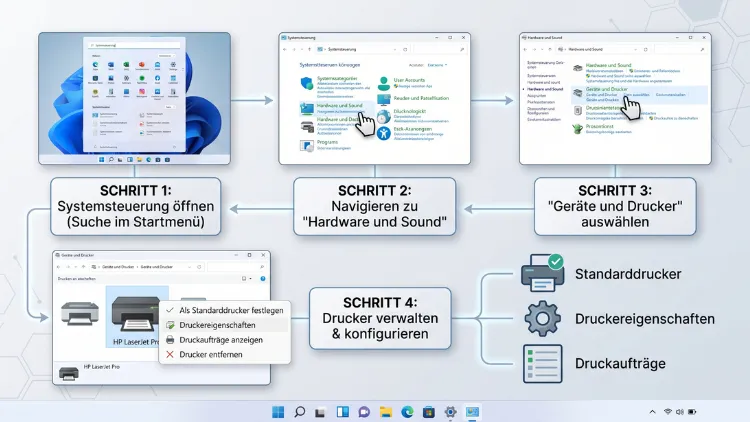
Um einen Drucker über die Systemsteuerung zu verwalten, öffnen Sie unter Windows 10 und Windows 11 den Befehl „control printers“ über das Ausführen-Fenster. Dort lassen sich Drucker hinzufügen, als Standard festlegen, freigeben oder entfernen.
Windows 11 versteckt diesen klassischen Weg zwar in den Einstellungen, jedoch bleibt die Systemsteuerung weiterhin voll funktionsfähig.
Systemsteuerung öffnen: So gelangen Sie zur Druckerverwaltung
Die Systemsteuerung ist seit Jahrzehnten die zentrale Anlaufstelle für Hardware-Einstellungen unter Windows. Zudem funktioniert sie unter Windows 10 ebenso wie unter Windows 11 nahezu identisch, auch wenn Microsoft die Zugänge zunehmend versteckt.
Es gibt mehrere Wege, die Systemsteuerung zu öffnen:
- Tastenkombination: Drücken Sie Windows-Taste + R, geben Sie anschließend
controlein und bestätigen Sie mit Enter. - Direkter Sprung zu Geräte und Drucker: Geben Sie stattdessen
control printersein, um direkt in die Druckerübersicht zu gelangen. - Über die Suche: Klicken Sie auf das Suchsymbol in der Taskleiste und tippen Sie „Systemsteuerung“ ein.
- Über den Ausführen-Befehl mit Shell-Pfad: Alternativ öffnet
shell:PrintersFolderebenfalls die klassische Druckerordner-Ansicht.
Unter Windows 10 finden Sie die Druckerverwaltung zusätzlich klassisch über Start > Systemsteuerung > Hardware und Sound > Geräte und Drucker. Unter Windows 11 hat Microsoft diesen Pfad hingegen aus den Einstellungen entfernt, sodass der direkte Befehl deutlich schneller zum Ziel führt.
Warum Windows 11 die Systemsteuerung versteckt
Microsoft setzt bei Windows 11 verstärkt auf die neue Einstellungen-App, weshalb viele klassische Funktionen optisch in den Hintergrund rücken. Trotzdem bleibt die Systemsteuerung technisch vollständig erhalten, da zahlreiche Unternehmensanwendungen und Treiber weiterhin darauf zugreifen.
Aus diesem Grund lohnt es sich, den direkten Befehl control printers als Verknüpfung zu speichern, falls Sie regelmäßig auf die klassische Druckerverwaltung zugreifen möchten.
Drucker über die Systemsteuerung hinzufügen
Sobald die Systemsteuerung geöffnet ist, lässt sich ein neuer Drucker in wenigen Schritten einrichten.
- Systemsteuerung öffnen über
control printers. - Klicken Sie oben auf „Drucker hinzufügen“.
- Windows sucht daraufhin automatisch nach verfügbaren USB-Druckern sowie Netzwerkdruckern.
- Wählen Sie das gewünschte Gerät aus der Liste aus und klicken Sie auf „Weiter“.
- Falls der Drucker nicht automatisch gefunden wird, wählen Sie „Der gewünschte Drucker ist nicht aufgeführt“ und geben Sie die IP-Adresse oder den Freigabepfad manuell ein.
- Bestätigen Sie die Treiberinstallation und schließen Sie den Assistenten ab.
Falls Sie einen Drucker über das Netzwerk einbinden möchten, benötigen Sie zusätzlich entweder den Gerätenamen oder die IP-Adresse des Druckers. Diese finden Sie üblicherweise im Display des Druckers selbst oder im Router-Menü unter den verbundenen Geräten.
Netzwerkdrucker manuell hinzufügen
Bei Netzwerkdruckern empfiehlt sich zudem folgende Vorgehensweise, sofern die automatische Suche erfolglos bleibt:
- Wählen Sie „Drucker über TCP/IP-Adresse hinzufügen“.
- Geben Sie die IP-Adresse des Druckers exakt ein.
- Lassen Sie Windows den passenden Treiber automatisch ermitteln, oder wählen Sie ihn manuell aus der Herstellerliste.
Anschließend erscheint der Drucker in der Übersicht „Geräte und Drucker“, wo er für weitere Anpassungen zur Verfügung steht.
Standarddrucker festlegen über die Systemsteuerung
Ein häufiges Anliegen ist das Festlegen des Standarddruckers, damit Dokumente automatisch am richtigen Gerät ausgedruckt werden.
So gehen Sie vor:
- Öffnen Sie „Geräte und Drucker“ über
control printers. - Klicken Sie mit der rechten Maustaste auf den gewünschten Drucker.
- Wählen Sie im Kontextmenü „Als Standarddrucker festlegen“.
- Ein grüner Haken erscheint fortan neben dem Druckersymbol.
Windows verwaltet den Standarddrucker jedoch standardmäßig automatisch, indem stets der zuletzt verwendete Drucker als Standard gesetzt wird. Wer diese Funktion deaktivieren möchte, geht folgendermaßen vor:
- Öffnen Sie die Einstellungen-App über Windows-Taste + I.
- Navigieren Sie zu „Bluetooth & Geräte“ > „Drucker & Scanner“.
- Deaktivieren Sie den Schieberegler „Windows meinen Standarddrucker verwalten lassen“.
Sobald diese Option deaktiviert ist, bleibt der manuell festgelegte Standarddrucker dauerhaft bestehen, unabhängig davon, welchen Drucker Sie zuletzt verwendet haben.
Druckereigenschaften anpassen
Über die Systemsteuerung lassen sich zudem sämtliche Druckereigenschaften detailliert konfigurieren. Klicken Sie hierfür mit der rechten Maustaste auf den jeweiligen Drucker und wählen Sie „Druckereigenschaften“.
Folgende Register stehen üblicherweise zur Verfügung:
- Allgemein: Druckername, Standort sowie eine Testseite drucken.
- Freigabe: Aktivieren der Druckerfreigabe für andere Geräte im Netzwerk.
- Anschlüsse: Auswahl des physischen oder virtuellen Anschlusses, über den gedruckt wird.
- Erweitert: Zeitplanung, Spooling-Einstellungen sowie Treiberauswahl.
- Farbverwaltung: Zuweisung von Farbprofilen für präzisere Druckergebnisse.
- Sicherheit: Berechtigungen für einzelne Benutzer oder Benutzergruppen.
Die Testseite ist besonders hilfreich, da sie zuverlässig überprüft, ob die Druckerverbindung technisch einwandfrei funktioniert. Klicken Sie dazu im Register „Allgemein“ einfach auf „Testseite drucken“.
Drucker freigeben für andere Geräte im Netzwerk
Möchten Sie einen Drucker für mehrere Computer im Heim- oder Büronetzwerk nutzbar machen, lässt sich dies ebenfalls über die Systemsteuerung einrichten.
- Öffnen Sie die Druckereigenschaften wie zuvor beschrieben.
- Wechseln Sie zum Register „Freigabe“.
- Aktivieren Sie das Kästchen „Drucker freigeben“.
- Vergeben Sie einen Freigabenamen, der im Netzwerk gut erkennbar ist.
- Bestätigen Sie mit „OK“.
Andere Computer im selben Netzwerk finden den freigegebenen Drucker anschließend über „Drucker hinzufügen“, indem sie nach Netzwerkdruckern suchen. Zusätzlich lässt sich der Drucker über den UNC-Pfad \\Computername\Druckername manuell verbinden.
Drucker entfernen oder deinstallieren
Nicht mehr benötigte Drucker lassen sich ebenso unkompliziert über die Systemsteuerung entfernen.
- Öffnen Sie erneut „Geräte und Drucker“.
- Klicken Sie mit der rechten Maustaste auf den betreffenden Drucker.
- Wählen Sie „Gerät entfernen“.
- Bestätigen Sie die Sicherheitsabfrage mit „Ja“.
Falls sich ein Drucker hartnäckig nicht entfernen lässt, hilft häufig ein Neustart des Druckerspoolers. Öffnen Sie dazu die Diensteverwaltung über services.msc, suchen Sie den Eintrag „Druckwarteschlange“ und klicken Sie auf „Neu starten“.
Unterschiede zwischen Windows 10 und Windows 11
Obwohl die grundlegende Funktionsweise identisch ist, unterscheiden sich beide Systeme in einigen Details.
Windows 10
Unter Windows 10 bleibt die klassische Systemsteuerung durchgehend sichtbar und lässt sich zudem direkt über das Startmenü aufrufen. Die Druckerverwaltung ist somit ohne Umwege erreichbar.
Windows 11
Windows 11 verschiebt hingegen den Großteil der Druckereinstellungen in die Einstellungen-App unter „Bluetooth & Geräte“ > „Drucker & Scanner“. Die klassische Ansicht bleibt zwar erhalten, jedoch ausschließlich über Umwege wie control printers oder shell:PrintersFolder.
Zusätzlich hat Microsoft ab Windows 11 24H2 die klassische Druckverwaltungskonsole (Print Management Console) standardmäßig entfernt. Wer dieses erweiterte Verwaltungswerkzeug dennoch benötigt, kann es über folgenden Befehl nachinstallieren:
- Öffnen Sie die Eingabeaufforderung als Administrator.
- Geben Sie folgenden Befehl ein:
DISM.exe /Online /Add-Capability /CapabilityName:Print.Management.Console~~~~0.0.1.0. - Bestätigen Sie mit Enter und warten Sie den Abschluss der Installation ab.
Diese Konsole ist vor allem für Administratoren relevant, die mehrere Drucker in einem Netzwerk zentral verwalten möchten.
Häufige Probleme bei der Druckerverwaltung lösen
Gerade nach größeren Updates treten gelegentlich Schwierigkeiten auf. Insbesondere das Windows 11 24H2-Update hat bei zahlreichen Nutzern zu Verbindungsproblemen geführt, wobei vor allem ARM-basierte Copilot+-PCs betroffen sind. Nach der Installation erleben viele Nutzer, dass der angeschlossene Drucker nicht erkannt wird oder Fehlermeldungen bei Verbindungsversuchen auftreten.
Betroffen sind dabei praktisch alle bekannten Hersteller, weshalb sich eine systematische Fehlersuche lohnt.
Druckerproblembehandlung nutzen
Windows bringt zudem ein integriertes Diagnosewerkzeug mit, das viele Probleme automatisch behebt:
- Öffnen Sie die Einstellungen-App.
- Navigieren Sie zu „System“ > „Problembehandlung“ > „Andere Problembehandlungen“.
- Klicken Sie neben „Drucker“ auf „Ausführen“.
- Folgen Sie den angezeigten Empfehlungen.
Druckerspooler zurücksetzen
Ein hängender Druckauftrag lässt sich häufig durch einen Neustart des Druckerspoolers lösen:
- Öffnen Sie
services.msc. - Suchen Sie den Dienst „Druckwarteschlange“.
- Klicken Sie mit rechts darauf und wählen Sie „Neu starten“.
Sollte dies nicht ausreichen, hilft zusätzlich das manuelle Löschen der Warteschlange über den Ordner C:\Windows\System32\spool\PRINTERS, in dem sämtliche wartenden Druckdateien gespeichert sind.
Treiber aktualisieren
Veraltete oder beschädigte Druckertreiber zählen zu den häufigsten Ursachen für Verbindungsabbrüche. Deshalb empfiehlt sich, den aktuellen Treiber direkt von der Herstellerseite herunterzuladen, etwa von HP, Canon, Brother oder Epson, statt ausschließlich auf die automatische Windows-Update-Funktion zu vertrauen.
Verwaltung über PowerShell als Alternative
Neben der grafischen Systemsteuerung lässt sich die Druckerverwaltung ebenso über PowerShell automatisieren, was besonders für IT-Administratoren praktisch ist.
Get-Printerzeigt alle installierten Drucker an.Add-Printer -Name "Bürodrucker" -PortName "IP_192.168.1.50"fügt einen neuen Netzwerkdrucker hinzu.Remove-Printer -Name "Bürodrucker"entfernt einen Drucker wieder.Set-Printer -Name "Bürodrucker" -Shared $true -ShareName "Buero"aktiviert die Freigabe.
Diese Befehle eignen sich vor allem dann, wenn mehrere Rechner gleichzeitig konfiguriert werden müssen, da sich die Kommandos ebenso in Skripten hinterlegen lassen.
Empfehlung für die tägliche Verwaltung
Für den alltäglichen Gebrauch empfiehlt sich die klassische Systemsteuerung über den Befehl control printers, da sie sämtliche Funktionen kompakt an einem Ort bündelt. Zusätzlich lohnt sich eine Desktop-Verknüpfung, um künftig ohne Umwege auf die Druckerübersicht zuzugreifen:
- Rechtsklick auf den Desktop.
- Wählen Sie „Neu“ > „Verknüpfung“.
- Geben Sie als Speicherort
explorer.exe shell:PrintersFolderein. - Vergeben Sie einen Namen wie „Drucker & Geräte“ und bestätigen Sie mit „Fertig stellen“.
Auf diese Weise sparen Sie sich künftig mehrere Klicks durch die Einstellungen-App.
Häufige Fragen zur Druckerverwaltung über die Systemsteuerung
Wie öffne ich die Druckerverwaltung am schnellsten?
Am schnellsten gelangen Sie über Windows-Taste + R und den Befehl control printers direkt zur Druckerübersicht, ohne über mehrere Menüs navigieren zu müssen.
Warum finde ich „Geräte und Drucker“ unter Windows 11 nicht mehr?
Windows 11 hat den direkten Zugang aus den Einstellungen entfernt, jedoch bleibt die Funktion über control printers oder shell:PrintersFolder weiterhin vollständig erhalten.
Wie setze ich einen Standarddrucker dauerhaft fest?
Deaktivieren Sie zunächst unter „Drucker & Scanner“ die automatische Verwaltung und legen Sie den Standarddrucker anschließend manuell per Rechtsklick fest.
Warum wird mein Netzwerkdrucker nicht automatisch gefunden?
In diesem Fall hilft meist die manuelle Eingabe der IP-Adresse über die Option „Drucker über TCP/IP-Adresse hinzufügen“, da die automatische Suche gelegentlich Netzwerkfreigaben übersieht.
Wie behebe ich einen hängenden Druckauftrag?
Starten Sie den Druckerspooler-Dienst über services.msc neu, wodurch feststeckende Aufträge in der Regel zuverlässig gelöscht werden.
Betrifft das Windows 11 24H2-Druckerproblem alle Geräte?
Nein, hauptsächlich sind ARM-basierte Copilot+-PCs betroffen, jedoch treten vereinzelt ebenso Probleme bei herkömmlichen Intel- und AMD-Systemen auf.
Wie gebe ich einen Drucker für mehrere Computer frei?
Aktivieren Sie in den Druckereigenschaften unter dem Register „Freigabe“ die Option „Drucker freigeben“ und vergeben Sie anschließend einen eindeutigen Freigabenamen.
Kann ich Drucker auch per PowerShell verwalten?
Ja, Befehle wie Get-Printer, Add-Printer und Remove-Printer ermöglichen eine vollständige Verwaltung ohne grafische Oberfläche, was sich besonders für Administratoren eignet.
Wie installiere ich die klassische Druckverwaltungskonsole unter Windows 11 24H2 nach?
Nutzen Sie den Befehl DISM.exe /Online /Add-Capability /CapabilityName:Print.Management.Console~~~~0.0.1.0 in einer administrativen Eingabeaufforderung, um die Konsole nachträglich zu installieren.
Fazit
Die Systemsteuerung bleibt sowohl unter Windows 10 als auch unter Windows 11 das zuverlässigste Werkzeug, um Drucker hinzuzufügen, freizugeben oder zu entfernen. Zudem sorgt der direkte Befehl control printers für einen schnellen Zugriff, unabhängig davon, wie stark Microsoft die Einstellungen-App künftig ausbaut.
Wer zusätzlich regelmäßig Treiber aktualisiert und den Druckerspooler im Blick behält, vermeidet die meisten Verbindungsprobleme dauerhaft und zuverlässig.
