
Google-Konto auf dem Handy finden und verwalten: Anleitung für Android und iPhone – Einstellungen, Sicherheit und Kontodaten sicher anpassen.
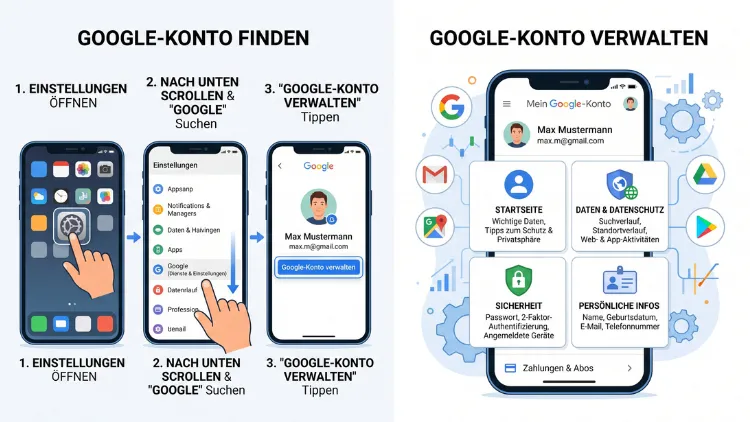
Ihr Google-Konto finden Sie auf dem Handy entweder in den Einstellungen unter dem Menüpunkt „Google“ oder direkt in einer Google-App wie Gmail über das Profilbild oben rechts. Dort verwalten Sie zudem Ihre E-Mail-Adresse, Sicherheitseinstellungen und Synchronisation.
Dieser Artikel zeigt Ihnen Schritt für Schritt, wie Sie unter Android und iOS vorgehen, um 2026 alle Funktionen sicher zu nutzen.
Was ist ein Google-Konto und wozu dient es?
Ein Google-Konto ist Ihr persönlicher Zugang zu sämtlichen Diensten von Google. Es besteht in der Regel aus einer E-Mail-Adresse, meist mit der Endung @gmail.com, sowie einem Passwort. Damit greifen Sie unter anderem auf Gmail, YouTube, Google Drive, Google Fotos und den Play Store zu.
Auf einem Android-Smartphone ist das Google-Konto tief in das Betriebssystem integriert. Deshalb steuert es weit mehr als nur E-Mails: Kontakte, Kalender, Fotos, App-Käufe und sogar Geräte-Backups hängen unmittelbar damit zusammen. Ohne ein eingerichtetes Konto funktionieren daher viele Kernfunktionen des Handys nur eingeschränkt.
Auch auf dem iPhone spielt das Google-Konto eine wichtige Rolle, allerdings in loserer Anbindung. Hier nutzen Sie es hauptsächlich innerhalb der einzelnen Google-Apps, da Apple mit iCloud ein eigenes System für die Geräteverwaltung einsetzt.
Google-Konto auf dem Android-Handy finden
Unter Android führen zwei Wege zum Ziel. Beide sind gleichermaßen zuverlässig, weshalb Sie den für Sie bequemeren Weg wählen können.
Weg 1: Über die Android-Einstellungen
So finden Sie Ihr Konto direkt im System:
- Öffnen Sie die Einstellungen Ihres Android-Smartphones.
- Tippen Sie auf „Konten und Sicherung“ oder je nach Hersteller direkt auf „Google“.
- Wählen Sie „Konten verwalten“ beziehungsweise „Konten auf diesem Gerät verwalten“ aus.
- Tippen Sie auf die gewünschte E-Mail-Adresse, um alle Details wie Synchronisation und verknüpfte Dienste einzusehen.
Da Android-Hersteller die Menüführung leicht unterschiedlich gestalten, weichen die genauen Bezeichnungen mitunter ab. Auf einem Google Pixel mit aktuellem Android liegt der Punkt meist direkt unter „Einstellungen“ und dann „Google“. Bei einem Samsung Galaxy mit One UI gehen Sie hingegen über „Einstellungen“, dann „Konten und Sicherung“ und schließlich „Konten verwalten“.
Weg 2: Über eine Google-App
Noch schneller finden Sie Ihr Konto direkt innerhalb einer Google-App wie Gmail, YouTube oder dem Play Store:
- Öffnen Sie eine beliebige Google-App, beispielsweise Gmail.
- Tippen Sie oben rechts auf Ihr Profilbild oder den farbigen Kreis mit Ihrem Anfangsbuchstaben.
- Es erscheint sofort Ihr Kontoname sowie die zugehörige E-Mail-Adresse.
- Tippen Sie zusätzlich auf „Google-Konto verwalten“, um zu allen weiteren Einstellungen zu gelangen.
Dieser Weg eignet sich besonders gut, wenn Sie lediglich schnell prüfen möchten, welches Konto aktuell aktiv ist, ohne durch mehrere Einstellungsmenüs zu navigieren.
Google-Konto auf dem iPhone oder iPad (iOS) finden
Da Apple-Geräte kein eigenes Google-Systemkonto besitzen, unterscheidet sich die Suche unter iOS etwas von Android. Dennoch führen auch hier mehrere Wege zum selben Ergebnis.
Über eine Google-App
Genau wie unter Android öffnen Sie zunächst eine Google-App:
- Öffnen Sie Gmail, YouTube oder eine andere installierte Google-App.
- Tippen Sie oben rechts auf Ihr Profilbild.
- Ihr Kontoname sowie die E-Mail-Adresse werden direkt angezeigt.
- Wählen Sie „Konten verwalten“ aus, um weitere Konten hinzuzufügen oder Details einzusehen.
Über die Google-Konto-App oder den Browser
Zusätzlich lässt sich das Google-Konto über die eigenständige Google-Konto-App oder über die Website myaccount.google.com im Safari-Browser aufrufen. Beide Wege führen zum vollständigen Verwaltungs-Dashboard, das dieselben Funktionen bietet wie auf Android-Geräten.
Ein wichtiger Hinweis für iOS-Nutzer: Aus Sicherheitsgründen lässt Google keine Anmeldung mehr über veraltete App-Versionen zu. Achten Sie deshalb darauf, dass sowohl iOS als auch die Google-Apps stets aktuell sind, da sich sonst der Login verweigern lässt.
Google-Konto verwalten: Diese Funktionen stehen bereit
Sobald Sie Ihr Konto geöffnet haben, gelangen Sie zu einem zentralen Dashboard. Dieses gliedert sich unter Android wie unter iOS in mehrere Bereiche, die jeweils unterschiedliche Aufgaben erfüllen.
Persönliche Daten
Hier passen Sie Name, Geburtsdatum, Telefonnummer und die hinterlegte E-Mail-Adresse an. Zudem legen Sie fest, welche dieser Informationen für andere Google-Nutzer sichtbar sind.
Daten und Datenschutz
In diesem Bereich sehen Sie, welche Aktivitäten Google speichert, etwa den Standortverlauf oder die Suchhistorie. Außerdem können Sie hier gespeicherte Daten einsehen, exportieren oder vollständig löschen.
Sicherheit
Dieser Abschnitt zeigt an, welche Geräte aktuell mit Ihrem Konto verbunden sind. Ebenso finden Sie hier Einstellungen für die Zwei-Faktor-Authentifizierung sowie einen Überblick über zuletzt erfolgte Anmeldeversuche.
Personalisierung
Hier steuern Sie, wie stark Google-Dienste wie die Suche oder YouTube auf Ihre Interessen zugeschnittene Inhalte anzeigen.
Zahlungen und Abos
In diesem Menüpunkt verwalten Sie hinterlegte Zahlungsmethoden sowie laufende Abonnements, beispielsweise für Google One oder den Play Store.
Da dieses Dashboard auf allen Geräten identisch aufgebaut ist, wechseln Sie unkompliziert zwischen Smartphone, Tablet und Computer, ohne sich neu orientieren zu müssen.
Google-Konto auf dem Handy hinzufügen oder wechseln
Viele Nutzer verwenden mehr als ein Google-Konto, beispielsweise ein privates und ein berufliches. Deshalb lässt sich unter Android wie unter iOS problemlos ein weiteres Konto hinzufügen.
Konto unter Android hinzufügen
- Öffnen Sie die Einstellungen und tippen Sie auf „Konten“.
- Wählen Sie „Konto hinzufügen“ und anschließend „Google“ aus.
- Geben Sie Ihre E-Mail-Adresse sowie Ihr Passwort ein.
- Bestätigen Sie gegebenenfalls die Zwei-Faktor-Authentifizierung, damit die Anmeldung abgeschlossen wird.
Konto unter iOS hinzufügen
- Öffnen Sie eine beliebige Google-App und tippen Sie auf Ihr Profilbild.
- Wählen Sie „Konten verwalten“ und danach „Konto hinzufügen“ aus.
- Melden Sie sich mit den Zugangsdaten des weiteren Kontos an.
- Das neue Konto steht anschließend in allen Google-Apps zur Auswahl bereit.
Zwischen Konten wechseln
Sobald mehrere Konten hinterlegt sind, wechseln Sie jederzeit unkompliziert: Tippen Sie einfach erneut auf das Profilbild und wählen Sie das gewünschte Konto aus der angezeigten Liste aus. Dadurch sparen Sie sich das wiederholte Ein- und Ausloggen.
Mehrere Google-Konten gleichzeitig nutzen und synchronisieren
Wenn Sie mehrere Konten parallel nutzen, empfiehlt sich ein Blick auf die Synchronisationseinstellungen. Diese legen fest, welche Daten wie Kontakte, Kalender oder Fotos automatisch zwischen Gerät und Konto abgeglichen werden.
Gehen Sie dafür wie folgt vor:
- Öffnen Sie in den Einstellungen den Menüpunkt „Konten verwalten“.
- Tippen Sie auf das entsprechende Konto.
- Wählen Sie „Kontosynchronisierung“ aus.
- Aktivieren oder deaktivieren Sie einzelne Datentypen nach Bedarf.
Zudem lässt sich ein Konto bei Bedarf vorübergehend vom Gerät entfernen, ohne es dauerhaft zu löschen. Tippen Sie hierfür in der Kontoübersicht auf „Konto entfernen“. Die Daten bleiben dabei selbstverständlich in der Cloud gespeichert und stehen nach einer erneuten Anmeldung sofort wieder zur Verfügung.
Google-Konto absichern: Diese Sicherheitseinstellungen sind wichtig
Da ein Google-Konto zahlreiche persönliche Daten bündelt, lohnt sich zusätzlich ein regelmäßiger Blick auf die Sicherheitseinstellungen. Andernfalls riskieren Sie unbefugten Zugriff auf E-Mails, Fotos und weitere sensible Inhalte.
Google Sicherheitscheck durchführen
Rufen Sie über myaccount.google.com oder direkt in der Google-Einstellungen-App den „Sicherheitscheck“ auf. Dieser zeigt binnen weniger Minuten, ob verdächtige Anmeldungen, veraltete Passwörter oder unsichere Apps mit Zugriffsrechten vorliegen.
Zwei-Faktor-Authentifizierung aktivieren
Aktivieren Sie zusätzlich die Zwei-Faktor-Authentifizierung im Sicherheitsbereich Ihres Kontos. Dadurch benötigt eine fremde Person selbst bei bekanntem Passwort einen zweiten Code, um sich anzumelden.
Passkeys anstelle von Passwörtern nutzen
Google empfiehlt inzwischen die Nutzung von Passkeys als besonders sichere Alternative zum klassischen Passwort. Richten Sie diese im Bereich „Sicherheit“ unter „Passkeys und Sicherheitsschlüssel“ ein, wodurch Sie sich künftig per Fingerabdruck oder Gesichtserkennung anmelden.
Verbundene Geräte regelmäßig prüfen
Kontrollieren Sie außerdem in unregelmäßigen Abständen, welche Geräte aktuell mit Ihrem Konto verbunden sind. Sollte ein unbekanntes Gerät auftauchen, entfernen Sie den Zugriff umgehend über „Geräteverwaltung“.
Google-Konto auf dem Handy verwalten: Kontrolle über Apps und Berechtigungen
Ein häufig übersehener, jedoch wichtiger Bereich betrifft die Rechte, die Sie Drittanbieter-Apps eingeräumt haben. Über „Sicherheit“ und dann „Apps mit Kontozugriff“ sehen Sie eine Übersicht sämtlicher Anwendungen, die Zugriff auf Ihr Google-Konto besitzen.
Prüfen Sie diese Liste am besten regelmäßig und entziehen Sie nicht mehr benötigten Apps den Zugriff. Dadurch verringern Sie das Risiko, dass veraltete oder unsichere Anwendungen weiterhin auf persönliche Daten zugreifen können.
Häufige Probleme beim Finden und Verwalten des Google-Kontos lösen
Gelegentlich treten beim Zugriff auf das Google-Konto kleinere Probleme auf. Die folgenden Lösungsansätze helfen in den meisten Fällen weiter.
- Konto wird nicht angezeigt: Prüfen Sie, ob die verwendete Google-App aktuell ist, und starten Sie das Handy anschließend neu.
- Synchronisation funktioniert nicht: Kontrollieren Sie die Internetverbindung sowie die Synchronisationseinstellungen des jeweiligen Kontos.
- Passwort vergessen: Nutzen Sie die Funktion „Passwort vergessen“ direkt im Anmeldebildschirm, um es über die hinterlegte Telefonnummer oder Wiederherstellungs-E-Mail zurückzusetzen.
- Anmeldung wird verweigert: Aktualisieren Sie in diesem Fall zunächst das Betriebssystem sowie sämtliche installierte Google-Apps.
Sollten diese Schritte nicht ausreichen, hilft zusätzlich der offizielle Google-Support unter support.google.com weiter, da dort gerätespezifische Anleitungen bereitstehen.
Häufige Fragen zum Google-Konto auf dem Handy
Wo finde ich mein Google-Konto, wenn ich das Passwort vergessen habe?
Öffnen Sie den Anmeldebildschirm einer beliebigen Google-App und tippen Sie auf „Passwort vergessen“. Anschließend führt Sie Google Schritt für Schritt durch die Wiederherstellung über Telefonnummer oder Ausweich-E-Mail-Adresse.
Wie viele Google-Konten kann ich auf einem Handy nutzen?
Unter Android sowie iOS lassen sich mehrere Google-Konten gleichzeitig einrichten. Eine feste Obergrenze existiert praktisch nicht, allerdings empfiehlt sich aus Übersichtlichkeit eine begrenzte Anzahl.
Warum wird mein Google-Konto in einer App nicht angezeigt?
Meist liegt dies an einer veralteten App-Version oder fehlenden Berechtigungen. Aktualisieren Sie die betroffene Anwendung und prüfen Sie zusätzlich die Kontoeinstellungen des Geräts.
Kann ich mein Google-Konto vom Handy löschen, ohne es komplett zu deaktivieren?
Ja, über „Konto entfernen“ trennen Sie das Konto lediglich vom Gerät. Die eigentlichen Daten bleiben dabei vollständig in der Cloud erhalten.
Unterscheidet sich die Google-Konto-Verwaltung zwischen Android und iOS?
Grundsätzlich nein, da beide Plattformen zum selben Dashboard führen. Der Zugriffsweg über die Systemeinstellungen ist jedoch nur unter Android verfügbar.
Wie erkenne ich, welches Google-Konto gerade aktiv ist?
Tippen Sie in einer Google-App oben rechts auf das Profilbild. Dort wird der Name sowie die E-Mail-Adresse des aktuell aktiven Kontos direkt angezeigt.
Was passiert, wenn ich mehrere Google-Konten synchronisiere?
Dadurch gleichen sich Kontakte, Kalender und weitere ausgewählte Daten automatisch zwischen Gerät und Konto ab. Sie legen zudem selbst fest, welche Inhalte einbezogen werden.
Ist ein Passkey sicherer als ein klassisches Passwort?
Ja, da ein Passkey auf biometrischen Merkmalen wie Fingerabdruck oder Gesichtserkennung basiert. Dadurch entfällt zugleich das Risiko gestohlener oder erratener Passwörter.
Wie überprüfe ich, welche Apps Zugriff auf mein Google-Konto haben?
Rufen Sie im Sicherheitsbereich des Kontos „Apps mit Kontozugriff“ auf. Dort lassen sich nicht mehr benötigte Berechtigungen jederzeit entziehen.
Fazit
Ihr Google-Konto finden Sie auf dem Handy stets über die Einstellungen oder direkt in einer Google-App, unabhängig davon, ob Sie Android oder iOS nutzen. Zudem verwalten Sie darüber Sicherheit, Synchronisation sowie Zahlungen zentral an einem Ort.
Ein regelmäßiger Sicherheitscheck sowie aktivierte Passkeys sorgen zusätzlich dafür, dass Ihre Daten dauerhaft geschützt bleiben.
