
Treiber inkompatibel: So beheben Sie die Fehlermeldung unter Windows 11 und Windows 10 – bewährte Lösungen Schritt für Schritt erklärt.
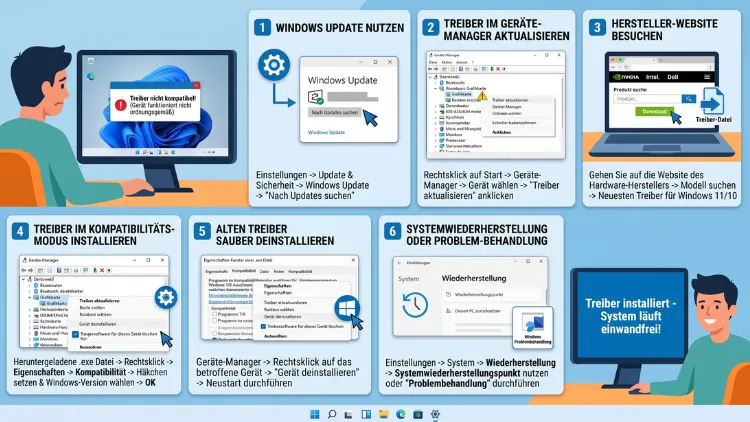
Die Meldung „Treiber ist nicht mit dieser Version von Windows kompatibel“ erscheint, wenn ein Treiberpaket nicht zur installierten Windows-Version, zur Architektur oder zur Sicherheitskonfiguration des Systems passt. Betroffen sind sowohl Windows 10 als auch Windows 11, meist bei Druckern, Grafikkarten, WLAN-Adaptern oder USB-Geräten.
In den meisten Fällen lässt sich der Fehler durch den richtigen Treiber, den passenden Installationsmodus oder ein gezieltes Update beheben.
Was bedeutet die Fehlermeldung „Treiber nicht kompatibel“?
Windows prüft bei jeder Treiberinstallation automatisch, ob die Datei zur vorhandenen Systemumgebung passt. Sobald eine Abweichung erkannt wird, bricht die Installation ab und zeigt einen entsprechenden Hinweis an. Dabei handelt es sich in der Regel nicht um einen echten Defekt, sondern um einen Versionskonflikt zwischen Treiberpaket und Betriebssystem.
Zusätzlich unterscheidet Windows zwischen verschiedenen Prüfebenen. Zum einen wird die reine Kompatibilität mit der Windows-Version kontrolliert, zum anderen die digitale Signatur des Treibers. Außerdem spielt bei Windows 11 die sogenannte Kernisolierung eine Rolle, die veraltete Kernel-Treiber zusätzlich blockieren kann. Deshalb unterscheiden sich die Lösungswege je nach genauer Fehlerursache leicht voneinander.
Häufige Ursachen für inkompatible Treiber unter Windows 10 und 11
Bevor eine Lösung gewählt wird, lohnt sich ein Blick auf die typischen Auslöser. Folgende Ursachen treten in der Praxis am häufigsten auf:
- Veraltetes Treiberpaket: Der Treiber wurde für eine ältere Windows-Version wie Windows 7 oder 8 entwickelt und nie aktualisiert.
- Falsche Architektur: Ein 32-Bit-Treiber wird auf einem 64-Bit-System installiert oder umgekehrt.
- Fehlende digitale Signatur: Windows blockiert unsignierte Treiber standardmäßig aus Sicherheitsgründen.
- Beschädigte Treiberdateien: Ein unvollständiger Download oder eine fehlerhafte Installation führt zu Inkompatibilitäten.
- Kernisolierung aktiv: Unter Windows 11 verhindert die Speicherintegrität das Laden veralteter Kernel-Treiber.
- Falsche Windows-Edition: Manche Treiber unterscheiden zwischen Home, Pro und Enterprise, was ebenfalls zu Fehlern führen kann.
- Automatisches Windows-Update: Ein neu eingespielter Treiber ersetzt eine funktionierende, ältere Version und verursacht dadurch neue Konflikte.
Da diese Ursachen sehr unterschiedlich sind, empfiehlt sich zunächst eine kurze Diagnose, bevor eine der folgenden Lösungen angewendet wird.
Schnelldiagnose: So finden Sie die Ursache in wenigen Minuten
Zuerst sollten Sie den Geräte-Manager öffnen, da dieser die zuverlässigste Fehlerquelle liefert. Gehen Sie dafür wie folgt vor:
- Drücken Sie die Tastenkombination Windows + X und wählen Sie „Geräte-Manager“ aus.
- Suchen Sie nach Geräten mit einem gelben Warndreieck oder einem roten Ausrufezeichen.
- Klicken Sie mit der rechten Maustaste auf das betroffene Gerät und wählen Sie „Eigenschaften“.
- Öffnen Sie den Reiter „Allgemein“ und prüfen Sie den angezeigten Fehlercode.
- Wechseln Sie zusätzlich zum Reiter „Treiber“, um Version und Datum des installierten Treibers einzusehen.
Ein Treiber aus 2024 oder 2025 ist meist noch kompatibel, während deutlich ältere Versionen häufig die eigentliche Ursache darstellen. Zusätzlich hilft ein Blick auf die Systeminformationen: Öffnen Sie dazu Einstellungen > System > Info, um die genaue Windows-Version sowie die Architektur (32 Bit oder 64 Bit) zu ermitteln. Diese Angaben werden für nahezu jede der folgenden Lösungen benötigt.
Lösung 1: Treiber über den Geräte-Manager aktualisieren
Der einfachste Ansatz besteht darin, Windows selbst nach einem passenden Treiber suchen zu lassen. Gehen Sie dazu folgendermaßen vor:
- Öffnen Sie den Geräte-Manager über die rechte Maustaste auf das Startmenü-Symbol.
- Klicken Sie mit der rechten Maustaste auf das betroffene Gerät.
- Wählen Sie „Treiber aktualisieren“ aus.
- Bestätigen Sie anschließend „Automatisch nach Treibern suchen“.
- Warten Sie den Suchvorgang ab und starten Sie den Computer danach neu.
Diese Methode funktioniert allerdings nur, wenn Microsoft bereits eine kompatible Version in seiner Datenbank hinterlegt hat. Ist das nicht der Fall, meldet Windows, dass der beste Treiber bereits installiert sei, obwohl das Problem weiterhin besteht. In diesem Fall ist der direkte Weg über den Hersteller erfolgversprechender.
Lösung 2: Treiber direkt vom Hersteller herunterladen
Die Herstellerversion ist der automatischen Windows-Update-Variante fast immer vorzuziehen, weil sie aktueller ist und gezielt auf das jeweilige Gerätemodell abgestimmt wurde. So gehen Sie dabei vor:
- Ermitteln Sie zunächst die exakte Modellbezeichnung Ihres Geräts, beispielsweise über das Typenschild oder den Geräte-Manager.
- Besuchen Sie die offizielle Support-Seite des Herstellers und suchen Sie dort gezielt nach Treibern für Windows 11 beziehungsweise Windows 10.
- Achten Sie darauf, dass die Architektur (32 Bit oder 64 Bit) mit Ihrem System übereinstimmt.
- Laden Sie das Treiberpaket herunter und führen Sie die Installation als Administrator aus.
- Starten Sie den Rechner nach der Installation neu, damit alle Änderungen wirksam werden.
Falls auf der Support-Seite ausdrücklich vermerkt ist, dass neuere Windows-Versionen nicht unterstützt werden, handelt es sich meist um sehr ältere Hardware. In diesem Fall lohnt sich häufig die Frage, ob ein Ersatzgerät langfristig die einfachere Lösung darstellt, insbesondere bei Standardhardware wie Druckern oder Scannern.
Lösung 3: Treiber im Kompatibilitätsmodus installieren
Manche Installationsprogramme erwarten intern noch eine ältere Windows-Version und verweigern deshalb den Start. Der Kompatibilitätsmodus täuscht dem Programm eine passende Umgebung vor. Gehen Sie dazu wie folgt vor:
- Klicken Sie mit der rechten Maustaste auf die Installationsdatei (.exe) des Treibers.
- Wählen Sie „Eigenschaften“ aus dem Kontextmenü.
- Öffnen Sie den Reiter „Kompatibilität“.
- Setzen Sie den Haken bei „Programm im Kompatibilitätsmodus ausführen für“.
- Wählen Sie eine ältere Windows-Version aus der Liste, beispielsweise Windows 7 oder Windows 8.
- Klicken Sie auf „Übernehmen“ und starten Sie das Programm anschließend als Administrator.
Wichtig ist dabei die Einordnung: Der Kompatibilitätsmodus hilft vor allem bei der Installationssoftware selbst, nicht immer beim eigentlichen Kernel-Treiber. Deshalb funktioniert diese Methode zuverlässig bei älteren Anwendungen, während sicherheitsrelevante Systemtreiber oft weitere Schritte benötigen.
Lösung 4: Treibersignatur-Erzwingung temporär deaktivieren
Windows verlangt seit einigen Versionen grundsätzlich eine digitale Signatur für Treiber. Fehlt diese, erscheint häufig ebenfalls eine Kompatibilitätsmeldung. In begründeten Ausnahmefällen lässt sich die Prüfung vorübergehend deaktivieren:
- Öffnen Sie das Startmenü und halten Sie die Umschalttaste gedrückt, während Sie auf „Neu starten“ klicken.
- Wählen Sie im blauen Menü „Problembehandlung“ und anschließend „Erweiterte Optionen“.
- Klicken Sie auf „Starteinstellungen“ und danach auf „Neu starten“.
- Drücken Sie nach dem Neustart die Taste F7, um „Erzwingung der Treibersignatur deaktivieren“ auszuwählen.
- Installieren Sie den Treiber nun innerhalb dieser Sitzung.
Diese Einstellung gilt jedoch nur bis zum nächsten Neustart und sollte ausschließlich bei vertrauenswürdiger Software genutzt werden. Da unsignierte Treiber grundsätzlich ein Sicherheitsrisiko darstellen können, ist diese Methode eher als letzte Option zu betrachten und nicht als dauerhafte Lösung gedacht.
Lösung 5: Alten Treiber vollständig entfernen und neu installieren
In manchen Fällen hilft kein erneutes „Aktualisieren“, da Reste eines alten Treibers die Neuinstallation blockieren. Zunächst sollte der defekte Treiber daher sauber entfernt werden, bevor eine Neuinstallation erfolgt.
Über den Geräte-Manager:
- Klicken Sie mit der rechten Maustaste auf das betroffene Gerät.
- Wählen Sie „Gerät deinstallieren“ aus.
- Setzen Sie zusätzlich den Haken bei „Treibersoftware für dieses Gerät löschen“, sofern verfügbar.
- Starten Sie den Computer neu, damit Windows das Gerät neu erkennt.
Über die Kommandozeile mit pnputil:
Für hartnäckige Fälle, bei denen sich Treiber im DriverStore befinden, eignet sich das Tool pnputil. Öffnen Sie dazu die Eingabeaufforderung als Administrator und geben Sie folgenden Befehl ein:
pnputil /delete-driver oem42.inf /uninstall /force
Der Parameter „uninstall“ entfernt den Treiber aus dem System, während „force“ das Löschen erzwingt, selbst wenn der Treiber nicht mehr aktiv genutzt wird. Bevor Sie diesen Schritt ausführen, sollten Sie unbedingt eine Datensicherung anlegen, da das Entfernen von Systemtreibern in seltenen Fällen zu einem nicht mehr startfähigen System führen kann. Anschließend lässt sich der aktuelle Treiber ohne Konflikte neu installieren.
Lösung 6: Windows Update und optionale Treiberupdates nutzen
Zusätzlich zur manuellen Installation bietet Windows eine eigene Update-Funktion für Treiber an. Diese wird häufig übersehen, obwohl sie besonders bei Standardhardware zuverlässig funktioniert.
- Öffnen Sie Einstellungen über die Tastenkombination Windows + I.
- Navigieren Sie zu „Windows Update“ und danach zu „Erweiterte Optionen“.
- Wählen Sie „Optionale Updates“ aus.
- Öffnen Sie die Kategorie „Treiberupdates“.
- Setzen Sie einen Haken bei den passenden Einträgen und klicken Sie auf „Herunterladen und installieren“.
Sollte ein automatisch installierter Treiber neue Probleme verursachen, lässt sich der Vorgang über das Microsoft-Tool „Show or hide updates“ gezielt für ein einzelnes Gerät pausieren. Dadurch wird verhindert, dass derselbe fehlerhafte Treiber unmittelbar erneut installiert wird.
Lösung 7: 32-Bit- und 64-Bit-Architektur prüfen
Ein häufig unterschätzter Grund für die Fehlermeldung ist eine falsche Systemarchitektur. Viele ältere Treiberpakete liegen ausschließlich in einer 32-Bit-Version vor, während moderne Windows-10- und Windows-11-Installationen fast ausnahmslos auf 64 Bit setzen.
So überprüfen Sie die Architektur Ihres Systems:
- Öffnen Sie Einstellungen > System > Info.
- Schauen Sie unter „Gerätespezifikationen“ nach dem Eintrag „Systemtyp“.
- Vergleichen Sie diese Angabe mit der Beschreibung auf der Download-Seite des Treibers.
Passt die Architektur nicht zusammen, hilft ausschließlich der Download der korrekten Version. Ein 32-Bit-Treiber lässt sich unter keinen Umständen auf einem 64-Bit-System installieren, weshalb diese Prüfung frühzeitig erfolgen sollte, um unnötige Fehlversuche zu vermeiden.
Lösung 8: Kernisolierung und Speicherintegrität unter Windows 11
Speziell unter Windows 11 kann die Fehlermeldung im Zusammenhang mit der Kernisolierung auftreten. Diese Funktion schützt den Systemkern mithilfe von Virtualisierungstechnik und wird technisch über Hyper-V sowie Virtualization Based Security (VBS) umgesetzt. Sobald die Speicherintegrität aktiviert ist, prüft Windows jeden geladenen Treiber besonders streng.
Lädt ein älterer Kernel-Treiber nicht sicher, blockiert die Speicherintegrität diesen automatisch. Damit das Gerät dennoch funktioniert, schaltet Windows die Funktion teilweise selbstständig ab und zeigt gleichzeitig einen Warnhinweis an. So finden Sie den verantwortlichen Treiber:
- Öffnen Sie Einstellungen > Datenschutz und Sicherheit > Windows-Sicherheit.
- Wählen Sie „Gerätesicherheit“ und anschließend „Kernisolationsdetails“.
- Aktivieren Sie den Schalter bei „Speicherintegrität“.
- Erscheint dabei ein Fehler, klicken Sie auf „Inkompatible Treiber überprüfen“.
Die dort angezeigten Treiber sind veraltet und sollten aktualisiert oder entfernt werden. Da das Löschen von Systemtreibern jedoch riskant ist, empfiehlt sich vorab zwingend eine vollständige Datensicherung, beispielsweise mit einer Imaging-Software wie Hasleo Backup Suite. Zusätzlich sollten Sie ein funktionierendes Startmedium bereithalten, falls das System nach der Bereinigung wiederhergestellt werden muss.
Lösung 9: Treiber-Rollback bei fehlerhaften Updates
Tritt die Fehlermeldung erst nach einem automatischen Windows-Update auf, war zuvor häufig ein funktionierender Treiber installiert. In diesem Fall bietet Windows eine integrierte Rückgängig-Funktion an:
- Öffnen Sie den Geräte-Manager und wählen Sie das betroffene Gerät aus.
- Klicken Sie mit der rechten Maustaste darauf und wählen Sie „Eigenschaften“.
- Wechseln Sie zum Reiter „Treiber“.
- Klicken Sie auf „Vorheriger Treiber“, sofern die Schaltfläche verfügbar ist.
- Bestätigen Sie den Vorgang und starten Sie den Computer neu.
Diese Option ist besonders nützlich, da sie ohne größeren Aufwand den zuletzt funktionierenden Zustand wiederherstellt. Allerdings steht der Rollback nur zur Verfügung, wenn Windows die vorherige Treiberversion noch gespeichert hat, was nach längerer Nutzungsdauer nicht immer gegeben ist.
Fehlercodes im Geräte-Manager kurz erklärt
Zusätzlich zur allgemeinen Kompatibilitätsmeldung zeigt der Geräte-Manager oft konkrete Fehlercodes an, die Hinweise auf die passende Lösung liefern:
- Code 28: Treiber wurde nicht installiert – Aktualisierung oder Neuinstallation notwendig.
- Code 31: Windows konnte das Gerät nicht starten – häufig hilft eine Neuinstallation des Treibers.
- Code 39: Treiberdatei ist beschädigt oder fehlt – Neuinstallation über den Hersteller empfohlen.
- Code 43: Windows hat das Gerät angehalten, da ein Problem gemeldet wurde – meist verursacht durch inkompatible oder veraltete Treiber.
Bei anhaltenden Systemdateiproblemen kann zusätzlich eine Systemprüfung helfen. Öffnen Sie dazu die Eingabeaufforderung als Administrator und führen Sie den Befehl sfc /scannow aus. Meldet dieser Fehler, die er nicht selbstständig beheben kann, folgt zusätzlich der Befehl DISM /Online /Cleanup-Image /RestoreHealth. Dieser Vorgang dauert etwas länger, behebt jedoch häufig hartnäckige Treiber- und Systemdateiprobleme zuverlässig.
Wenn nichts hilft: Alternativen und Ersatzgeräte
Sollten sämtliche genannten Schritte nicht zum gewünschten Ergebnis führen, liegt oft ein grundsätzliches Kompatibilitätsproblem der Hardware vor. Das betrifft insbesondere sehr alte Geräte, für die keine neuere Treiberversion mehr existiert. In diesem Fall bieten sich folgende Alternativen an:
- Generische Treiber verwenden: Windows bringt für viele Standardgeräte wie Drucker oder USB-Speicher bereits integrierte Treiber mit, die oft ohne Zusatzsoftware funktionieren.
- Virtuelle Maschine nutzen: Ältere Software lässt sich in manchen Fällen innerhalb einer virtuellen Maschine mit einem älteren Windows betreiben.
- Ersatzhardware anschaffen: Bei Standardgeräten wie Druckern, Scannern oder WLAN-Adaptern ist der Umstieg auf ein aktuelles Modell häufig die unkompliziertere Lösung.
Bevor eine größere Investition erfolgt, lohnt sich zudem ein Blick in Technik-Foren, da dort oft Erfahrungsberichte zu bestimmten Gerätemodellen zu finden sind. So lässt sich frühzeitig einschätzen, ob ein Workaround realistisch ist oder ob ein Ersatzgerät die sinnvollere Wahl darstellt.
Häufige Fragen bei inkompatiblen Treibern unter Windows
Warum zeigt Windows 11 die Meldung „Treiber nicht kompatibel“, obwohl der Treiber neu heruntergeladen wurde?
Häufig liegt der Grund in einer falschen Architektur oder einer nicht unterstützten Windows-Edition. Zudem kann die digitale Signatur des Treibers fehlen, wodurch Windows die Installation automatisch blockiert.
Funktioniert ein Windows-10-Treiber auch unter Windows 11?
In vielen Fällen ja, da beide Systeme auf einem ähnlichen Kernel basieren. Allerdings garantiert dies keine vollständige Kompatibilität, weshalb ein spezieller Windows-11-Treiber grundsätzlich vorzuziehen ist.
Wie finde ich heraus, ob mein Treiber veraltet ist?
Öffnen Sie den Geräte-Manager und prüfen Sie per Rechtsklick auf ein Gerät unter „Eigenschaften > Treiber“ das Installationsdatum. Zusätzlich melden herstellerspezifische Tools wie der Intel Driver & Support Assistant veraltete Versionen automatisch.
Warum deaktiviert Windows 11 die Speicherintegrität wegen eines Treibers selbstständig?
Lädt ein älterer Kernel-Treiber nicht sicher, würde die Kernisolierung ihn vollständig blockieren. Damit das Gerät dennoch funktioniert, schaltet Windows die Funktion automatisch ab und zeigt gleichzeitig einen entsprechenden Hinweis an.
Ist es sicher, die Treibersignatur-Erzwingung dauerhaft zu deaktivieren?
Nein, diese Einstellung sollte ausschließlich temporär und nur bei vertrauenswürdigen Treibern genutzt werden. Eine dauerhafte Deaktivierung erhöht das Risiko für Schadsoftware erheblich.
Kann ein inkompatibler Treiber das gesamte System beschädigen?
In seltenen Fällen ja, insbesondere beim manuellen Entfernen von Systemtreibern aus dem DriverStore. Deshalb ist vorab immer eine Datensicherung ratsam, bevor tiefere Eingriffe wie das Löschen mit pnputil vorgenommen werden.
Was bedeutet Fehlercode 43 im Geräte-Manager genau?
Dieser Code zeigt an, dass Windows das Gerät aufgrund eines gemeldeten Problems angehalten hat. Meist steckt ein veralteter oder inkompatibler Treiber dahinter, weshalb eine Neuinstallation üblicherweise Abhilfe schafft.
Wie lange wird Windows 11 24H2 noch mit Updates versorgt?
Windows 11 24H2 in den Editionen Home und Pro erhält Updates bis Oktober 2026. Deshalb sollte die Treiberpflege rechtzeitig vor dem nächsten Versionswechsel eingeplant werden.
Hilft eine Neuinstallation von Windows grundsätzlich bei Treiberproblemen?
Nicht zwangsläufig, da das eigentliche Problem meist beim Treiberpaket selbst liegt und nicht am Betriebssystem. Deshalb ist eine gezielte Treiberkorrektur in der Regel schneller und ebenso wirksam.
Warum lohnt sich bei sehr alter Hardware manchmal der Umstieg auf ein neues Gerät?
Bei fehlender Herstellerunterstützung existiert oft kein aktueller Treiber mehr, wodurch jede Lösung nur einen Workaround darstellt. Ein modernes Ersatzgerät ist dann häufig zuverlässiger und langfristig auch die entspanntere Option.
Fazit
Inkompatible Treiber unter Windows 10 und Windows 11 lassen sich in den meisten Fällen durch den passenden Treiber, den richtigen Installationsmodus oder gezielte Systemtools wie pnputil beheben. Wichtig ist dabei, Architektur und Windows-Version vorab genau zu prüfen.
Sollte keine der Lösungen greifen, deutet dies meist auf sehr alte Hardware hin. Dann ist ein modernes Ersatzgerät oft die zuverlässigere und langfristig entspanntere Alternative.
