
Dateien unter Windows 11 und Windows 10 per Tastenkombination verschieben: Ausschneiden, Einfügen und Shortcuts im Überblick – schnell und ohne Maus.
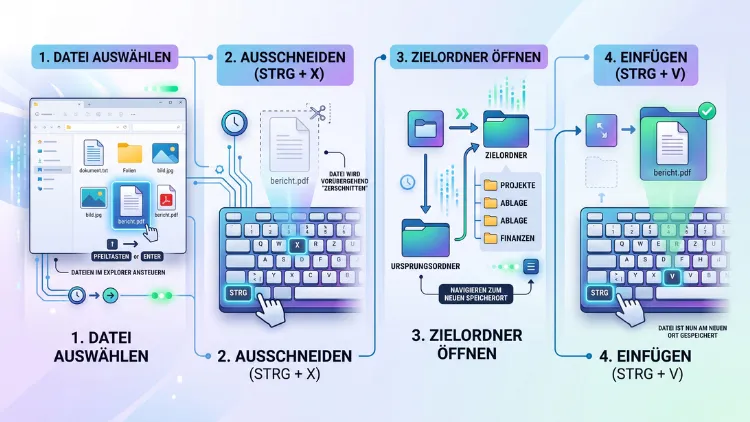
Wer Dateien per Tastatur verschieben möchte, benötigt dafür in der Regel nur zwei Tastenkombinationen: Strg+X zum Ausschneiden und Strg+V zum Einfügen. Diese Methode funktioniert sowohl unter Windows 11 als auch unter Windows 10 identisch und ersetzt das umständliche Ziehen mit der Maus.
Im Folgenden erhalten Sie eine vollständige Anleitung mit allen relevanten Shortcuts, Sonderfällen und Lösungen für typische Probleme.
Warum sich das Verschieben per Tastatur lohnt
Die Maus ist zwar intuitiv, jedoch bei Weitem nicht immer die schnellste Lösung. Besonders bei umfangreichen Ordnerstrukturen oder wiederkehrenden Aufgaben kostet das Ziehen von Dateien unnötig Zeit. Zudem ist Drag-and-drop fehleranfällig: Ein kleiner Ausrutscher mit der Maus, und die Datei landet im falschen Ordner.
Tastenkombinationen hingegen bieten mehrere Vorteile:
- Geschwindigkeit: Ein Shortcut ist meist schneller ausgeführt als eine Mausbewegung über mehrere Fenster hinweg.
- Präzision: Es gibt kein versehentliches Verschieben in den falschen Ordner.
- Ergonomie: Wer viel am Rechner arbeitet, schont durch weniger Mausbewegungen Handgelenk und Unterarm.
- Barrierefreiheit: Für Nutzer, die aus gesundheitlichen Gründen nur eingeschränkt mit der Maus arbeiten können, ist die Tastatursteuerung oft die einzige praktikable Option.
Aus diesem Grund lohnt es sich, die wichtigsten Tastenkombinationen für den Datei-Explorer dauerhaft zu verinnerlichen.
Die Standardmethode: Ausschneiden und Einfügen
Die zuverlässigste und gleichzeitig einfachste Methode, um eine oder mehrere Dateien mit der Tastatur zu verschieben, ist die Kombination aus Ausschneiden und Einfügen. Diese Funktion ist in Windows seit vielen Versionen unverändert und funktioniert deshalb sowohl in Windows 10 als auch in Windows 11 zuverlässig.
Schritt-für-Schritt-Anleitung
- Öffnen Sie den Datei-Explorer über die Tastenkombination Windows-Taste+E.
- Navigieren Sie zum Ordner, in dem sich die gewünschte Datei befindet.
- Markieren Sie die Datei mit den Pfeiltasten oder durch einmaliges Klicken.
- Drücken Sie Strg+X, um die Datei auszuschneiden. Die Datei wird daraufhin leicht transparent dargestellt, was signalisiert, dass sie zum Verschieben vorgemerkt wurde.
- Navigieren Sie zum Zielordner, entweder über die Adressleiste (Strg+L) oder über die Ordnerstruktur im linken Bereich.
- Drücken Sie dort Strg+V, um die Datei einzufügen.
Sobald Sie diesen Ablauf einmal geübt haben, geht das Verschieben von Dateien deutlich schneller von der Hand als mit der Maus. Außerdem funktioniert diese Methode unabhängig davon, ob sich Quell- und Zielordner auf demselben Laufwerk befinden oder nicht.
Wichtiger Hinweis zum Unterschied zwischen Verschieben und Kopieren
Ein häufiger Stolperstein besteht darin, Strg+C (Kopieren) mit Strg+X (Ausschneiden) zu verwechseln. Während Strg+C die Originaldatei am Ursprungsort belässt und lediglich eine Kopie erzeugt, entfernt Strg+X die Datei tatsächlich aus dem Ursprungsordner, sobald sie an anderer Stelle eingefügt wird. Deshalb sollten Sie bei sensiblen Daten stets genau darauf achten, welche Taste Sie verwenden.
Mehrere Dateien gleichzeitig verschieben
Selbstverständlich lässt sich diese Methode nicht nur auf einzelne Dateien anwenden, sondern ebenso auf ganze Dateigruppen. Das spart bei größeren Aufräumaktionen erheblich Zeit.
Zusammenhängende Dateien markieren
Um mehrere aufeinanderfolgende Dateien auszuwählen, gehen Sie wie folgt vor:
- Klicken Sie auf die erste Datei in der Liste.
- Halten Sie die Umschalttaste (Shift) gedrückt.
- Klicken Sie auf die letzte gewünschte Datei, oder navigieren Sie mit den Pfeiltasten bei gedrückter Umschalttaste bis zum Ende der Auswahl.
- Anschließend drücken Sie wie gewohnt Strg+X und danach im Zielordner Strg+V.
Einzelne, nicht zusammenhängende Dateien markieren
Wenn Sie hingegen einzelne Dateien auswählen möchten, die nicht direkt nebeneinander liegen, verwenden Sie stattdessen die Strg-Taste:
- Klicken Sie die erste gewünschte Datei an.
- Halten Sie Strg gedrückt.
- Klicken Sie nacheinander alle weiteren gewünschten Dateien an.
- Lassen Sie Strg los und schneiden Sie die Auswahl mit Strg+X aus.
Alle Dateien in einem Ordner auswählen
Sofern der komplette Ordnerinhalt verschoben werden soll, reicht die Tastenkombination Strg+A. Diese markiert sämtliche Dateien und Unterordner im aktuellen Verzeichnis auf einmal.
Drag-and-drop mit Tastaturunterstützung
Auch wenn der Fokus dieser Anleitung auf der reinen Tastatursteuerung liegt, lohnt sich ein Blick auf die Kombination aus Maus und Tastatur, da diese Methode in bestimmten Situationen sinnvoll sein kann.
Standardmäßig verschiebt Windows Dateien beim Ziehen per Drag-and-drop innerhalb derselben Partition automatisch. Sobald Sie eine Datei jedoch auf ein anderes Laufwerk ziehen, wird diese lediglich kopiert, nicht verschoben. Um dieses Verhalten zu erzwingen, gilt folgende Regel:
- Umschalttaste (Shift) gedrückt halten beim Ziehen: Die Datei wird immer verschoben, unabhängig vom Ziellaufwerk.
- Strg-Taste gedrückt halten beim Ziehen: Die Datei wird immer kopiert, auch innerhalb derselben Partition.
- Alt-Taste gedrückt halten beim Ziehen: Es wird stattdessen eine Verknüpfung erstellt.
Diese drei Modifikatortasten funktionieren identisch in Windows 10 und Windows 11 und sind deshalb ebenfalls Teil einer vollständigen Tastatursteuerung des Explorers.
Zwei Explorer-Fenster parallel nutzen
Eine besonders effiziente Arbeitsweise besteht darin, zwei Explorer-Fenster nebeneinander zu öffnen. Dadurch behalten Sie Quell- und Zielordner gleichzeitig im Blick, was das Verschieben von Dateien per Tastatur zusätzlich beschleunigt.
So richten Sie zwei Fenster ein
- Öffnen Sie den ersten Explorer mit Windows-Taste+E.
- Öffnen Sie ein zweites Fenster erneut mit Windows-Taste+E.
- Ordnen Sie beide Fenster mit Windows-Taste+Pfeil links und Windows-Taste+Pfeil rechts automatisch nebeneinander an.
- Navigieren Sie im linken Fenster zum Quellordner und im rechten Fenster zum Zielordner.
- Markieren Sie die gewünschten Dateien im linken Fenster, schneiden Sie diese mit Strg+X aus und fügen Sie sie im rechten Fenster mit Strg+V ein.
Zusätzlich lässt sich in Windows 11 seit den neueren Versionen auch die Registerkarten-Funktion des Explorers nutzen. Mit Strg+T öffnen Sie einen neuen Tab innerhalb desselben Fensters, wodurch Sie ebenfalls zwischen zwei Ordnern wechseln können, ohne ein zweites Fenster zu öffnen. Mit Strg+L springt der Fokus direkt in die Adressleiste, was die Eingabe eines Zielpfades erheblich beschleunigt.
Tastenkombinationen für den Datei-Explorer im Überblick
Damit Sie jederzeit einen schnellen Überblick haben, folgt eine Zusammenstellung der wichtigsten Shortcuts rund um das Verschieben, Kopieren und Verwalten von Dateien:
| Tastenkombination | Funktion |
|---|---|
| Strg+X | Datei oder Ordner ausschneiden (zum Verschieben) |
| Strg+C | Datei oder Ordner kopieren |
| Strg+V | Ausgeschnittene oder kopierte Datei einfügen |
| Strg+Z | Letzte Aktion rückgängig machen |
| Strg+A | Alle Dateien im Ordner markieren |
| Umschalt+Klick | Zusammenhängenden Bereich markieren |
| Strg+Klick | Einzelne Dateien zusätzlich markieren |
| F2 | Datei umbenennen |
| Entf | Datei in den Papierkorb verschieben |
| Umschalt+Entf | Datei endgültig löschen, ohne Papierkorb |
| Windows-Taste+E | Datei-Explorer öffnen |
| Strg+L | Fokus in die Adressleiste setzen |
| Alt+Pfeil hoch | Eine Ordnerebene nach oben wechseln |
| Strg+Umschalt+N | Neuen Ordner erstellen |
| F5 | Ansicht aktualisieren |
Diese Tabelle eignet sich hervorragend als Nachschlagewerk und deckt nahezu alle Situationen ab, in denen Sie Dateien ohne Maus verschieben möchten.
Verschieben rückgängig machen
Sollte Ihnen beim Verschieben per Tastatur ein Fehler unterlaufen, lässt sich dieser in den meisten Fällen problemlos korrigieren. Drücken Sie dazu unmittelbar nach dem Einfügen die Tastenkombination Strg+Z. Windows macht daraufhin den letzten Vorgang rückgängig und verschiebt die Datei automatisch zurück an ihren ursprünglichen Speicherort.
Falls Sie mehrere Schritte zurückgehen möchten, funktioniert Strg+Z ebenso mehrfach hintereinander, solange Sie zwischenzeitlich keine neue Aktion ausgeführt haben.
Unterschiede zwischen Windows 10 und Windows 11
Grundsätzlich funktionieren die genannten Tastenkombinationen in Windows 10 und Windows 11 identisch, da Microsoft die Kernfunktionen des Explorers nicht verändert hat. Dennoch gibt es einige kleinere Unterschiede, die für Sie relevant sein könnten.
- Kontextmenü: In Windows 11 wurde das Rechtsklick-Menü verkürzt. Die Option „Verschieben nach“ ist standardmäßig nicht mehr direkt sichtbar, sondern befindet sich unter „Weitere Optionen anzeigen“. Über die Tastatur ist davon jedoch nichts betroffen, da Strg+X und Strg+V weiterhin uneingeschränkt funktionieren.
- Registerkarten: Windows 11 bietet seit einem Update Tabs im Explorer, wodurch sich mehrere Ordner in einem einzigen Fenster verwalten lassen. Windows 10 kennt diese Funktion nicht.
- Design des Menübands: Die Bedienoberfläche in Windows 11 wurde optisch überarbeitet, jedoch bleiben sämtliche Tastenkombinationen davon unberührt.
Zusammengefasst können Sie sich diese Anleitung also unabhängig von Ihrer Windows-Version gleichermaßen zunutze machen.
Alternative: Das „Senden an“-Menü nutzen
Neben Ausschneiden und Einfügen bietet Windows eine weitere, weniger bekannte Möglichkeit, Dateien schnell an einen bestimmten Ort zu bringen: das „Senden an“-Menü. Diese Methode eignet sich besonders für Ordner, die Sie regelmäßig als Ziel verwenden.
- Klicken Sie mit der rechten Maustaste auf die gewünschte Datei.
- Wählen Sie Weitere Optionen anzeigen und anschließend Senden an.
- Halten Sie zusätzlich die Umschalttaste gedrückt, während Sie auf den Zielordner im Untermenü klicken.
- Dadurch wird die Datei verschoben statt lediglich kopiert.
Beachten Sie jedoch, dass dieses Menü standardmäßig nur benutzerdefinierte Verknüpfungen enthält, die Sie zuvor selbst im entsprechenden Systemordner hinterlegt haben.
Häufige Probleme beim Verschieben lösen
Gelegentlich funktioniert das Verschieben von Dateien per Tastatur nicht wie erwartet. Nachfolgend finden Sie die häufigsten Ursachen sowie passende Lösungsansätze.
Datei wird kopiert statt verschoben
Dieses Verhalten tritt typischerweise auf, wenn Quell- und Zielordner auf unterschiedlichen Laufwerken liegen. Zwar erzeugt Windows in diesem Fall bei Drag-and-drop automatisch eine Kopie, jedoch gilt diese Einschränkung nicht für Strg+X und Strg+V. Diese Tastenkombination verschiebt die Datei stets vollständig, unabhängig davon, auf welchem Laufwerk sich Quelle und Ziel befinden.
Tastenkombination reagiert nicht
Sollte Strg+X keine Wirkung zeigen, liegt dies häufig daran, dass die Datei aktuell in einem anderen Programm geöffnet ist. Schließen Sie in diesem Fall zunächst die entsprechende Anwendung, bevor Sie den Vorgang erneut versuchen. Zudem kann eine beschädigte Windows-Installation die Ursache sein. Führen Sie in diesem Fall über die Eingabeaufforderung (als Administrator) den Befehl sfc /scannow aus, um Systemdateien zu überprüfen und automatisch zu reparieren.
Zugriff verweigert beim Einfügen
Diese Meldung erscheint meist dann, wenn der Zielordner durch Administratorrechte geschützt ist. Starten Sie den Datei-Explorer in diesem Fall über einen Rechtsklick und die Option „Als Administrator ausführen“, um die notwendigen Berechtigungen zu erhalten.
Dateien im Netzwerk oder auf externen Laufwerken verschieben
Die vorgestellten Tastenkombinationen funktionieren ebenso zuverlässig, wenn Sie Dateien auf externe Festplatten, USB-Sticks oder Netzlaufwerke verschieben möchten. Der Ablauf bleibt dabei unverändert: Datei markieren, mit Strg+X ausschneiden, zum Zielordner navigieren und mit Strg+V einfügen.
Beachten Sie allerdings, dass die Geschwindigkeit hierbei stark von der Übertragungsrate des jeweiligen Speichermediums abhängt. Deshalb kann der Vorgang bei großen Datenmengen etwas länger dauern, obwohl die Tastenkombination selbst sofort ausgeführt wird.
Tipps für einen effizienten Workflow
Damit sich das Verschieben per Tastatur dauerhaft in Ihrem Alltag etabliert, empfehlen sich folgende Gewohnheiten:
- Regelmäßiges Aufräumen: Legen Sie feste Zeitpunkte fest, etwa wöchentlich, um den Downloads-Ordner zu sortieren.
- Feste Zielordner definieren: Je klarer Ihre Ordnerstruktur aufgebaut ist, desto schneller finden Sie das passende Ziel beim Einfügen.
- Tastenkombinationen einüben: Wiederholung führt dazu, dass die Shortcuts irgendwann automatisch abrufbar sind, ohne dass Sie bewusst darüber nachdenken müssen.
- Zwei-Fenster-Technik nutzen: Besonders bei häufigem Verschieben zwischen denselben zwei Ordnern spart die parallele Fensteranordnung zusätzliche Zeit.
Auf diese Weise wird das Verschieben von Dateien nicht nur schneller, sondern zugleich deutlich weniger fehleranfällig.
Häufige Fragen zum Verschieben von Dateien per Tastatur
Funktioniert Strg+X und Strg+V in Windows 10 genauso wie in Windows 11?
Ja, diese Tastenkombinationen funktionieren in beiden Versionen identisch. Microsoft hat die grundlegende Ausschneiden-und-Einfügen-Funktion seit vielen Jahren unverändert beibehalten, weshalb sich an diesem Verhalten auch im Jahr 2026 nichts geändert hat.
Warum wird meine Datei nur kopiert und nicht verschoben?
Dies geschieht in der Regel bei Drag-and-drop zwischen unterschiedlichen Laufwerken, da Windows hier standardmäßig eine Kopie erstellt. Verwenden Sie stattdessen Strg+X und Strg+V, da diese Methode die Datei unabhängig vom Laufwerk stets vollständig verschiebt.
Kann ich mehrere Dateien gleichzeitig per Tastatur verschieben?
Ja, das ist problemlos möglich. Markieren Sie zusammenhängende Dateien mit gedrückter Umschalttaste oder einzelne Dateien mit gedrückter Strg-Taste, und schneiden Sie die gesamte Auswahl anschließend mit Strg+X aus.
Wie kann ich ein versehentliches Verschieben rückgängig machen?
Drücken Sie unmittelbar danach Strg+Z. Windows stellt die Datei daraufhin automatisch wieder an ihrem ursprünglichen Speicherort her.
Gibt es eine Tastenkombination, um Dateien direkt zu verschieben, ohne den Umweg über Ausschneiden zu gehen?
Eine dedizierte Einzeltaste hierfür existiert nicht. Allerdings lässt sich beim Ziehen mit der Maus die Umschalttaste gedrückt halten, um ein sofortiges Verschieben zu erzwingen, anstatt eine Kopie zu erstellen.
Warum reagiert die Tastenkombination Strg+X manchmal nicht?
Häufig ist die betroffene Datei in einem anderen Programm geöffnet, was das Ausschneiden blockiert. Schließen Sie die Anwendung, oder überprüfen Sie zusätzlich mit dem Befehl sfc /scannow, ob Systemdateien beschädigt sind.
Kann ich Dateien auch ohne Maus vollständig per Tastatur navigieren und verschieben?
Ja, das ist möglich. Mit den Pfeiltasten und der Tabulatortaste lassen sich Dateien und Ordner auswählen, während Strg+L den Fokus direkt in die Adressleiste setzt, um dort einen Zielpfad einzugeben.
Funktioniert das Verschieben per Tastatur auch bei externen Speichermedien?
Ja, USB-Sticks, externe Festplatten sowie Netzlaufwerke unterstützen dieselben Tastenkombinationen. Lediglich die Übertragungsgeschwindigkeit kann je nach Speichermedium variieren.
Wie öffne ich zwei Ordner gleichzeitig, um Dateien einfacher zu verschieben?
Öffnen Sie zunächst zwei separate Explorer-Fenster mit Windows-Taste+E und ordnen Sie diese anschließend mit Windows-Taste+Pfeil links sowie Windows-Taste+Pfeil rechts nebeneinander an.
Fazit
Mit Strg+X und Strg+V verschieben Sie Dateien unter Windows 10 und Windows 11 schnell, präzise und ohne Maus. Ergänzend erleichtern Mehrfachauswahl, zwei parallele Explorer-Fenster sowie Strg+Z zum Rückgängigmachen den Alltag erheblich.
Wer diese Tastenkombinationen einmal verinnerlicht, spart dauerhaft Zeit und arbeitet zugleich deutlich fehlerfreier als mit klassischem Drag-and-drop.
