
Windows-Firewall blockiert Programme oder Apps unter Windows 10 und Windows 11? Ursachen erkennen und Blockaden mit klaren Schritten selbst beheben.
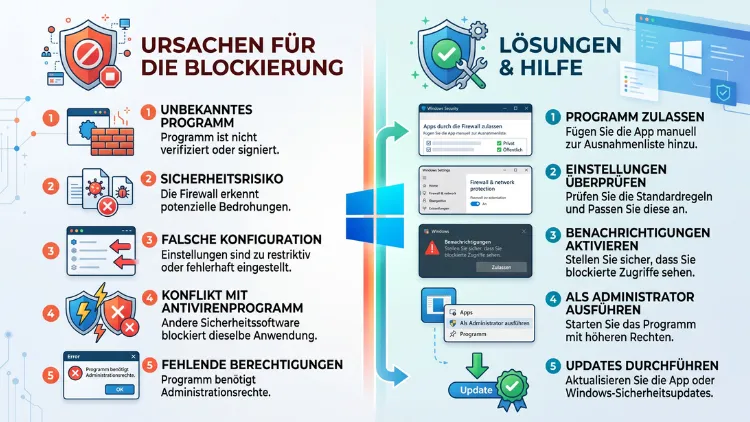
Blockiert die Windows-Firewall ein Programm, meldet Windows meist eine fehlende Netzwerkverbindung oder eine Fehlermeldung beim Start. Ursache ist häufig eine fehlende Firewall-Regel, ein falsches Netzwerkprofil oder ein Konflikt mit einem Antivirenprogramm.
Dieser Artikel zeigt, wie Sie das Problem unter Windows 10 und Windows 11 erkennen, die App freigeben und die Firewall dauerhaft richtig konfigurieren.
Was ist die Windows-Firewall und wie funktioniert sie?
Die Windows-Firewall, offiziell Microsoft Defender Firewall, ist eine in Windows integrierte Sicherheitskomponente. Sie überwacht den gesamten Datenverkehr zwischen Ihrem Computer und dem Netzwerk. Dabei prüft sie jede Verbindung anhand fester Firewall-Regeln.
Findet die Firewall keine passende Regel, blockiert sie die Verbindung standardmäßig. Das schützt zwar vor unerwünschten Zugriffen, führt jedoch auch dazu, dass legitime Programme plötzlich nicht mehr funktionieren.
Die Firewall arbeitet mit zwei Richtungen:
- Eingehende Regeln: steuern, welche Verbindungen von außen auf Ihren PC zugreifen dürfen
- Ausgehende Regeln: steuern, welche Programme selbst Verbindungen ins Internet aufbauen dürfen
Zusätzlich unterscheidet Windows zwischen drei Netzwerkprofilen: privat, öffentlich und Domäne. Jedes Profil besitzt eigene Regeln, weshalb dieselbe App in einem Netzwerk funktionieren kann und im anderen blockiert wird.
Häufige Ursachen, warum die Firewall Programme blockiert
Bevor Sie Einstellungen ändern, lohnt sich ein Blick auf die typischen Auslöser. Dadurch lässt sich die Lösung gezielter auswählen.
Fehlende oder falsch konfigurierte Firewall-Regel
Neu installierte Programme erstellen nicht automatisch eine Regel. Deshalb blockiert Windows den Zugriff, bis Sie ihn manuell erlauben.
Falsches Netzwerkprofil
Ist Ihr Netzwerk fälschlicherweise als „öffentlich“ eingestellt, gelten strengere Regeln. Dadurch werden zum Beispiel Netzwerkfreigaben oder Drucker blockiert.
Konflikt mit Drittanbieter-Sicherheitssoftware
Antivirenprogramme wie Avast, Norton oder Kaspersky bringen häufig eine eigene Firewall mit. Zwei aktive Firewalls gleichzeitig führen oft zu Blockaden.
Beschädigte Firewall-Datenbank
Nach fehlerhaften Windows-Updates oder Systemabstürzen kann die interne Regel-Datenbank beschädigt sein. Folglich reagiert die Firewall unvorhersehbar.
Gruppenrichtlinien in Unternehmensnetzwerken
In Firmenumgebungen setzen Administratoren häufig zentrale Regeln über Gruppenrichtlinien. Diese lassen sich lokal oft nicht ändern.
Falsch gesetzte Blockierregel
Manchmal wurde eine App versehentlich beim ersten Start blockiert, weil eine Sicherheitsabfrage übersehen wurde. Die Regel bleibt bestehen, bis sie manuell entfernt wird.
Windows-Firewall blockiert Programme: So erkennen Sie das Problem
Typische Anzeichen einer Firewall-Blockierung sind:
- Die App zeigt „Keine Internetverbindung“, obwohl das Internet grundsätzlich funktioniert
- Onlinespiele melden Verbindungsfehler oder hohe Latenz
- Netzwerkdrucker oder Netzlaufwerke werden nicht gefunden
- Updates oder Downloads brechen ohne erkennbaren Grund ab
- Eine Warnmeldung von Windows Defender erscheint beim ersten Start des Programms
Erscheint keine Warnmeldung, hilft ein Blick in die Firewall-Einstellungen weiter. Dort lässt sich schnell prüfen, ob die betroffene Anwendung überhaupt gelistet und aktiviert ist.
Windows-Firewall-Einstellungen öffnen (Windows 10 und Windows 11)
Der Zugang zu den Firewall-Einstellungen ist unter Windows 10 und Windows 11 nahezu identisch. So gelangen Sie dorthin:
- Öffnen Sie das Startmenü und geben Sie „Windows-Sicherheit“ ein.
- Klicken Sie auf Firewall & Netzwerkschutz.
- Wählen Sie hier das aktuell aktive Netzwerkprofil aus, um dessen Status zu prüfen.
Alternativ funktioniert auch der klassische Weg über die Systemsteuerung: „Systemsteuerung“ öffnen, anschließend „System und Sicherheit“ und dort „Windows Defender Firewall“ auswählen. Diese Ansicht bietet zusätzlich erweiterte Optionen, die in den modernen Einstellungen fehlen.
Schritt-für-Schritt: App durch die Firewall zulassen
Die einfachste und sicherste Lösung ist, das betroffene Programm gezielt freizugeben, statt die gesamte Firewall zu deaktivieren.
- Öffnen Sie Windows-Sicherheit über das Startmenü.
- Klicken Sie auf Firewall & Netzwerkschutz.
- Wählen Sie die Option „App durch die Firewall zulassen“.
- Klicken Sie auf „Einstellungen ändern“, um Administratorrechte zu aktivieren.
- Suchen Sie das betroffene Programm in der Liste. Ist es nicht vorhanden, klicken Sie auf „Andere App zulassen“ und wählen Sie die passende .exe-Datei aus.
- Setzen Sie Häkchen bei Privat und, falls nötig, bei Öffentlich.
- Bestätigen Sie mit „OK“.
Danach sollte die Anwendung ohne Neustart des Systems wieder problemlos auf das Netzwerk zugreifen können. Funktioniert das Programm weiterhin nicht, ist zusätzlich eine erweiterte Regel sinnvoll.
Firewall-Regel manuell erstellen (erweiterte Einstellungen)
Bei Spielen, Servern oder speziellen Ports reicht die einfache App-Freigabe manchmal nicht aus. In diesem Fall empfiehlt sich das Tool Windows Defender Firewall mit erweiterter Sicherheit.
- Geben Sie im Startmenü „Erweiterte Sicherheit“ ein und öffnen Sie das Tool.
- Klicken Sie links auf „Eingehende Regeln“, um Verbindungen von außen zuzulassen, oder auf „Ausgehende Regeln“ für Verbindungen des Programms nach außen.
- Wählen Sie rechts „Neue Regel…“.
- Wählen Sie den Regeltyp: Programm (für eine bestimmte Anwendung) oder Port (für einen festen Netzwerkport).
- Geben Sie bei „Programm“ den Pfad zur .exe-Datei an oder bei „Port“ die benötigte Portnummer, zum Beispiel 25565 für einen Minecraft-Server.
- Wählen Sie „Verbindung zulassen“.
- Bestätigen Sie das Profil (Privat, Öffentlich, Domäne) und vergeben Sie einen erkennbaren Namen für die Regel.
Diese Methode eignet sich besonders für Gamer, Entwickler und alle, die Netzwerkdienste wie einen NAS-Server oder Remote-Zugriff nutzen möchten.
Firewall vorübergehend deaktivieren – sinnvoll oder riskant?
Manchmal möchten Nutzer testen, ob wirklich die Firewall das Problem verursacht. Dafür lässt sich die Windows-Firewall temporär deaktivieren:
- Öffnen Sie Windows-Sicherheit → Firewall & Netzwerkschutz.
- Wählen Sie das aktuelle Netzwerkprofil aus.
- Schalten Sie den Regler unter „Microsoft Defender Firewall“ auf „Aus“.
Wichtig: Diese Einstellung sollte ausschließlich zu Testzwecken genutzt werden. Ohne aktive Firewall ist der Computer deutlich anfälliger für Schadsoftware und unautorisierte Zugriffe. Deshalb sollten Sie die Firewall nach dem Test unbedingt sofort wieder aktivieren, und stattdessen lieber eine gezielte Ausnahme für das betroffene Programm einrichten.
Windows-Firewall zurücksetzen auf Standardeinstellungen
Ist die Regel-Datenbank beschädigt oder unübersichtlich geworden, hilft ein Zurücksetzen auf die Werkseinstellungen:
- Öffnen Sie Windows-Sicherheit → Firewall & Netzwerkschutz.
- Klicken Sie ganz unten auf „Firewall auf Standard zurücksetzen“.
- Bestätigen Sie die Sicherheitsabfrage mit „Wiederherstellen“.
Dadurch werden alle manuell erstellten Regeln gelöscht, einschließlich blockierter Programme. Anschließend müssen Sie wichtige Anwendungen erneut freigeben. Dieser Schritt ist besonders hilfreich, wenn nach einer fehlerhaften Softwareinstallation mehrere Programme gleichzeitig Verbindungsprobleme zeigen.
Netzwerkprofile: Privat, öffentlich und Domäne richtig einstellen
Ein oft übersehener Grund für blockierte Verbindungen ist ein falsch zugewiesenes Netzwerkprofil. Windows fragt beim ersten Verbinden mit einem neuen Netzwerk, ob es sich um ein privates oder öffentliches Netzwerk handelt.
- Privates Netzwerk: geeignet für das Heimnetzwerk, ermöglicht Freigaben, Drucker und Netzlaufwerke
- Öffentliches Netzwerk: geeignet für Cafés, Flughäfen oder Hotels, blockiert standardmäßig viele Verbindungen
- Domänennetzwerk: wird automatisch erkannt, wenn der PC Mitglied einer Firmendomäne ist
So ändern Sie das Profil unter Windows 10 und Windows 11:
- Öffnen Sie Einstellungen → Netzwerk und Internet.
- Klicken Sie auf die aktuelle Verbindung, zum Beispiel „Eigenschaften“ bei WLAN.
- Wählen Sie unter „Netzwerkprofiltyp“ die Option „Privat“.
Nach dieser Änderung greifen sofort die weniger strengen Firewall-Regeln, wodurch viele Blockierungen automatisch verschwinden.
Firewall blockiert Spiele, Drucker oder Netzlaufwerke – spezielle Lösungen
Bestimmte Anwendungsfälle erfordern zusätzliche Maßnahmen, da eine einfache App-Freigabe nicht immer ausreicht.
Online-Spiele und Spieleplattformen
Plattformen wie Steam, Epic Games oder Battle.net benötigen oft mehrere freigegebene Ports. Prüfen Sie in der offiziellen Dokumentation des Spiels, welche Ports zusätzlich zur Programmfreigabe notwendig sind, und tragen Sie diese über die erweiterten Firewall-Regeln ein.
Netzwerkdrucker werden nicht gefunden
Aktivieren Sie in den erweiterten Freigabeeinstellungen (Systemsteuerung → Netzwerk- und Freigabecenter → Erweiterte Freigabeeinstellungen) die Netzwerkerkennung sowie die Datei- und Druckerfreigabe. Zudem sollte das Netzwerkprofil auf „Privat“ stehen.
Netzlaufwerke oder NAS-Systeme
Erstellen Sie eine eingehende Regel für den Port 445 (SMB), sofern Ihr NAS dieses Protokoll nutzt. Alternativ bieten viele NAS-Hersteller eigene Assistenten, die automatisch passende Firewall-Regeln vorschlagen.
Remote-Zugriff und VPN
Für Fernwartungssoftware wie TeamViewer oder AnyDesk reicht meist die einfache App-Freigabe. Bei einer VPN-Verbindung, etwa über WireGuard oder OpenVPN, ist zusätzlich der jeweilige VPN-Port in den erweiterten Regeln freizuschalten.
Drittanbieter-Firewalls und Antivirenprogramme als Ursache
Ist zusätzlich zur Windows-Firewall ein Antivirenprogramm mit eigener Firewall installiert, kann es zu doppelten Blockierungen kommen. Programme wie Avast, Norton 360, Kaspersky oder Bitdefender bringen eigene Netzwerkschutz-Module mit, die unabhängig von Windows arbeiten.
So prüfen Sie das:
- Öffnen Sie die Oberfläche Ihres Antivirenprogramms.
- Suchen Sie nach einem Menüpunkt wie „Firewall“ oder „Netzwerkschutz“.
- Fügen Sie das betroffene Programm auch dort zur Ausnahmeliste hinzu.
Wird ein Drittanbieterprogramm als aktive Firewall installiert, deaktiviert Windows die eigene Firewall automatisch, um Konflikte zu vermeiden. Trotzdem lohnt sich ein Blick in beide Systeme, da veraltete Installationsreste manchmal weiterhin aktiv bleiben und Verbindungen blockieren.
Firewall-Log auswerten, um blockierte Verbindungen zu finden
Wer genau wissen möchte, welche Verbindung blockiert wurde, kann das Firewall-Protokoll aktivieren:
- Öffnen Sie Windows Defender Firewall mit erweiterter Sicherheit.
- Klicken Sie rechts auf „Eigenschaften“.
- Wählen Sie den Reiter des aktiven Profils, zum Beispiel „Öffentliches Profil“.
- Klicken Sie unter „Protokollierung“ auf „Anpassen“.
- Setzen Sie „Verworfene Pakete protokollieren“ auf „Ja“.
Die Protokolldatei liegt anschließend unter „C:\Windows\System32\LogFiles\Firewall\pfirewall.log“ und lässt sich mit einem Texteditor öffnen. Dort erkennen Sie genau, welche IP-Adresse, welcher Port und welches Programm blockiert wurde. Dadurch lässt sich gezielt die passende Regel erstellen, statt pauschal mehrere Einstellungen zu ändern.
Tipps zur Absicherung, wenn Sie Ausnahmen zulassen
Jede Firewall-Ausnahme öffnet potenziell eine Sicherheitslücke. Deshalb sollten Sie einige Grundsätze beachten:
- Erlauben Sie nur vertrauenswürdige Programme aus offiziellen Quellen
- Beschränken Sie Regeln möglichst auf das private Netzwerkprofil
- Vermeiden Sie pauschale „Alle Ports erlauben“-Regeln, sofern eine spezifische Portfreigabe ausreicht
- Deaktivieren Sie die Firewall niemals dauerhaft, sondern nur für kurze Tests
- Überprüfen Sie regelmäßig die Liste zugelassener Apps und entfernen Sie nicht mehr benötigte Einträge
Zusätzlich empfiehlt sich, Windows sowie alle Sicherheitsprogramme stets aktuell zu halten. So schließen Sie automatisch bekannte Sicherheitslücken und vermeiden unnötige Konflikte zwischen mehreren Schutzprogrammen.
Häufige Fragen, wenn die Firewall Programme blockiert
Warum blockiert die Windows-Firewall ein neu installiertes Programm automatisch?
Neue Programme besitzen zunächst keine eigene Firewall-Regel. Deshalb fragt Windows entweder aktiv nach einer Erlaubnis, oder die Verbindung wird stillschweigend blockiert, bis Sie die App manuell freigeben.
Wie finde ich heraus, welches Programm die Firewall gerade blockiert?
Aktivieren Sie das Firewall-Protokoll in den erweiterten Sicherheitseinstellungen. Anschließend lassen sich alle verworfenen Verbindungen mit Programmnamen und Portnummer in der Protokolldatei nachvollziehen.
Reicht es, die App einmal freizugeben, oder muss ich das nach jedem Update wiederholen?
Meist reicht eine einmalige Freigabe. Ändert sich jedoch der Installationspfad der Anwendung durch ein größeres Update, kann Windows die Regel nicht mehr zuordnen. Deshalb ist es hilfreich, die Freigabe nach größeren Updates kurz zu prüfen.
Warum funktioniert eine Anwendung im WLAN, aber nicht im Firmennetzwerk?
Grund ist meist das unterschiedliche Netzwerkprofil. Im Firmennetzwerk gilt häufig das strengere Domänen- oder öffentliche Profil, während zu Hause das private Profil aktiv ist. Zudem können zentrale Gruppenrichtlinien zusätzliche Einschränkungen setzen.
Kann ich die Windows-Firewall dauerhaft deaktivieren, um Probleme zu vermeiden?
Davon wird abgeraten, da der Computer ohne aktive Firewall deutlich anfälliger für Angriffe und Schadsoftware wird. Stattdessen sollten gezielte Ausnahmen für einzelne Programme oder Ports erstellt werden.
Was tun, wenn die Firewall trotz erlaubter App weiterhin blockiert?
Prüfen Sie zusätzlich, ob ein Antivirenprogramm mit eigener Firewall installiert ist, und fügen Sie das Programm auch dort zur Ausnahmeliste hinzu. Ebenso kann ein Zurücksetzen der Firewall auf Standardeinstellungen helfen, falls die Regel-Datenbank beschädigt ist.
Blockiert die Firewall auch eingehende Verbindungen wie Fernzugriff oder Netzwerkfreigaben?
Ja, eingehende Verbindungen unterliegen eigenen Regeln. Für Fernwartung, Netzlaufwerke oder Drucker muss zusätzlich zur Programmfreigabe häufig eine eingehende Portregel erstellt werden.
Wie unterscheidet sich die Firewall-Konfiguration zwischen Windows 10 und Windows 11?
Die grundlegenden Menüpunkte, etwa „Firewall & Netzwerkschutz“ sowie „App durch die Firewall zulassen“, sind bei beiden Versionen nahezu identisch aufgebaut. Lediglich das Design der Einstellungen unterscheidet sich leicht.
Muss ich für Onlinespiele bestimmte Ports manuell freigeben?
Bei vielen Spielen reicht die einfache Programmfreigabe aus. Manche Titel, insbesondere selbst gehostete Server, benötigen jedoch zusätzlich freigegebene Ports, die in der erweiterten Firewall-Konfiguration eingetragen werden müssen.
Fazit
Die Windows-Firewall blockiert Programme meist wegen fehlender Regeln, eines falschen Netzwerkprofils oder eines Konflikts mit einer Drittanbieter-Firewall. Über Windows-Sicherheit → Firewall & Netzwerkschutz lassen sich betroffene Apps gezielt freigeben, ohne die Sicherheit des Systems zu gefährden.
Bei hartnäckigen Problemen helfen erweiterte Regeln, das Firewall-Protokoll sowie ein Zurücksetzen auf Standardeinstellungen zuverlässig weiter.
