
So prüfen Sie die Trainingsbelastung auf der Apple Watch: Schritt-für-Schritt-Anleitung über die Fitness-App auf iPhone und watchOS – kurz erklärt.
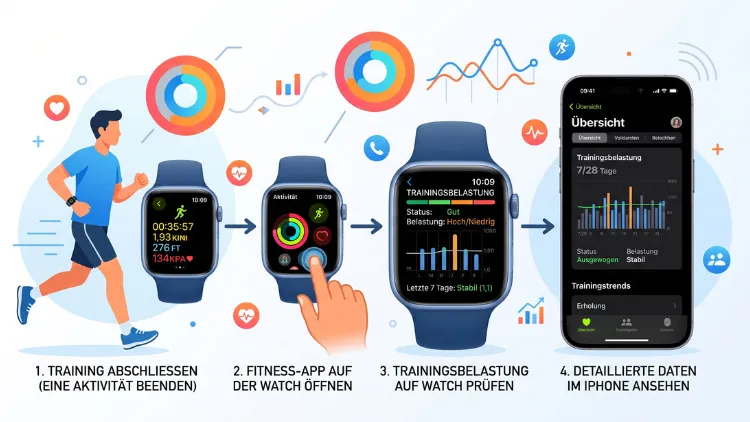
Mit der Trainingsbelastung (Training Load) zeigt Ihnen die Apple Watch, wie stark Ihre Workouts der letzten sieben Tage im Vergleich zu den vergangenen 28 Tagen ausfallen. Sie öffnen dafür die App „Aktivität“ auf der Uhr oder die Fitness-App auf dem iPhone.
Die Funktion läuft ab watchOS 11 und hilft Ihnen, Übertraining rechtzeitig zu erkennen.
Was ist die Trainingsbelastung auf der Apple Watch?
Die Trainingsbelastung, auf Englisch „Training Load“ genannt, ist eine Funktion, die Apple mit watchOS 11 eingeführt hat. Sie vergleicht die Intensität sowie die Dauer Ihrer Workouts der vergangenen sieben Tage mit dem Durchschnitt der letzten 28 Tage. Daraus ergibt sich eine Einstufung, die zeigt, ob Sie aktuell mehr, weniger oder etwa gleich viel trainieren wie sonst.
Anders als reine Kalorienangaben oder Aktivitätsringe berücksichtigt die Trainingsbelastung zusätzlich Ihre individuelle Anstrengung. Dadurch erhalten Sie einen realistischeren Eindruck davon, wie sehr ein Training Ihren Körper tatsächlich fordert. Zudem lässt sich die Auswertung nach Trainingsart filtern, sodass Sie beispielsweise gezielt Ihre Laufbelastung im Blick behalten können.
Besonders hilfreich ist die Funktion, wenn Sie auf ein konkretes Ziel hintrainieren. Dazu zählen etwa ein erster 5-Kilometer-Lauf, ein Marathon oder ein Triathlon. Ebenso profitieren Hobbysportler davon, die einfach nur ihre Regeneration besser steuern möchten.
Voraussetzungen: Diese Apple Watch Modelle unterstützen die Trainingsbelastung
Damit die Trainingsbelastung angezeigt wird, benötigen Sie ein kompatibles Gerät sowie die passende Software. Konkret gilt Folgendes:
- Apple Watch Series 6 oder neuer (also Series 6, 7, 8, 9, 10, 11 und Folgemodelle)
- Apple Watch SE, ab der 2. Generation
- Apple Watch Ultra sowie Apple Watch Ultra 2 und neuere Ultra-Modelle
- Installierte Software watchOS 11 oder höher (aktuell ist watchOS 26 verfügbar)
- Ein gekoppeltes iPhone mit installierter Fitness-App, falls Sie die Auswertung dort ebenfalls einsehen möchten
Ältere Modelle wie die Apple Watch Series 4, Series 5 sowie die Apple Watch SE der 1. Generation unterstützen watchOS 11 nicht mehr. Deshalb steht die Trainingsbelastung auf diesen Geräten leider nicht zur Verfügung. Wenn Sie unsicher sind, welche Softwareversion installiert ist, prüfen Sie das anschließend über die Einstellungen.
Trainingsbelastung auf der Apple Watch prüfen: Schritt-für-Schritt
Die eigentliche Abfrage der Trainingsbelastung ist auf der Apple Watch schnell erledigt. Folgen Sie dazu dieser Anleitung:
- Öffnen Sie die App „Aktivität“ direkt auf Ihrer Apple Watch.
- Tippen Sie auf die Schaltfläche „Belastung“.
- Drehen Sie anschließend die Digital Crown, um Ihre Trainingsbelastung der vergangenen sieben Tage anzuzeigen.
- Tippen Sie auf den Wert unterhalb des Graphen, um einzelne Trainings genauer zu betrachten.
- Wählen Sie ein bestimmtes Training aus, um Details wie die Anstrengungsbewertung einzusehen.
Sobald Sie die Trainingsbelastung des aktuellen Tages ansehen, können Sie außerdem auf die Vitalwerte-Daten tippen. Dadurch gelangen Sie direkt zu Ihren nächtlichen Vitalzeichen in der gleichnamigen App. Diese liefern zusätzlichen Kontext, weil erhöhte Werte bei Herzfrequenz oder Atemfrequenz oft mit einer hohen Trainingsbelastung zusammenhängen.
Trainingsbelastung nach Trainingsart filtern
Wer verschiedene Sportarten betreibt, möchte häufig wissen, welche Disziplin besonders stark zur Gesamtbelastung beiträgt. Deshalb bietet die Apple Watch eine Filterfunktion an. So gehen Sie vor:
- Öffnen Sie erneut die App „Aktivität“.
- Tippen Sie auf „Belastung“ und danach auf das Filter-Symbol.
- Drehen Sie die Digital Crown, um die Trainingsbelastung für die ausgewählte Trainingsart der letzten sieben Tage anzuzeigen.
Auf diese Weise erkennen Sie beispielsweise, ob Ihr Laufpensum deutlich über dem Durchschnitt liegt, während Krafttraining kaum ins Gewicht fällt. Dadurch lässt sich der Trainingsplan gezielter anpassen.
Anstrengung bewerten: So funktioniert die manuelle Einschätzung
Für zahlreiche Cardio-Workouts berechnet die Apple Watch die Anstrengung automatisch. Dazu zählen unter anderem Laufen, Gehen, Wandern, Radfahren, der Elliptical-Trainer, Treppensteigen, HIIT-Training, Tanzen, Kickboxen, Schwimmen sowie Rudern.
Allerdings passt die automatische Berechnung nicht immer zu Ihrem persönlichen Empfinden. Deshalb lässt sich die Bewertung nachträglich anpassen. Die Skala reicht dabei von 1 (sehr leicht) bis 10 (maximale Anstrengung).
So passen Sie die Anstrengung an:
- Öffnen Sie in der Trainings-App das abgeschlossene Workout in der Trainingszusammenfassung.
- Wählen Sie die Option zur Anstrengungsbewertung.
- Stellen Sie den Wert entsprechend Ihres subjektiven Empfindens ein, zum Beispiel höher, wenn Muskelkater oder Stress die Belastung verstärkt haben.
- Bestätigen Sie die Änderung.
Diese manuelle Korrektur ist besonders bei Krafttraining relevant, da hier die automatische Erfassung eingeschränkter funktioniert als bei klassischen Ausdauersportarten. Ebenso empfiehlt es sich, äußere Faktoren wie Hitze, schlechten Schlaf oder Muskelkater bei der Bewertung zu berücksichtigen.
Trainingsbelastung auf dem iPhone in der Fitness-App ansehen
Neben der Apple Watch lässt sich die Trainingsbelastung ebenso bequem auf dem iPhone nachverfolgen. Öffnen Sie dazu die Fitness-App. Dort finden Sie unter dem Reiter „Zusammenfassung“ oder direkt im Trainingsverlauf die Übersicht zur Belastung der letzten Tage.
Der Vorteil des größeren Bildschirms liegt darin, dass sich Trends deutlich übersichtlicher darstellen lassen. Zusätzlich erhalten Sie auf dem iPhone teilweise erweiterte Hinweise. Trainieren Sie beispielsweise dauerhaft über Ihrem gewohnten Niveau, macht Sie die App auf ein mögliches Verletzungsrisiko aufmerksam. Umgekehrt zeigt Ihnen die App auch, wenn sich Ihre Fitness durch kontinuierliches Training verbessert.
Trainingsbelastung in der Vitals-App verstehen
Seit watchOS 11 gehört zudem die Vitals-App zum Funktionsumfang der Apple Watch. Diese wertet nächtliche Messwerte wie Herzfrequenz, Atemfrequenz, Schlafdauer sowie die Handgelenktemperatur aus und vergleicht sie mit Ihrem persönlichen Durchschnitt.
Da körperliche Erschöpfung häufig zuerst an diesen nächtlichen Werten sichtbar wird, ergänzt die Vitals-App die Trainingsbelastung sinnvoll. Wirken beispielsweise mehrere Werte gleichzeitig auffällig, informiert Sie die Apple Watch aktiv darüber. Somit lässt sich eine drohende Überlastung oft schon erkennen, bevor sie sich im Training selbst bemerkbar macht.
Wie berechnet die Apple Watch die Trainingsbelastung?
Damit Sie die Zahlen richtig einordnen können, lohnt sich ein Blick auf die Berechnungsgrundlage. Die Apple Watch kombiniert dafür mehrere Datenpunkte:
- Herzfrequenz während des Trainings
- Tempo beziehungsweise Geschwindigkeit
- Höhenmeter und GPS-Daten
- Körperliche Kennwerte wie Gewicht, Größe sowie Alter
- Dauer des jeweiligen Workouts
- Die manuell angepasste oder automatische Anstrengungsbewertung
Aus der Anstrengung sowie der Trainingsdauer ergibt sich anschließend die eigentliche Trainingsbelastung. Vereinfacht gesagt multipliziert Apple die Intensität mit der Zeit. Diese Werte werden dann über sieben sowie 28 Tage aufsummiert und gegenübergestellt. Leistungsmesser, etwa für Fahrrad oder Laufschuhe, fließen aktuell allerdings nicht direkt in die Berechnung ein.
Trainingsbelastung richtig interpretieren
Die Skala der Trainingsbelastung reicht von „Deutlich darunter“ bis „Deutlich darüber“. Damit Sie die Werte einordnen können, hier eine Übersicht der gängigen Einstufungen:
- Deutlich darunter: Ihre Belastung liegt spürbar unter dem gewohnten Niveau, etwa nach einer Pause oder Krankheit.
- Etwas darunter: Sie trainieren leicht weniger intensiv als sonst.
- Wie gewohnt: Ihre Belastung entspricht in etwa dem Durchschnitt der letzten 28 Tage.
- Etwas darüber: Sie steigern Ihr Pensum moderat, was für einen gezielten Trainingsreiz sorgen kann.
- Deutlich darüber: Ihre Belastung liegt stark über dem gewohnten Niveau, wodurch das Risiko für Übertraining oder Verletzungen steigt.
Wichtig ist dabei: Eine kurzfristig erhöhte Belastung ist nicht automatisch problematisch. Entscheidend ist vielmehr, ob Sie dieses Niveau langfristig durchhalten können, ohne dass Erholung, Schlaf oder Leistungsfähigkeit darunter leiden.
Was tun bei zu hoher Trainingsbelastung?
Zeigt Ihre Apple Watch dauerhaft eine deutlich erhöhte Trainingsbelastung an, sollten Sie gegensteuern. Folgende Maßnahmen haben sich bewährt:
- Regenerationstag einlegen: Verzichten Sie ein bis zwei Tage bewusst auf intensives Training.
- Intensität reduzieren: Ersetzen Sie harte Einheiten vorübergehend durch lockeres Ausdauertraining oder Mobility-Übungen.
- Schlaf priorisieren: Achten Sie zusätzlich auf ausreichend Schlaf, da sich der Körper vor allem nachts erholt.
- Vitalwerte beobachten: Prüfen Sie parallel die Vitals-App, um Auffälligkeiten frühzeitig zu erkennen.
- Ernährung anpassen: Stellen Sie sicher, dass Sie ausreichend Energie sowie Flüssigkeit zuführen, um die Belastung besser zu kompensieren.
Fühlen Sie sich trotz niedriger Trainingsbelastung erschöpft, lohnt sich zudem ein Gespräch mit einem Arzt oder einer Ärztin. Die Apple Watch liefert schließlich lediglich unterstützende Hinweise und ersetzt keine medizinische Diagnose.
Trainingsbelastung wird nicht angezeigt: Lösungen
Manchmal fehlt die Trainingsbelastung oder aktualisiert sich nicht korrekt. In diesem Fall helfen folgende Schritte:
- Workout-App prüfen: Stellen Sie sicher, dass Ihre Trainings vollständig sowie korrekt aufgezeichnet wurden.
- Software aktualisieren: Öffnen Sie auf dem iPhone „Einstellungen“, dann „Allgemein“ und anschließend „Softwareupdate“, um in der Watch-App nach einem watchOS-Update zu suchen.
- Kompatibilität kontrollieren: Überprüfen Sie, ob Ihr Modell die Mindestanforderung von Apple Watch Series 6 oder neuer erfüllt.
- Neu koppeln: Trennen Sie im Zweifel die Apple Watch kurzzeitig vom iPhone und koppeln Sie sie erneut.
- Ausreichend Trainingshistorie abwarten: Direkt nach einem Reset oder Gerätewechsel benötigt die Apple Watch zunächst wieder mehrere Trainingseinheiten, bevor verlässliche Werte erscheinen.
Bleibt das Problem bestehen, hilft häufig ein Neustart der Apple Watch. Sollte auch das nicht funktionieren, lohnt sich der Kontakt zum Apple Support.
Trainingsbelastung mit zusätzlichen Apps vertiefen
Wer die native Auswertung von Apple um weitere Analysen ergänzen möchte, findet im App Store passende Angebote. Ein Beispiel dafür ist die App „Trainingsbelastung Analyse KI“ von Bernhard Hering. So richten Sie sie ein:
- Laden Sie die App „Trainingsbelastung Analyse KI“ aus dem App Store auf Ihr iPhone.
- Erlauben Sie beim ersten Start den Zugriff auf Ihre Health-Daten.
- Nutzen Sie anschließend die Funktion „Workout auf Abruf“, damit die App ein individuelles Training basierend auf Ihrem aktuellen Status vorschlägt.
- Verfolgen Sie zusätzlich Kennwerte wie VO2max, HRV, Ruhepuls sowie FTP über die integrierte Entwicklungsansicht.
- Fügen Sie sich bei Bedarf das passende Widget auf Ihrer Apple Watch oder Ihrem iPhone hinzu.
Dadurch erhalten Sie zusätzlich zur Apple-eigenen Einstufung eine ausführlichere Langzeitanalyse inklusive Erklärungen zu einzelnen Werten. Für die meisten Hobbysportler reicht allerdings bereits die integrierte Trainingsbelastung von Apple vollkommen aus.
Häufige Fragen zur Trainingsbelastung auf der Apple Watch
Ab welcher watchOS-Version gibt es die Trainingsbelastung?
Die Funktion steht seit watchOS 11 zur Verfügung. Aktuell ist bereits watchOS 26 erschienen, sodass die Funktion auf allen unterstützten Geräten mit installiertem Update ohne zusätzliche Einrichtung verfügbar ist.
Welche Apple Watch Modelle unterstützen die Funktion nicht?
Nicht unterstützt werden die Apple Watch Series 4, die Series 5 sowie die Apple Watch SE der 1. Generation. Diese Modelle erhalten kein watchOS 11 und damit auch keine Trainingsbelastung.
Zählt Krafttraining zur Trainingsbelastung?
Krafttraining wird zwar erfasst, jedoch nicht vollständig automatisch berechnet. Deshalb sollten Sie hier die Anstrengungsbewertung manuell anpassen, damit der Wert Ihre tatsächliche Belastung widerspiegelt.
Warum zeigt meine Apple Watch „Deutlich darüber“ an, obwohl ich mich fit fühle?
Das kann vorkommen, wenn Sie kurzfristig Ihr Trainingspensum stark gesteigert haben. Prüfen Sie in diesem Fall zusätzlich die Vitals-App, um festzustellen, ob sich die erhöhte Belastung auch in Ihren nächtlichen Werten widerspiegelt.
Fließt ein Leistungsmesser vom Fahrrad in die Berechnung ein?
Nein, aktuell berücksichtigt Apple keine externen Leistungsmesser für Fahrrad oder Laufschuhe. Die Berechnung basiert stattdessen auf Herzfrequenz, Tempo, Höhenmetern sowie Ihren persönlichen Kennwerten.
Kann ich die Trainingsbelastung auch ohne Apple Watch auf dem iPhone einsehen?
Nein, ohne gekoppelte Apple Watch stehen keine ausreichenden Trainingsdaten zur Verfügung. Die Fitness-App auf dem iPhone zeigt die Werte lediglich an, berechnet sie jedoch nicht eigenständig.
Wie oft aktualisiert sich die Trainingsbelastung?
Die Trainingsbelastung aktualisiert sich nach jedem abgeschlossenen Workout automatisch. Zusätzlich berücksichtigt sie stets die vergangenen sieben sowie 28 Tage, wodurch sich der Wert kontinuierlich verändert.
Was ist der Unterschied zwischen Trainingsbelastung und Cardiofitness?
Die Cardiofitness misst Ihren geschätzten VO2max-Wert und damit Ihre allgemeine Ausdauerleistungsfähigkeit über einen längeren Zeitraum. Die Trainingsbelastung hingegen zeigt kurzfristige Schwankungen Ihres Trainingsvolumens im Vergleich zu Ihrem gewohnten Niveau.
Fazit
Die Trainingsbelastung auf der Apple Watch liefert Ihnen wertvolle Hinweise darauf, ob Sie Ihr Training aktuell steigern, halten oder reduzieren sollten. Über die App „Aktivität“ sowie die Fitness-App auf dem iPhone behalten Sie diese Werte jederzeit im Blick.
Wichtig ist zudem, die automatische Anstrengungsbewertung bei Bedarf manuell anzupassen. So erhalten Sie langfristig eine deutlich präzisere Einschätzung Ihrer tatsächlichen körperlichen Belastung.
