
Startmenü in Windows 11 und Windows 10 langsam? Diese Einstellungen und Tricks beschleunigen Sie den Start spürbar – einfach, ohne Zusatzsoftware.
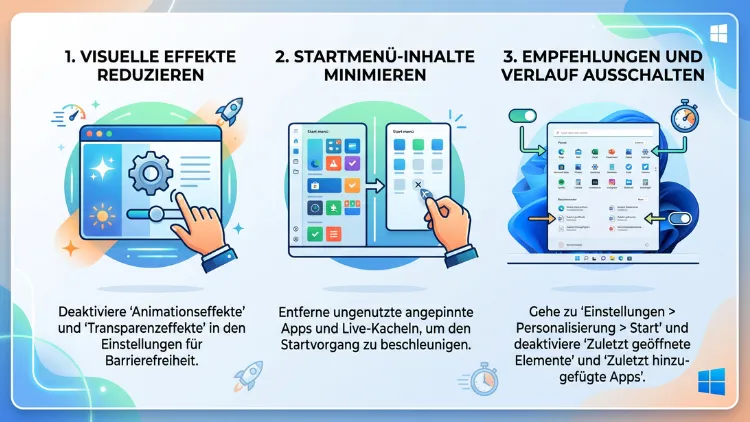
Ein langsames Startmenü unter Windows 11 oder Windows 10 entsteht meist durch zu viele Startprogramme, volle Datenträger oder veraltete Systemdateien. Deshalb hilft eine Kombination aus Bereinigung, Registrierungs-Anpassungen und Systempflege zuverlässig weiter.
Mit den folgenden Schritten lässt sich das Startmenü in wenigen Minuten spürbar beschleunigen – unabhängig davon, welche Windows-Version Sie nutzen.
Warum wird das Startmenü unter Windows 11 und Windows 10 langsam?
Ein träges Startmenü hat selten eine einzige Ursache. Stattdessen summieren sich mehrere kleine Probleme zu einer spürbaren Verzögerung. Zudem verändert sich das Startmenü mit jedem größeren Windows-Update, sodass sich auch die Ursachen für Ruckler regelmäßig verschieben.
Zu den häufigsten Auslösern zählen:
- Zu viele Autostart-Programme, die im Hintergrund laufen und Ressourcen blockieren
- Ein überladener Suchindex, der die Reaktionszeit bei jedem Öffnen verlängert
- Volle Systemlaufwerke, wodurch Windows weniger Platz für temporäre Dateien hat
- Veraltete Treiber oder fehlende Updates, die die Grafikleistung ausbremsen
- Zu viele angeheftete Kacheln oder Apps, die beim Laden des Menüs zusätzlich abgefragt werden
- Aktivierte Transparenz- und Animationseffekte, die vor allem ältere Hardware belasten
Da Windows 11 und Windows 10 ein technisch unterschiedliches Startmenü verwenden, unterscheiden sich auch die Lösungswege. Deshalb folgt zunächst eine ausführliche Anleitung für Windows 11, anschließend eine separate Anleitung für Windows 10.
Startmenü in Windows 11 schneller machen: Schritt-für-Schritt-Anleitung
Windows 11 nutzt seit den großen Updates von 2025 und 2026 ein neues, modulares Startmenü. Dieses bietet zwar mehr Übersicht, kann jedoch bei falscher Konfiguration spürbar langsamer wirken. Die folgenden Maßnahmen bringen in der Praxis die größte Wirkung.
1. Startprogramme im Task-Manager deaktivieren
Zu viele automatisch startende Programme sind die häufigste Ursache für ein träges System – und damit auch für ein langsames Startmenü. Deshalb sollte dieser Schritt immer zuerst erfolgen.
So gehen Sie vor:
- Drücken Sie gleichzeitig Strg + Umschalt + Esc, um den Task-Manager zu öffnen.
- Wechseln Sie zum Reiter „Autostart-Apps“.
- Klicken Sie mit der rechten Maustaste auf Programme mit hoher Auswirkung wie OneDrive, Teams, Spotify oder Adobe-Updater.
- Wählen Sie „Deaktivieren“.
Anschließend startet Windows spürbar zügiger, wodurch auch das Startmenü schneller reagiert.
2. Empfehlungen und „Zuletzt verwendet“ ausblenden
Seit den Updates in der ersten Jahreshälfte 2026 lässt sich das Startmenü modular anpassen. Dadurch können einzelne Bereiche gezielt deaktiviert werden, was die Ladezeit reduziert.
So schalten Sie überflüssige Bereiche ab:
- Öffnen Sie Einstellungen über die Windows-Taste und den Zahnrad-Button.
- Navigieren Sie zu „Personalisierung“ → „Start“.
- Deaktivieren Sie unter den Layout-Optionen die Anzeige von „Empfehlungen“ beziehungsweise „Zuletzt hinzugefügt“.
- Reduzieren Sie zusätzlich die Anzahl der angehefteten Ordner, sofern Sie diese selten nutzen.
Weniger dynamische Inhalte bedeuten weniger Abfragen beim Öffnen, wodurch das Menü unmittelbar flüssiger reagiert.
3. Windows-Updates konsequent installieren
Microsoft hat 2026 gezielt an der Performance des Startmenüs gearbeitet, unter anderem im Rahmen eines sogenannten Low-Latency-Profils, das seit Sommer 2026 ausgerollt wird. Deshalb ist ein aktuelles System entscheidend.
So prüfen Sie auf Updates:
- Öffnen Sie Einstellungen → Windows Update.
- Klicken Sie auf „Nach Updates suchen“.
- Installieren Sie sämtliche verfügbaren Kumulativ- und optionalen Updates.
- Starten Sie den Rechner anschließend neu.
Aktuelle Builds enthalten in der Regel bereits Optimierungen, die manuelle Anpassungen teilweise überflüssig machen.
4. Angeheftete Kacheln und Apps reduzieren
Je mehr Kacheln, Ordner und Apps angeheftet sind, desto länger dauert der Ladevorgang beim Öffnen des Menüs. Aus diesem Grund lohnt sich ein kritischer Blick auf die eigene Konfiguration.
- Entfernen Sie ungenutzte Apps über einen Rechtsklick und „Von Start lösen“.
- Belassen Sie nur häufig genutzte Programme im sichtbaren Bereich.
- Nutzen Sie stattdessen die Windows-Suche für selten benötigte Anwendungen.
Dadurch bleibt das Menü übersichtlicher und lädt merklich schneller.
5. Suchindex neu aufbauen
Da das Startmenü eng mit der Windows-Suche verzahnt ist, wirkt sich ein beschädigter oder überladener Suchindex direkt auf die Reaktionszeit aus.
So setzen Sie den Index zurück:
- Öffnen Sie Einstellungen → Datenschutz und Sicherheit → Suchberechtigungen.
- Scrollen Sie zu „Erweiterte Indizierungsoptionen“.
- Klicken Sie auf „Erweitert“ und anschließend auf „Neu erstellen“.
- Bestätigen Sie den Vorgang und warten Sie, bis die Neuindizierung abgeschlossen ist.
Dieser Vorgang kann je nach Datenmenge mehrere Stunden dauern, verbessert die Reaktionsgeschwindigkeit jedoch dauerhaft.
6. Speicherplatz mit Storage Sense freigeben
Ein nahezu volles Systemlaufwerk bremst nicht nur den Systemstart, sondern auch das Startmenü selbst. Deshalb sollte regelmäßig Speicherplatz freigegeben werden.
So aktivieren Sie die automatische Bereinigung:
- Gehen Sie zu Einstellungen → System → Speicher.
- Aktivieren Sie „Speicheroptimierung“ (Storage Sense).
- Klicken Sie zusätzlich auf „Jetzt ausführen“, um temporäre Dateien sofort zu entfernen.
- Stellen Sie die automatische Ausführung auf monatlich.
Idealerweise sollten mindestens 15 bis 20 Prozent des Systemlaufwerks frei bleiben, damit Windows reibungslos arbeiten kann.
7. Visuelle Effekte und Transparenz reduzieren
Transparenzeffekte und Animationen wirken zwar modern, beanspruchen jedoch vor allem auf älteren Geräten spürbar Grafikleistung.
- Öffnen Sie Einstellungen → Personalisierung → Farben.
- Deaktivieren Sie den Schalter „Transparenzeffekte“.
- Öffnen Sie zusätzlich über die Tastenkombination Windows + R den Befehl
sysdm.cpl. - Wechseln Sie zu „Erweitert“ → „Einstellungen“ unter Leistung und wählen Sie „Für optimale Leistung anpassen“.
Dadurch reduziert sich die Grafiklast spürbar, wovon insbesondere ältere Notebooks profitieren.
8. Hintergrund-Apps einschränken
Viele Anwendungen laufen unbemerkt im Hintergrund weiter, selbst wenn sie nicht aktiv genutzt werden. Folglich beanspruchen sie Arbeitsspeicher, der andernfalls dem System zur Verfügung stünde.
So schränken Sie Hintergrund-Apps ein:
- Öffnen Sie Einstellungen → Apps → Installierte Apps.
- Klicken Sie bei nicht benötigten Programmen auf die drei Punkte und wählen Sie „Erweiterte Optionen“.
- Stellen Sie die Berechtigung für Hintergrundaktivität auf „Nie“.
9. Autostart-Einträge mit Microsoft Autoruns prüfen
Für eine tiefere Analyse eignet sich das kostenlose Tool Autoruns von Microsoft Sysinternals. Es zeigt sämtliche Autostart-Einträge, geplante Aufgaben und Dienste an, die im Task-Manager nicht sichtbar sind.
So nutzen Sie Autoruns:
- Laden Sie Autoruns von der offiziellen Microsoft-Sysinternals-Seite herunter.
- Starten Sie das Programm mit Administratorrechten.
- Prüfen Sie die Reiter „Logon“ und „Scheduled Tasks“ auf unbekannte oder unnötige Einträge.
- Entfernen Sie das Häkchen bei Einträgen, die Sie eindeutig zuordnen können.
Da Autoruns tiefgreifende Systemeingriffe ermöglicht, sollten ausschließlich eindeutig identifizierbare Einträge deaktiviert werden.
Startmenü in Windows 10 schneller machen: Schritt-für-Schritt-Anleitung
Windows 10 verwendet weiterhin das klassische Kachel-Startmenü. Zwar erhält dieses keine großen Neuerungen mehr, jedoch lässt sich die Geschwindigkeit mit gezielten Anpassungen dennoch deutlich verbessern.
1. Live-Kacheln deaktivieren
Live-Kacheln aktualisieren sich fortlaufend im Hintergrund und beanspruchen dadurch Rechenleistung sowie Netzwerkbandbreite.
So deaktivieren Sie einzelne Kacheln:
- Klicken Sie mit der rechten Maustaste auf eine Kachel im Startmenü.
- Wählen Sie „Weitere Optionen“ → „Live-Kachel deaktivieren“.
- Wiederholen Sie den Vorgang für alle nicht benötigten Kacheln.
Da jede aktive Kachel eine eigene Hintergrundaktualisierung auslöst, reduziert diese Maßnahme die Systemlast spürbar.
2. Startprogramme über den Task-Manager deaktivieren
Auch unter Windows 10 gilt: Weniger Autostart-Programme bedeuten ein schnelleres System und damit ein reaktionsschnelleres Startmenü.
- Öffnen Sie den Task-Manager mit Strg + Umschalt + Esc.
- Wechseln Sie zum Reiter „Autostart“.
- Deaktivieren Sie Programme mit hoher Startauswirkung.
3. Registrierungs-Editor: Verzögerung reduzieren
Ein bekannter Registry-Tweak reduziert die Verzögerung, mit der das Startmenü nach einem Klick reagiert. Da Eingriffe in die Registrierung riskant sein können, sollte vorab unbedingt eine Sicherung erstellt werden.
So gehen Sie vor:
- Erstellen Sie zunächst einen Wiederherstellungspunkt über die Systemsteuerung.
- Drücken Sie Windows + R, geben Sie
regeditein und bestätigen Sie mit Administratorrechten. - Navigieren Sie zu folgendem Pfad:
HKEY_CURRENT_USER\Control Panel\Desktop - Suchen Sie den Eintrag „MenuShowDelay“.
- Ändern Sie den Wert von 400 auf beispielsweise 0 bis 100, um die Reaktionszeit zu verkürzen.
- Starten Sie den PC neu, damit die Änderung wirksam wird.
Ein Wert von 0 führt zu einer nahezu verzögerungsfreien Reaktion, kann jedoch bei versehentlichem Überfahren von Menüpunkten störend wirken. Ein Wert zwischen 50 und 100 stellt in der Praxis meist einen guten Kompromiss dar.
4. Datenträgerbereinigung durchführen
Windows 10 profitiert ebenso stark von freiem Speicherplatz wie Windows 11. Deshalb sollte auch hier regelmäßig bereinigt werden.
- Geben Sie im Suchfeld „Datenträgerbereinigung“ ein und öffnen Sie das Tool.
- Wählen Sie das Systemlaufwerk, in der Regel C:.
- Klicken Sie auf „Systemdateien bereinigen“.
- Aktivieren Sie Kategorien wie temporäre Dateien, Windows-Update-Bereinigung sowie den Papierkorb.
- Bestätigen Sie mit „OK“.
5. Windows Update und Treiber aktualisieren
Da Windows 10 im Oktober 2025 das reguläre Support-Ende erreicht hat, erhalten viele Geräte inzwischen nur noch erweiterte Sicherheitsupdates (ESU). Dennoch bleibt ein aktuelles System wichtig, insbesondere bei Grafik- und Chipsatztreibern.
- Prüfen Sie regelmäßig über Einstellungen → Update und Sicherheit auf verfügbare Updates.
- Laden Sie Grafiktreiber bevorzugt direkt von der Hersteller-Webseite herunter, etwa von Intel, AMD oder NVIDIA.
- Führen Sie nach größeren Updates stets einen Neustart durch.
6. Suchindex und Cortana-Integration einschränken
Auch unter Windows 10 verlangsamt ein überladener Suchindex das Startmenü. Zusätzlich beanspruchen Cortana-Hintergrunddienste Ressourcen, sofern diese aktiviert sind.
- Öffnen Sie Einstellungen → Suche → Windows durchsuchen.
- Wählen Sie unter „Suchvorschläge“ eine reduzierte Datenanzeige.
- Deaktivieren Sie unter Datenschutz → Diagnose und Feedback unnötige Cloud-Suchfunktionen.
7. Autostart-Einträge mit Autoruns kontrollieren
Ebenso wie unter Windows 11 eignet sich Autoruns von Microsoft Sysinternals auch unter Windows 10, um versteckte Autostart-Einträge und geplante Aufgaben aufzuspüren, die den Systemstart und damit indirekt das Startmenü ausbremsen.
Zusätzliche Tools zur dauerhaften Beschleunigung
Neben den manuellen Anpassungen empfehlen sich zwei offizielle, kostenlose Microsoft-Werkzeuge, um das System langfristig performant zu halten.
Microsoft PC Manager eignet sich besonders für Einsteiger. So richten Sie das Tool ein:
- Laden Sie Microsoft PC Manager über den Microsoft Store oder die offizielle Microsoft-Webseite herunter.
- Öffnen Sie den Reiter „Bereinigung“.
- Führen Sie die „Tiefenbereinigung“ aus, um temporäre Dateien und Cache-Reste zu entfernen.
- Nutzen Sie zusätzlich den Bereich „Prozesse“, um ressourcenintensive Hintergrundanwendungen zu identifizieren.
Autoruns eignet sich hingegen für erfahrenere Nutzer, die tiefergehende Kontrolle über Autostart-Prozesse, Dienste und geplante Aufgaben benötigen. Beide Tools stammen direkt von Microsoft, wodurch keine Sicherheitsbedenken hinsichtlich unseriöser Drittanbieter-Software bestehen.
Häufige Fragen zum langsamen Startmenü
Warum öffnet sich das Startmenü erst nach einer Verzögerung?
Meist liegt die Ursache in zu vielen Autostart-Programmen oder einem überladenen Suchindex. Deshalb helfen das Deaktivieren unnötiger Autostart-Einträge sowie eine Neuindizierung der Suche in den meisten Fällen zuverlässig.
Hilft ein Registry-Tweak wirklich gegen ein langsames Startmenü?
Unter Windows 10 kann der Wert „MenuShowDelay“ die Reaktionszeit spürbar verkürzen. Unter Windows 11 existiert dieser klassische Tweak hingegen nicht mehr in gleicher Form, da das Menü technisch anders aufgebaut ist.
Macht eine Neuinstallation von Windows das Startmenü automatisch schneller?
Ja, eine Neuinstallation entfernt sämtliche angesammelten Autostart-Einträge, Cache-Dateien und Systemreste. Allerdings ist dieser Schritt meist erst dann sinnvoll, wenn einfachere Maßnahmen keine Wirkung zeigen.
Wie viele Autostart-Programme sind unbedenklich?
Eine feste Zahl existiert nicht, jedoch gilt als Richtwert: Je weniger Programme mit hoher Auswirkung im Task-Manager gelistet sind, desto schneller startet das System insgesamt.
Beeinflusst eine SSD die Geschwindigkeit des Startmenüs?
Ja, deutlich. Da eine SSD wesentlich schnellere Lese- und Schreibzugriffe ermöglicht als eine klassische Festplatte, verkürzt sich sowohl die Systemstartzeit als auch die Ladezeit des Startmenüs erheblich.
Warum wirkt das Startmenü unter Windows 11 seit 2026 größer und langsamer?
Microsoft hat das Startmenü im Rahmen einer Neugestaltung deutlich vergrößert, wodurch mehr Inhalte gleichzeitig geladen werden. Zusätzlich rollte Microsoft im Jahr 2026 schrittweise neue Personalisierungsoptionen aus, mit denen sich einzelne Bereiche wieder deaktivieren lassen.
Ist die Nutzung von Autoruns gefährlich für Einsteiger?
Grundsätzlich nicht, jedoch sollten ausschließlich eindeutig identifizierbare Einträge deaktiviert werden. Andernfalls könnten wichtige Systemfunktionen versehentlich beeinträchtigt werden.
Wie oft sollte die Datenträgerbereinigung durchgeführt werden?
Eine monatliche Ausführung reicht in den meisten Fällen aus. Zusätzlich empfiehlt sich eine manuelle Bereinigung nach größeren Windows-Updates, da diese oft temporäre Installationsdateien zurücklassen.
Verbessert das Deaktivieren von Transparenzeffekten wirklich die Leistung?
Ja, insbesondere auf älteren Geräten mit schwächerer Grafikeinheit. Da Transparenz- und Animationseffekte kontinuierlich Grafikleistung beanspruchen, wirkt sich eine Deaktivierung spürbar auf die Reaktionsgeschwindigkeit aus.
Fazit
Ein langsames Startmenü lässt sich unter Windows 11 sowie Windows 10 meist durch eine Kombination aus weniger Autostart-Programmen, freiem Speicherplatz und aktuellen Updates deutlich beschleunigen. Zusätzlich helfen gezielte Anpassungen wie reduzierte Effekte oder ein neu aufgebauter Suchindex spürbar weiter.
Wer zusätzlich Tools wie Microsoft PC Manager oder Autoruns nutzt, hält das System langfristig aufgeräumt und sorgt dafür, dass sich das Startmenü dauerhaft flüssig und reaktionsschnell bedienen lässt.
