
Anwendungsidentität-Dienst in Windows 11 und Windows 10 einrichten, mit AppLocker verknüpfen und häufige Fehlermeldungen gezielt und sicher beheben.
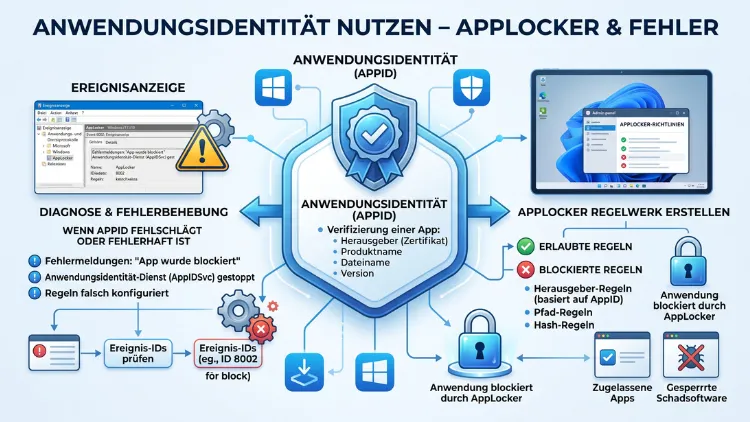
Der Dienst „Anwendungsidentität“ (AppIDSvc) ist die technische Grundlage für AppLocker unter Windows 10 und Windows 11. Ohne diesen Dienst greifen keine Regeln, und unerwünschte Programme lassen sich nicht blockieren.
Dieser Artikel zeigt Schritt für Schritt, wie Sie den Dienst korrekt aktivieren, AppLocker konfigurieren und typische Fehler wie einen nicht startenden Dienst oder Fehlercode 8040 beheben.
Was ist der Anwendungsidentitätsdienst (AppIDSvc)?
Der Anwendungsidentitätsdienst bestimmt und überprüft die Identität einer Anwendung, bevor diese ausgeführt wird. Konkret prüft er Attribute wie Herausgeber, Pfad und Datei-Hash einer ausführbaren Datei. Deshalb gilt er als zentrale Komponente jeder AppLocker-Infrastruktur.
Ohne einen laufenden Dienst kann Windows die hinterlegten Regeln nicht erzwingen. Zusätzlich ist zu beachten, dass der Dienst seit Windows 10 als geschützter Prozess läuft. Dadurch lässt er sich nicht mehr einfach über die grafische Dienste-Verwaltung dauerhaft umstellen.
Warum benötigt AppLocker den Dienst „Anwendungsidentität“?
AppLocker ist die Nachfolgetechnologie der Softwareeinschränkungsrichtlinien und erlaubt eine feingranulare Steuerung, welche Programme, Skripte, MSI-Pakete oder UWP-Apps ausgeführt werden dürfen. Damit diese Kontrolle funktioniert, muss der Dienst „Anwendungsidentität“ durchgehend aktiv sein.
Wird der Dienst beendet oder deaktiviert, greifen die AppLocker-Regeln nicht mehr. Aus diesem Grund empfiehlt sich zusätzlich, den Starttyp fest auf Automatisch zu setzen, damit der Schutz auch nach einem Neustart bestehen bleibt.
Windows-Editionen: Wo funktioniert AppLocker?
Traditionell war AppLocker den Editionen Windows 10/11 Enterprise und Education vorbehalten, da nur diese die volle GPO-Verwaltung unterstützen. Allerdings hat Microsoft die Nutzung mittlerweile erweitert.
- Windows 11/10 Enterprise und Education: Vollständige Verwaltung über Gruppenrichtlinien (GPO) und lokale Sicherheitsrichtlinie.
- Windows 11/10 Pro: Verwaltung über Mobile Device Management (MDM) beziehungsweise über die AppLocker CSP, alternativ mit PowerShell-Skripten.
- Windows 11/10 Home: Keine native GPO-Unterstützung; AppLocker lässt sich hier nur eingeschränkt über PowerShell-Skripte und benutzerdefinierte Regeln realisieren.
- Windows 11 SE: Nutzt AppLocker im Hintergrund zur Steuerung der App-Bereitstellung in Bildungsumgebungen.
Wer AppLocker professionell und zentral verwalten möchte, sollte deshalb auf Enterprise oder Education setzen. Zudem lohnt sich bei Pro-Systemen ohne Domäne der Blick auf Microsoft Intune, da sich darüber Richtlinien komfortabel verteilen lassen.
Anwendungsidentität aktivieren: Schritt-für-Schritt-Anleitung
Da der Dienst seit Windows 10 geschützt ist, funktioniert die klassische Umstellung über das Dienste-Snap-In (services.msc) nicht zuverlässig. Nachfolgend finden Sie deshalb mehrere funktionierende Methoden.
Methode 1: Über die Eingabeaufforderung oder PowerShell
- Öffnen Sie eine Eingabeaufforderung oder PowerShell mit administrativen Rechten.
- Geben Sie folgenden Befehl ein:
sc config appidsvc start=auto - Starten Sie den Dienst anschließend mit:
sc start appidsvc - Überprüfen Sie den Status mit:
sc query appidsvc
Dieser Weg funktioniert zuverlässig auf Einzelplatzsystemen und ist die schnellste Lösung für Privatanwender.
Methode 2: Über die Registry
Alternativ lässt sich der Starttyp direkt in der Registry anpassen:
- Öffnen Sie den Registrierungs-Editor (regedit) mit Administratorrechten.
- Navigieren Sie zu
HKEY_LOCAL_MACHINE\SYSTEM\CurrentControlSet\Services\AppIDSvc. - Setzen Sie den Wert „Start“ auf
2(dword), was der Einstellung Automatisch entspricht. - Starten Sie den Rechner anschließend neu.
Wichtig: Erstellen Sie vor der Änderung unbedingt eine Sicherung der Registry oder einen Systemwiederherstellungspunkt, da fehlerhafte Einträge das System instabil machen können.
Methode 3: Über Gruppenrichtlinien (GPO)
Für Domänenumgebungen mit Windows 11/10 Enterprise oder Education empfiehlt sich die zentrale Steuerung über GPO:
- Öffnen Sie die Gruppenrichtlinien-Verwaltungskonsole mit dem Befehl
gpmc.msc. - Erstellen oder bearbeiten Sie das gewünschte Gruppenrichtlinienobjekt.
- Navigieren Sie zu Computerkonfiguration → Richtlinien → Windows-Einstellungen → Sicherheitseinstellungen → Systemdienste.
- Suchen Sie den Eintrag Anwendungsidentität und setzen Sie den Starttyp auf Automatisch.
- Verknüpfen Sie das GPO mit der entsprechenden Organisationseinheit (OU).
Da AppLocker diesen Dienst zur Prüfung von Dateiattributen benötigt, muss mindestens ein GPO, das AppLocker-Regeln anwendet, den automatischen Start konfigurieren.
Methode 4: Über Sicherheitsvorlage und secedit.exe
Für größere Umgebungen bietet sich zudem der Einsatz einer Sicherheitsvorlage an, die den Dienst appidsvc auf automatischen Start konfiguriert. Diese Vorlage lässt sich anschließend mit secedit.exe oder LGPO.exe anwenden, was besonders bei der automatisierten Bereitstellung über Skripte hilfreich ist.
AppLocker-Regeln einrichten: Schritt-für-Schritt
Sobald der Dienst läuft, lassen sich die eigentlichen AppLocker-Regeln konfigurieren. Nachfolgend eine typische Vorgehensweise für eine Domänenumgebung:
- Öffnen Sie gpmc.msc und erstellen Sie ein neues Gruppenrichtlinienobjekt.
- Navigieren Sie zu Computerkonfiguration → Richtlinien → Windows-Einstellungen → Sicherheitseinstellungen → Anwendungssteuerungsrichtlinien → AppLocker.
- Aktivieren Sie unter Erzwingung die vier verfügbaren Regeltypen: Ausführbare Dateien, Windows-Installationsdateien, Skripts und Verpackte Apps.
- Erstellen Sie neue Regeln nach Herausgeber, Pfad oder Datei-Hash, je nachdem, welches Kriterium am zuverlässigsten ist.
- Verknüpfen Sie das GPO mit der Ziel-OU und führen Sie anschließend
gpupdate /forceauf dem Client aus.
Anschließend sollten Sie die Konfiguration mit gpresult /h bericht.html überprüfen, um sicherzustellen, dass die Regel korrekt angewendet wurde. Alternativ öffnet sich über secpol.msc → Sicherheitseinstellungen → Anwendungssteuerungsrichtlinien → AppLocker eine Übersicht, über die sich Richtlinien exportieren und kontrollieren lassen.
AppLocker auf Windows 10/11 Home und Pro ohne Domäne nutzen
Wer keine Domäne betreibt, kann AppLocker trotzdem einsetzen, allerdings mit Einschränkungen. Auf Windows 10/11 Pro funktioniert die Konfiguration über die AppLocker CSP im Rahmen von MDM, beispielsweise über Microsoft Intune. Zusätzlich lassen sich Regeln mit PowerShell-Cmdlets wie New-AppLockerPolicy und Set-AppLockerPolicy erstellen und anwenden, ohne dass eine Domäne erforderlich ist.
Auf Windows 10/11 Home ist keine native GPO-Verwaltung möglich. Deshalb bleibt hier nur der Weg über selbst geschriebene PowerShell-Skripte, wobei zu beachten ist, dass diese Skripte meist nur für klassische EXE-Anwendungen ausgelegt sind und UWP-Apps aus dem Microsoft Store separat behandelt werden müssen. Der MDM-Ansatz kommt dabei ohne den Dienst AppIDSvc aus, weshalb dieser in solchen Szenarien nicht zwingend laufen muss.
Typische Fehler und deren Behebung
Fehler: Dienst „Anwendungsidentität“ startet nicht oder bleibt auf Manuell
Dieser Fehler tritt häufig auf, weil der geschützte Dienst sich nach einem Neustart automatisch wieder auf Manuell zurücksetzt. Betroffene sollten daher eine der oben genannten Methoden (PowerShell, Registry oder GPO) nutzen, statt die Einstellung über das Dienste-Snap-In vorzunehmen.
Zusätzlich gilt: Der Starttyp lässt sich zwar über sc.exe auf Automatisch setzen, jedoch nicht in jedem Fall zuverlässig zurück auf Manuell. Aus diesem Grund empfiehlt sich vor jeder Änderung eine Systemsicherung.
Fehler: AppLocker-Regeln werden nicht angewendet
Wenn Regeln trotz korrekt laufendem Dienst nicht greifen, liegt das Problem häufig an der GPO-Verknüpfung. Prüfen Sie deshalb folgende Punkte:
- Ist das GPO mit der richtigen Organisationseinheit verknüpft?
- Befindet sich der Client-Computer tatsächlich in dieser OU?
- Liefert
gpresultdie erwartete Richtlinie zurück? - Ist der Dienst auf dem Client wirklich gestartet?
Fehler 8040 bei der App-Bereitstellung
Insbesondere auf Windows 11 SE taucht gelegentlich der Fehlercode 8040 im Zusammenhang mit der App-Bereitstellung auf. Zur Analyse öffnen Sie die Ereignisanzeige und navigieren zu Anwendungen und Dienste → Microsoft → Windows → AppLocker → MSI und Skript. Dort lassen sich die entsprechenden Fehlerereignisse nach diesem Code filtern, um die genaue Ursache zu identifizieren.
Zusätzlich hilfreich sind die weiteren AppLocker-Protokolle in der Ereignisanzeige, nämlich EXE und DLL, Verpackte App-Bereitstellung sowie Verpackte App-Ausführung. Diese Kanäle zeigen jeweils, welche Datei aus welchem Grund blockiert wurde.
Sicherheitslücken und Umgehungsmethoden bei AppLocker
AppLocker gilt als solide Schutzfunktion, weist jedoch einige bekannte Umgehungsmöglichkeiten auf, die Administratoren kennen sollten. So lassen sich Pfadregeln beispielsweise durch Mock-Ordner mit einem Leerzeichen im Namen umgehen, etwa Ordner, die wie „Windows“ oder „Program Files“ aussehen, jedoch ein zusätzliches Leerzeichen enthalten. Dagegen hilft eine konsequente Anpassung der NTFS-Berechtigungen auf Datei- und Ordnerebene.
Ein weiterer Angriffsvektor sind Alternate Data Streams (ADS), über die sich Dateiinhalte verstecken lassen. Auch hier schaffen korrekt gesetzte NTFS-Rechte per GPO Abhilfe. Da diese Lücken bislang nicht vollständig durch Microsoft geschlossen wurden, sollten Sie AppLocker deshalb nie als alleinige Schutzmaßnahme betrachten, sondern zusätzlich mit Windows Defender Application Control oder aktuellen Endpoint-Protection-Lösungen kombinieren.
Häufige Fragen zur Anwendungsidentität und zu AppLocker
Warum lässt sich der Dienst „Anwendungsidentität“ nicht über die Dienste-Verwaltung ändern?
Seit Windows 10 handelt es sich um einen geschützten Prozess. Deshalb verweigert die grafische Dienste-Verwaltung dauerhafte Änderungen, und stattdessen müssen PowerShell, Registry oder GPO genutzt werden.
Welcher Dienst muss für AppLocker aktiviert sein?
Erforderlich ist der Dienst AppIDSvc, angezeigt als Anwendungsidentität. Ohne diesen Dienst greifen keinerlei AppLocker-Regeln, unabhängig von der gewählten Windows-Edition.
Funktioniert AppLocker auch unter Windows 11 Home?
Nur eingeschränkt, da keine native GPO-Unterstützung vorhanden ist. Zusätzlich lassen sich lediglich über selbst erstellte PowerShell-Skripte einzelne Regeln umsetzen.
Was bedeutet Fehlercode 8040 bei AppLocker?
Dieser Code weist meist auf ein Problem bei der App-Bereitstellung hin, besonders unter Windows 11 SE. Details liefert die Ereignisanzeige unter dem Pfad AppLocker → MSI und Skript.
Wie überprüfe ich, ob eine AppLocker-Regel korrekt angewendet wurde?
Am zuverlässigsten funktioniert dies über den Befehl gpresult /h bericht.html, der eine übersichtliche HTML-Auswertung erzeugt. Zusätzlich lässt sich die Richtlinie über secpol.msc exportieren und kontrollieren.
Kann ich AppLocker ohne Domäne einsetzen?
Ja, über Microsoft Intune und die AppLocker CSP lässt sich AppLocker auch ohne klassische Active-Directory-Domäne verwalten. Alternativ funktioniert dies über PowerShell-Cmdlets wie New-AppLockerPolicy.
Warum schaltet sich der Dienst nach einem Neustart wieder ab?
Meist liegt das an einer nur temporären Umstellung über das Dienste-Snap-In. Deshalb sollte der Starttyp stattdessen dauerhaft per Registry-Wert oder GPO auf Automatisch gesetzt werden.
Ist AppLocker vollständig sicher gegen Umgehungsversuche?
Nein, es existieren bekannte Schwachstellen wie Leerzeichen-Ordner oder Alternate Data Streams. Zusätzlich empfiehlt sich deshalb eine Kombination mit weiteren Schutzmechanismen und korrekt gesetzten NTFS-Rechten.
Welche Regeltypen unterstützt AppLocker?
Unterstützt werden Ausführbare Dateien, Windows-Installationsdateien, Skripts sowie Verpackte Apps. Jeder Regeltyp lässt sich zusätzlich nach Herausgeber, Pfad oder Datei-Hash konfigurieren.
Fazit
Der Dienst Anwendungsidentität bildet das technische Fundament für AppLocker unter Windows 10 und 11. Wer ihn per PowerShell, Registry oder GPO dauerhaft auf Automatisch stellt, verhindert typische Fehler zuverlässig.
Zusätzlich sollten Administratoren bekannte Umgehungsmethoden über NTFS-Rechte schließen und AppLocker stets mit weiteren Schutzmaßnahmen kombinieren.
