
Android-Handy langsam? Häufige Ursachen wie Speichermangel oder Hintergrund-Apps und einfache Lösungen, die Sie sofort selbst umsetzen können.
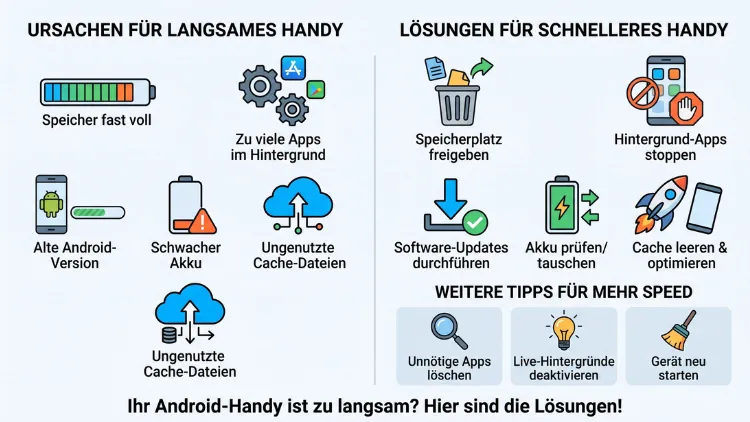
Ist Ihr Android Handy zu langsam, liegt das meist an vollem Speicher, zu vielen Hintergrund-Apps, veralteter Software oder einem alternden Akku. Die Lösung: Speicher bereinigen, Cache leeren, Apps aktualisieren und unnötige Animationen deaktivieren.
Bereits kleine Anpassungen steigern die Geschwindigkeit spürbar, ohne dass ein Neukauf nötig ist.
Warum wird ein Android-Smartphone mit der Zeit langsamer?
Kaum ein Gerät bleibt über Jahre hinweg gleich schnell. Zudem summieren sich viele kleine Faktoren, die zusammen eine spürbare Verlangsamung verursachen. Wer die Ursachen kennt, kann gezielt gegensteuern, statt planlos an Einstellungen herumzuprobieren.
Grundsätzlich betrifft das Problem nicht nur Android, sondern ebenso iOS-Geräte. Da dieser Artikel jedoch schwerpunktmäßig auf Android-Smartphones eingeht, werden nachfolgend alle relevanten Android-Versionen und Hersteller berücksichtigt, also Samsung, Google Pixel, Xiaomi, OnePlus und andere Android-basierte Geräte.
Die häufigsten Ursachen im Überblick
Folgende Faktoren sind laut aktuellen Analysen (Stand 2026) die häufigsten Auslöser für ein langsames Android-Handy:
- Voller interner Speicher: Fotos, Videos, Apps und Downloads füllen den Speicherplatz und lassen dem System keinen Raum mehr für temporäre Dateien.
- Zu viele Hintergrundprozesse: Apps laufen weiter, auch wenn Sie sie nicht aktiv nutzen, und belasten dabei den Arbeitsspeicher (RAM).
- Veraltetes Betriebssystem oder veraltete Apps: Fehlende Updates führen zu Kompatibilitätsproblemen und ineffizienter Ressourcennutzung.
- Angesammelte Cache-Daten: Zwischenspeicher, die eigentlich Ladezeiten verkürzen sollen, können sich mit der Zeit aufblähen und genau das Gegenteil bewirken.
- Schwacher oder alternder Akku: Ein degradierter Akku kann Leistungseinbrüche verursachen, da das System die Geschwindigkeit drosselt, um das Gerät zu schützen.
- Malware oder unerwünschte Apps: Schadsoftware verbraucht Rechenleistung im Hintergrund, oft unbemerkt.
- Schwache Internetverbindung: Häufig wird eine schlechte WLAN- oder Mobilfunkverbindung fälschlicherweise für ein langsames Gerät gehalten, dabei liegt die Ursache im Netzwerk.
- Zu viele Animationen und Widgets: Visuelle Effekte sehen zwar ansprechend aus, kosten jedoch Systemressourcen.
- Altersbedingte Hardware-Grenzen: Ältere Prozessoren und wenig Arbeitsspeicher stoßen bei neuen Apps schneller an ihre Grenzen.
Diese Ursachen treten selten isoliert auf. Stattdessen verstärken sie sich gegenseitig, wodurch das Gerät nach und nach spürbar an Tempo verliert.
Speicherplatz überprüfen und bereinigen
Ein voller Speicher zählt zu den häufigsten Gründen für ein träges Android-Gerät. Deshalb sollte dieser Punkt immer zuerst überprüft werden.
Schritt-für-Schritt: Speicherplatz kontrollieren
- Öffnen Sie die Einstellungen Ihres Smartphones.
- Tippen Sie auf Speicher beziehungsweise Gerätewartung (je nach Hersteller unterschiedlich benannt).
- Prüfen Sie, wie viel Speicherplatz bereits belegt ist und welche Kategorie am meisten Platz beansprucht.
- Löschen Sie gezielt nicht benötigte Fotos, Videos, Dokumente und Apps.
Empfehlung: Nutzen Sie die kostenlose Google Files-App (auch als „Dateien von Google“ bekannt). Diese App analysiert automatisch Duplikate, große Dateien und selten genutzte Apps und schlägt eine Bereinigung vor. So gehen Sie vor:
- Öffnen Sie die App Files by Google.
- Tippen Sie auf den Reiter Bereinigen.
- Wählen Sie die vorgeschlagenen Kategorien (zum Beispiel „Doppelte Dateien“ oder „Ungenutzte Apps“) aus.
- Bestätigen Sie die Löschung mit einem Tipp auf Bestätigen.
Zusätzlich lohnt es sich, Fotos und Videos in die Google Fotos-Cloud auszulagern, um lokalen Speicherplatz freizugeben. Danach lassen sich die Originaldateien auf dem Gerät entfernen.
Wie viel freier Speicher ist ideal?
Als Richtwert gilt: Mindestens 10 bis 15 Prozent des Gesamtspeichers sollten stets frei bleiben. Andernfalls hat das Betriebssystem keinen Puffer mehr für temporäre Dateien, wodurch Apps langsamer starten oder gelegentlich einfrieren.
Hintergrund-Apps schließen und Autostart einschränken
Viele Anwendungen laufen weiter, obwohl sie gerade nicht benötigt werden. Dadurch wird der Arbeitsspeicher unnötig belastet, was sich unmittelbar auf die Reaktionsgeschwindigkeit auswirkt.
Anleitung: Hintergrund-Apps beenden
- Öffnen Sie die Übersicht der zuletzt verwendeten Apps (meist über einen Wisch von unten oder die Multitasking-Taste).
- Wischen Sie einzelne App-Vorschauen nach oben, um sie zu schließen.
- Alternativ bietet Samsung-Geräten unter Einstellungen > Geräteschutz > Speicher eine Funktion namens „Jetzt bereinigen“, die automatisch inaktive Apps beendet.
App-Autostart deaktivieren
Bei vielen Herstellern, insbesondere Xiaomi (MIUI/HyperOS), Huawei und Oppo, starten Apps automatisch im Hintergrund neu, sobald das Gerät hochfährt. Das lässt sich unterbinden:
- Gehen Sie zu Einstellungen > Apps > App-Verwaltung.
- Wählen Sie die betreffende App aus.
- Deaktivieren Sie die Option Autostart beziehungsweise Im Hintergrund ausführen.
Dadurch sinkt die Zahl der aktiven Prozesse deutlich, und mehr Arbeitsspeicher steht für die aktuell genutzte App zur Verfügung.
Cache leeren: So funktioniert die Zwischenspeicher-Bereinigung
Cache-Daten sollen eigentlich das Laden von Inhalten beschleunigen. Mit der Zeit sammeln sich jedoch so viele temporäre Dateien an, dass sie selbst zur Belastung werden.
Schritt-für-Schritt-Anleitung zum Cache leeren
- Öffnen Sie Einstellungen > Apps.
- Wählen Sie eine App aus, beispielsweise den Browser oder eine Social-Media-App.
- Tippen Sie auf Speicher & Cache.
- Tippen Sie auf Cache leeren.
Diesen Vorgang sollten Sie regelmäßig bei den am häufigsten genutzten Apps wiederholen, etwa alle vier bis sechs Wochen. Wichtig dabei: Das Leeren des Caches löscht keine persönlichen Daten oder Logins, sondern lediglich temporäre Zwischenspeicher.
Zusätzlich bietet die Google Files-App auch hierfür eine praktische Sammelfunktion, mit der sich der Cache mehrerer Apps gleichzeitig leeren lässt.
Betriebssystem und Apps aktuell halten
Veraltete Software zählt zu den unterschätzten Ursachen für ein langsames Smartphone. Updates enthalten häufig nicht nur neue Funktionen, sondern auch Optimierungen der Systemleistung sowie wichtige Sicherheitspatches.
So prüfen Sie auf Updates
- Öffnen Sie Einstellungen.
- Scrollen Sie ganz nach unten zu Über das Telefon beziehungsweise Softwareupdate.
- Tippen Sie auf Nach Updates suchen.
- Installieren Sie verfügbare Aktualisierungen umgehend.
Ebenso wichtig ist es, installierte Apps aktuell zu halten. Dafür öffnen Sie den Google Play Store, tippen auf Ihr Profilbild und wählen Apps verwalten. Dort lassen sich veraltete Apps gesammelt aktualisieren.
Hinweis: Auch das Bundesamt für Sicherheit in der Informationstechnik (BSI) empfiehlt regelmäßige System-Updates, da diese sowohl die Stabilität als auch die Sicherheit erhöhen.
Animationen reduzieren und visuelle Effekte anpassen
Android bietet zahlreiche optische Effekte, etwa beim Öffnen von Apps oder beim Wechseln zwischen Fenstern. Diese Animationen wirken zwar hochwertig, kosten jedoch Systemressourcen, besonders bei älteren Geräten.
Anleitung: Animationen verkürzen
- Öffnen Sie Einstellungen > Über das Telefon.
- Tippen Sie mehrfach (etwa siebenmal) auf Build-Nummer, um die Entwickleroptionen zu aktivieren.
- Gehen Sie zurück zu Einstellungen > System > Entwickleroptionen.
- Suchen Sie die Einträge Fenster-Animationsskala, Übergangsanimationsskala und Animator-Dauerskala.
- Stellen Sie alle drei Werte auf 0,5x oder deaktivieren Sie sie vollständig auf Aus.
Dadurch wirken Übergänge spürbar schneller, da weniger Rechenleistung für visuelle Effekte aufgewendet wird.
Akkuzustand überprüfen und optimieren
Ein schwacher Akku beeinflusst nicht nur die Nutzungsdauer, sondern ebenso die Leistung des gesamten Geräts. Sinkt die Akkukapazität deutlich, drosselt Android teilweise automatisch die Prozessorleistung, um Überhitzung oder plötzliche Abschaltungen zu vermeiden.
So prüfen Sie den Akkuzustand
- Öffnen Sie Einstellungen > Akku.
- Prüfen Sie unter Batteriezustand oder Akkunutzung, welche Apps besonders viel Energie verbrauchen.
- Deaktivieren Sie unnötige Hintergrundaktivitäten stromhungriger Apps.
Zusätzlich lässt sich der Energiesparmodus aktivieren, wodurch Hintergrundprozesse eingeschränkt und dadurch sowohl Akkulaufzeit als auch Systemlast reduziert werden. Bei deutlich sichtbarem Kapazitätsverlust, etwa nach zwei bis drei Nutzungsjahren, kann ein Akkutausch beim Fachhändler sinnvoll sein.
Malware und schädliche Apps erkennen
Verhält sich das Smartphone plötzlich ungewöhnlich langsam, obwohl Speicher und Akku unauffällig sind, kann Schadsoftware die Ursache sein. Solche Apps laufen häufig unbemerkt im Hintergrund und verbrauchen dabei erhebliche Systemressourcen.
Sicherheitscheck durchführen
- Öffnen Sie den Google Play Store.
- Tippen Sie auf Ihr Profilbild und wählen Sie Play Protect.
- Tippen Sie auf Scannen, um das Gerät auf schädliche Apps zu überprüfen.
Zusätzlich empfiehlt es sich, unbekannte oder selten genutzte Apps zu deinstallieren, insbesondere solche, die außerhalb des Play Stores installiert wurden. Wer zusätzlichen Schutz wünscht, kann eine etablierte Sicherheits-App wie Malwarebytes for Android oder Bitdefender Mobile Security installieren.
Internetverbindung als versteckte Ursache
Häufig wird eine langsame Internetverbindung fälschlicherweise dem Gerät selbst zugeschrieben. Tatsächlich liegt die Ursache jedoch oft am WLAN-Router oder am Mobilfunknetz.
Schnelltest zur Fehlereingrenzung
- Wechseln Sie testweise zwischen WLAN und mobilen Daten.
- Führen Sie einen Geschwindigkeitstest durch, beispielsweise über die App Speedtest by Ookla.
- Starten Sie bei anhaltend langsamer Verbindung Ihren Router neu.
Bleibt das Problem auch nach dem Wechsel des Netzwerks bestehen, liegt die Ursache tatsächlich am Gerät selbst und nicht an der Verbindung.
Werkseinstellungen zurücksetzen als letzte Maßnahme
Haben alle vorherigen Schritte keine spürbare Verbesserung gebracht, bleibt als letzte Option das Zurücksetzen auf Werkseinstellungen. Dadurch werden sämtliche Daten, Einstellungen und Apps gelöscht, weshalb zuvor unbedingt ein Backup erstellt werden sollte.
Anleitung zum Zurücksetzen
- Sichern Sie wichtige Daten über Google Drive oder eine lokale Sicherung.
- Öffnen Sie Einstellungen > System > Zurücksetzen.
- Wählen Sie Alle Daten löschen (Werkseinstellungen).
- Bestätigen Sie den Vorgang und richten Sie das Gerät anschließend neu ein.
Diese Methode entfernt sämtliche angesammelten Systemreste vollständig und sorgt in vielen Fällen für eine deutlich spürbare Geschwindigkeitssteigerung, vergleichbar mit einem neuen Gerät.
Wann sich ein neues Smartphone lohnt
Trotz aller Optimierungsmaßnahmen gibt es Grenzen, die durch die Hardware selbst gesetzt werden. Ist das Gerät älter als fünf bis sechs Jahre, erhält es häufig ohnehin keine Sicherheitsupdates mehr, wodurch sowohl Leistung als auch Schutz sinken. In diesem Fall ist der Umstieg auf ein neueres Modell sinnvoller als wiederholte Optimierungsversuche.
Häufige Fragen zu einem langsamen Android-Handy
Warum wird mein Android-Handy plötzlich sehr langsam?
Ein plötzlicher Leistungseinbruch deutet häufig auf ein fehlerhaftes Update, eine defekte App oder Malware hin. Zudem kann ein nahezu voller Speicher innerhalb kurzer Zeit zu spürbaren Einbußen führen.
Hilft ein Neustart wirklich gegen ein langsames Smartphone?
Ja, ein Neustart beendet sämtliche Hintergrundprozesse und leert temporäre Speicherbereiche. Dadurch kann das System anschließend wieder deutlich flüssiger arbeiten.
Wie oft sollte ich den Cache meiner Apps leeren?
Ein Rhythmus von vier bis sechs Wochen hat sich bewährt. Bei intensiv genutzten Apps wie Browsern oder Social-Media-Anwendungen darf dies auch häufiger erfolgen.
Macht ein Werksreset das Handy wirklich schneller?
In den meisten Fällen ja, da sämtliche angesammelten Systemreste, fehlerhaften Konfigurationen und unnötigen Apps vollständig entfernt werden. Allerdings sollte vorher stets ein Backup erstellt werden.
Beeinflusst der Akkuzustand tatsächlich die Geschwindigkeit?
Ja, ein degradierter Akku kann dazu führen, dass Android die Prozessorleistung automatisch drosselt, um das Gerät vor Überhitzung oder plötzlichen Abschaltungen zu schützen.
Sind Reinigungs-Apps von Drittanbietern wirklich notwendig?
Nicht zwingend, da Android bereits integrierte Bordmittel wie die Google Files-App bereitstellt. Zusätzliche Tools können jedoch bei sehr unübersichtlichem Speicher eine praktische Ergänzung sein.
Wie erkenne ich, ob Malware mein Handy verlangsamt?
Typische Anzeichen sind unerklärlicher Datenverbrauch, plötzlich auftretende Werbeanzeigen sowie ein deutlich schnellerer Akkuverbrauch als gewohnt. Ein Scan über Google Play Protect schafft hier schnell Klarheit.
Warum ist mein WLAN langsam, obwohl das Handy neu ist?
In diesem Fall liegt die Ursache meist nicht am Smartphone, sondern am Router oder am Internetanbieter. Ein Geschwindigkeitstest über verschiedene Netzwerke hinweg bringt hier schnell Gewissheit.
Ab welchem Alter lohnt sich kein Optimieren mehr, sondern ein neues Gerät?
Geräte, die älter als fünf bis sechs Jahre sind, erhalten häufig keine Sicherheitsupdates mehr. Deshalb lohnt sich ab diesem Zeitpunkt eher ein Neukauf als eine fortlaufende Optimierung.
Fazit
Ein langsames Android-Handy lässt sich in den meisten Fällen mit gezielten Maßnahmen wieder spürbar beschleunigen. Speicher bereinigen, Cache leeren, Updates installieren und Animationen reduzieren, bringen bereits deutliche Verbesserungen.
Bleibt das Gerät dennoch träge, schafft ein Werksreset oder in seltenen Fällen ein neues Smartphone endgültig Abhilfe.
