
Installieren Sie das Visual C++ 2019 Redistributable x64 unter Windows 10, Windows 11 und Windows Server – schnell, einfach und Schritt für Schritt erklärt.
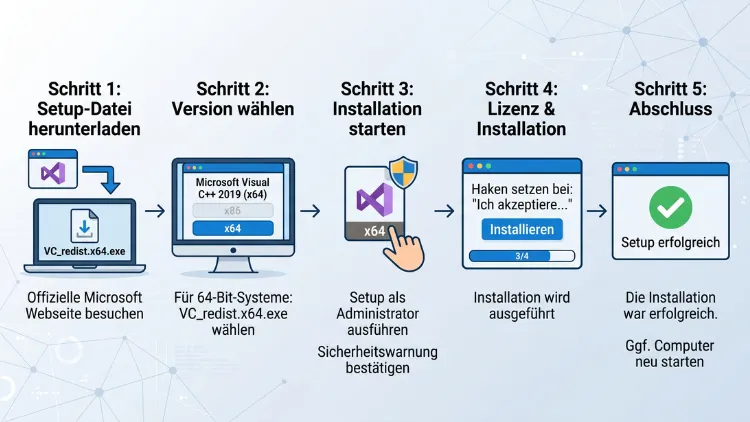
Sie möchten das Visual C++ 2019 Redistributable x64 installieren, weil ein Spiel oder Programm eine fehlende Datei meldet? Die Lösung ist unkompliziert: Laden Sie das offizielle Paket von Microsoft herunter, führen Sie die Installationsdatei aus und bestätigen Sie die Lizenzbedingungen.
Anschließend funktionieren betroffene Anwendungen unter Windows wieder fehlerfrei.
Was ist das Visual C++ 2019 Redistributable x64 überhaupt?
Das Microsoft Visual C++ 2019 Redistributable (x64) ist ein Laufzeitpaket. Es stellt Programmbibliotheken bereit, die zahlreiche Windows-Anwendungen zum Starten benötigen. Denn viele Entwickler nutzen für ihre Software die Programmiersprache C++, kompiliert mit Microsoft Visual Studio 2019.
Damit diese Programme später auf einem beliebigen Windows-Computer laufen, müssen die passenden Laufzeitbibliotheken vorhanden sein. Genau das übernimmt das Redistributable-Paket. Ohne diese Dateien verweigern viele Anwendungen den Start und zeigen stattdessen eine Fehlermeldung an.
Die Bezeichnung x64 weist zudem auf die Systemarchitektur hin. Sie benötigen diese Version, sobald Sie ein 64-Bit-Windows verwenden, was heutzutage bei nahezu allen aktuellen PCs der Fall ist.
Wichtig ist außerdem: Microsoft hat die Redistributable-Pakete der Versionen 2015, 2017, 2019 und 2022 technisch zusammengeführt. Deshalb genügt in der Praxis die Installation der aktuellsten gemeinsamen Version, um sämtliche darin enthaltenen Bibliotheken abzudecken.
Wofür wird das Visual C++ 2019 Redistributable x64 benötigt?
Sie begegnen dieser Komponente in sehr unterschiedlichen Situationen. Insbesondere folgende Softwarekategorien setzen die Runtime häufig voraus:
- PC-Spiele, etwa über Steam, Epic Games Store oder Ubisoft Connect
- Kreativ- und Bildbearbeitungssoftware
- Business-Anwendungen und Buchhaltungsprogramme
- Treiber-Tools von Grafikkarten- oder Mainboard-Herstellern
- Entwicklerwerkzeuge wie Datenbank-Clients oder IDEs
Fehlt die passende Bibliothek, erscheint meist eine eindeutige Fehlermeldung. Typischerweise lautet sie „VCRUNTIME140.dll wurde nicht gefunden“ oder „MSVCP140.dll fehlt“. In solchen Fällen ist die Installation des Redistributable-Pakets fast immer die richtige Lösung.
Für welche Windows-Versionen ist das Paket geeignet?
Da der Artikeltitel keine bestimmte Plattform nennt, lohnt sich ein Blick auf alle relevanten Systeme. Das Visual C++ 2019 Redistributable x64 läuft grundsätzlich unter folgenden Windows-Betriebssystemen:
- Windows 11 (alle aktuellen Versionen)
- Windows 10
- Windows 8.1
- Windows 7 Service Pack 1 (mit installierten Sicherheitsupdates)
Für macOS oder Linux existiert dieses Paket hingegen nicht, da es sich um eine reine Windows-Komponente handelt. Entwickler, die auf diesen Systemen mit C++ arbeiten, nutzen stattdessen andere Compiler und Laufzeitbibliotheken. Wer also unter macOS oder Linux eine entsprechende Fehlermeldung sieht, arbeitet in der Regel innerhalb einer Windows-Virtualisierung oder Kompatibilitätsschicht.
Voraussetzungen vor der Installation
Bevor Sie mit der eigentlichen Installation beginnen, sollten Sie einige Punkte prüfen. Dadurch verhindern Sie unnötige Fehlermeldungen und sparen sich spätere Nacharbeit.
Zunächst benötigen Sie Administratorrechte auf dem verwendeten Windows-Konto. Ohne diese Berechtigung lässt sich die Installation nicht abschließen. Zudem sollte eine stabile Internetverbindung bestehen, da die Installationsdatei online heruntergeladen wird.
Außerdem empfiehlt es sich, vorab zu prüfen, ob bereits eine ältere oder beschädigte Version installiert ist. Eine defekte Vorgängerinstallation kann nämlich zu Konflikten führen. Deshalb ist es sinnvoll, vor der Neuinstallation kurz die Liste der installierten Programme zu kontrollieren.
Schließlich sollten mindestens 50 Megabyte freier Speicherplatz zur Verfügung stehen. Das Paket selbst ist zwar klein, benötigt jedoch zusätzlichen temporären Platz während der Installation.
Visual C++ 2019 Redistributable x64 herunterladen
Für den Download empfiehlt sich ausschließlich die offizielle Microsoft-Quelle. Sie vermeiden dadurch manipulierte Installationsdateien von Drittanbieter-Webseiten.
So gehen Sie konkret vor:
- Rufen Sie im Browser die offizielle Microsoft-Seite „Neueste unterstützte Visual C++ Redistributable-Downloads“ auf.
- Suchen Sie dort den Abschnitt „X64“ innerhalb der Tabelle für die neueste unterstützte Version.
- Klicken Sie auf den bereitgestellten Link, um die Datei vc_redist.x64.exe herunterzuladen.
- Alternativ funktioniert auch der direkte Kurzlink von Microsoft, der auf dieselbe Datei verweist.
Da Microsoft die Versionen 2015 bis 2022 im selben Paket zusammengefasst hat, laden Sie mit diesem Vorgehen automatisch die aktuellste Fassung herunter. Diese deckt zugleich sämtliche Anwendungen ab, die ursprünglich für Visual C++ 2019 entwickelt wurden.
Schritt-für-Schritt-Anleitung: Installation unter Windows 10 und Windows 11
Nachdem die Datei heruntergeladen wurde, folgt die eigentliche Installation. Der Ablauf ist unter Windows 10 und Windows 11 nahezu identisch.
- Öffnen Sie den Download-Ordner und suchen Sie die Datei vc_redist.x64.exe.
- Klicken Sie mit der rechten Maustaste darauf und wählen Sie „Als Administrator ausführen“.
- Bestätigen Sie die Sicherheitsabfrage der Benutzerkontensteuerung mit „Ja“.
- Akzeptieren Sie im folgenden Fenster die Lizenzbedingungen, indem Sie das entsprechende Kästchen aktivieren.
- Klicken Sie anschließend auf „Installieren“.
- Warten Sie, bis der Fortschrittsbalken den Vorgang abschließt.
- Bestätigen Sie die Meldung „Setup erfolgreich“ mit einem Klick auf „Schließen“.
- Starten Sie den Computer neu, falls dazu aufgefordert wird.
Sobald der Neustart abgeschlossen ist, sollten betroffene Programme wieder normal starten. Falls das Problem weiterhin besteht, empfiehlt sich zusätzlich die Installation der passenden x86-Version, da manche Anwendungen beide Architekturen gleichzeitig benötigen.
Installation über die Kommandozeile oder PowerShell
Für erfahrene Nutzer sowie für Systemadministratoren bietet sich alternativ die Installation über die Kommandozeile an. Diese Methode eignet sich besonders für automatisierte Abläufe.
Über den in Windows integrierten Paketmanager Winget installieren Sie das Paket mit folgendem Befehl:
winget install Microsoft.VCRedist.2015+.x64
Öffnen Sie dazu zunächst die PowerShell oder die Eingabeaufforderung mit Administratorrechten. Geben Sie anschließend den Befehl ein und bestätigen Sie mit der Eingabetaste. Winget lädt daraufhin automatisch die passende Version herunter und installiert sie ohne weitere Nutzerinteraktion.
Diese Methode bietet sich zudem an, wenn Sie mehrere Computer gleichzeitig einrichten möchten, da sich der Befehl problemlos in Skripte einbauen lässt.
Silent-Installation für Unternehmen und IT-Administratoren
In Unternehmensumgebungen ist häufig eine unbeaufsichtigte Installation gewünscht. Dafür unterstützt die Installationsdatei spezielle Silent-Parameter.
Folgender Befehl installiert das Paket ohne sichtbare Benutzeroberfläche:
vc_redist.x64.exe /install /quiet /norestart
Der Parameter /quiet unterdrückt dabei sämtliche Dialogfenster. Der Zusatz /norestart verhindert zudem einen automatischen Neustart des Systems, was insbesondere bei Serverumgebungen wichtig ist. Administratoren können diesen Befehl problemlos in Softwareverteilungslösungen wie Microsoft Intune oder in klassischen Anmeldeskripten integrieren.
Unterschied zwischen x64 und x86 – welche Version brauchen Sie?
Häufig herrscht Unsicherheit darüber, ob die x64– oder die x86-Version benötigt wird. Grundsätzlich gilt: Die Architektur richtet sich nicht nach Ihrem Windows-System, sondern nach der jeweiligen Anwendung.
- x64 wird für 64-Bit-Programme benötigt.
- x86 wird hingegen für 32-Bit-Programme benötigt, selbst wenn Ihr Windows 64-Bit ist.
Da viele Spiele und Programme weiterhin in 32-Bit-Komponenten enthalten sind, empfiehlt Microsoft grundsätzlich die Installation beider Varianten. Nur so stellen Sie sicher, dass sämtliche Anwendungen unabhängig von ihrer Architektur einwandfrei funktionieren. Eine Fehlinstallation der falschen Architektur führt zudem nicht automatisch zu Problemen, da sich beide Pakete parallel installieren lassen, ohne sich gegenseitig zu stören.
Bereits installiert? So überprüfen Sie die vorhandene Version
Bevor Sie eine erneute Installation durchführen, lohnt sich ein kurzer Blick in die Systemsteuerung. Auf diese Weise erkennen Sie, ob das Paket bereits vorhanden ist.
So finden Sie die Information:
- Öffnen Sie die Systemsteuerung.
- Klicken Sie auf „Programme und Features“.
- Suchen Sie in der Liste nach dem Eintrag „Microsoft Visual C++ 2015–2022 Redistributable (x64)“.
Ist dieser Eintrag vorhanden, ist die Runtime grundsätzlich korrekt installiert. Zusätzlich zeigt die Liste die genaue Versionsnummer an, was hilfreich ist, wenn ein Programm eine bestimmte Mindestversion voraussetzt.
Reparieren, aktualisieren oder deinstallieren
Manchmal genügt eine Neuinstallation nicht, weil die vorhandene Installation beschädigt ist. In diesem Fall bietet sich eine Reparatur an.
Gehen Sie dafür wie folgt vor:
- Öffnen Sie erneut „Programme und Features“ in der Systemsteuerung.
- Klicken Sie mit der rechten Maustaste auf den entsprechenden Eintrag.
- Wählen Sie die Option „Ändern“.
- Bestätigen Sie anschließend „Reparieren“ im folgenden Assistenten.
Falls die Reparatur keinen Erfolg bringt, empfiehlt sich stattdessen eine vollständige Deinstallation mit anschließender Neuinstallation. Wählen Sie dafür im selben Menü die Option „Deinstallieren“ und starten Sie danach den Computer neu. Erst danach sollten Sie die aktuelle Version erneut installieren, damit keine Dateireste den Vorgang stören.
Häufige Fehlermeldungen und passende Lösungen
Trotz einer sorgfältigen Installation treten gelegentlich Fehler auf. Nachfolgend finden Sie die häufigsten Probleme sowie die jeweils passende Lösung.
Fehlermeldung: „VCRUNTIME140.dll wurde nicht gefunden“ Ursache ist meist eine fehlende oder beschädigte Bibliothek. Die Lösung besteht in einer Neuinstallation des Redistributable-Pakets für x64 und x86.
Fehlermeldung: „MSVCP140.dll fehlt“ Auch hier hilft üblicherweise die Neuinstallation der aktuellen Runtime-Version, da diese Datei Bestandteil desselben Pakets ist.
Fehlercode 0x80070643 Dieser Fehler deutet häufig auf eine beschädigte Windows-Update-Komponente hin. Öffnen Sie in diesem Fall die Eingabeaufforderung als Administrator und führen Sie den Befehl sfc /scannow aus, um Systemdateien zu überprüfen.
Installation bricht ohne erkennbaren Grund ab Häufig liegt die Ursache in einer parallel laufenden Sicherheitssoftware. Deaktivieren Sie den Virenschutz testweise für die Dauer der Installation und versuchen Sie es anschließend erneut.
Programm verlangt weiterhin die Runtime, obwohl sie installiert ist In diesem Fall ist häufig die falsche Architektur installiert. Prüfen Sie deshalb zusätzlich, ob auch die x86-Version vorhanden ist.
Sicherheit beim Download – worauf Sie achten sollten
Da Installationsdateien häufig auch auf unseriösen Drittanbieter-Portalen angeboten werden, ist Vorsicht geboten. Laden Sie das Paket ausschließlich von der offiziellen Microsoft-Domain herunter.
Zudem sollten Sie nach dem Download die digitale Signatur der Datei prüfen. Klicken Sie dafür mit der rechten Maustaste auf die Datei, wählen Sie „Eigenschaften“ und anschließend den Reiter „Digitale Signaturen“. Erscheint dort Microsoft Corporation als Herausgeber, handelt es sich um eine authentische Datei.
Ebenso empfiehlt sich vor der Ausführung ein kurzer Scan mit dem in Windows integrierten Microsoft Defender, insbesondere wenn die Datei nicht direkt von Microsoft, sondern über einen Mirror-Server heruntergeladen wurde.
Häufige Fragen zur Installation von Visual C++ 2019 Redistributable x64
Was bedeutet x64 beim Visual C++ Redistributable genau?
Die Bezeichnung x64 steht für die 64-Bit-Systemarchitektur. Diese Version wird von Programmen benötigt, die selbst als 64-Bit-Anwendung kompiliert wurden. Da moderne Windows-Systeme überwiegend 64-Bit nutzen, ist diese Variante heutzutage die am häufigsten benötigte.
Benötige ich zusätzlich die x86-Version?
Ja, in vielen Fällen ist zusätzlich die x86-Version erforderlich. Grund dafür ist, dass zahlreiche Programme weiterhin 32-Bit-Komponenten enthalten, selbst wenn das Hauptprogramm als 64-Bit-Anwendung läuft. Deshalb empfiehlt Microsoft grundsätzlich die Installation beider Pakete.
Ist das Visual C++ 2019 Redistributable kostenlos?
Ja, das Paket steht kostenlos zum Download bereit. Microsoft stellt sämtliche Redistributable-Versionen ohne Lizenzgebühren zur Verfügung, da diese Bibliotheken für den reibungslosen Betrieb zahlreicher Anwendungen notwendig sind.
Kann ich mehrere Versionen gleichzeitig installiert haben?
Ja, das ist problemlos möglich. Verschiedene Versionen wie 2013, 2015–2022 sowie ältere Pakete lassen sich parallel installieren, ohne dass es zu Konflikten kommt. Ältere Programme benötigen teilweise weiterhin die spezifische Vorgängerversion.
Was tun, wenn die Installation mit einem Fehlercode abbricht?
Prüfen Sie zunächst, ob eine Sicherheitssoftware die Installation blockiert. Zusätzlich hilft häufig der Befehl sfc /scannow, um beschädigte Systemdateien zu reparieren. Führt beides zu keinem Erfolg, empfiehlt sich eine vollständige Deinstallation vorhandener Versionen vor dem erneuten Versuch.
Funktioniert das Redistributable auch unter Windows 7?
Ja, grundsätzlich unterstützt Microsoft die Installation unter Windows 7 Service Pack 1. Allerdings sollten vorab sämtliche verfügbaren Sicherheitsupdates installiert sein, da sonst Kompatibilitätsprobleme auftreten können.
Wie deinstalliere ich das Visual C++ 2019 Redistributable x64?
Öffnen Sie dazu die Systemsteuerung und wählen Sie „Programme und Features“. Suchen Sie den entsprechenden Eintrag, klicken Sie mit der rechten Maustaste darauf und wählen Sie „Deinstallieren“. Bestätigen Sie anschließend den Vorgang im folgenden Dialogfenster.
Ersetzt die 2022-Version automatisch das 2019-Paket?
Ja, technisch gesehen ersetzt die 2015–2022-Version die älteren Pakete vollständig, da Microsoft sämtliche Bibliotheken zusammengeführt hat. Eine separate Installation der reinen 2019-Version ist deshalb heute in der Regel nicht mehr notwendig.
Warum verlangt ein Spiel trotz Installation weiterhin die Runtime?
Meist liegt die Ursache in einer beschädigten Installation oder einer fehlenden zusätzlichen Architektur. Installieren Sie in diesem Fall sowohl die x64- als auch die x86-Version neu und starten Sie den Computer anschließend neu.
Fazit
Die Installation des Visual C++ 2019 Redistributable x64 gelingt in wenigen Minuten, sofern Sie die offizielle Microsoft-Datei verwenden. Zudem lohnt sich zusätzlich die Installation der x86-Version, um sämtliche Programme abzudecken.
Bei Fehlermeldungen helfen meist eine Neuinstallation, die Reparaturfunktion oder der Befehl sfc /scannow. Damit läuft betroffene Software anschließend wieder zuverlässig.
