
Windows-Taste nicht sichtbar? So finden Sie sie auf Laptop-, PC- und externen Tastaturen – inklusive Alternativen ohne Taste. Schnelle Lösung.
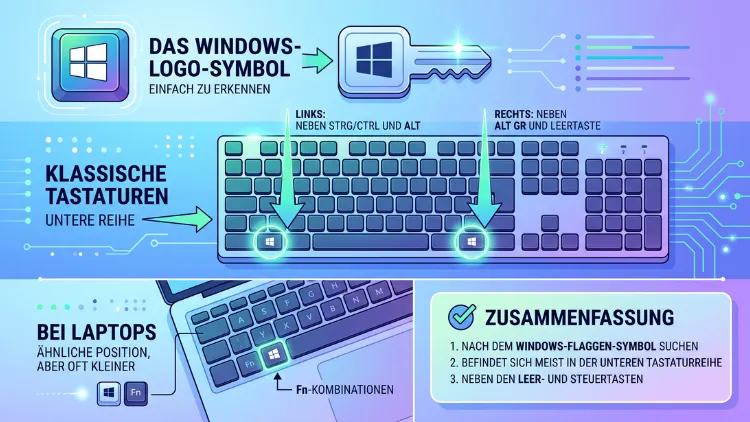
Die Windows-Taste befindet sich auf den meisten Tastaturen unten links zwischen der Strg-Taste und der Alt-Taste und ist am Windows-Logo erkennbar. Zusätzlich gibt es sie oft ein zweites Mal rechts neben der Leertaste.
Falls die Taste fehlt oder nicht reagiert, helfen alternative Wege wie die Bildschirmtastatur oder bestimmte Tastenkombinationen weiter.
Was ist die Windows-Taste überhaupt?
Die Windows-Taste ist eine spezielle Funktionstaste, die auf nahezu jeder modernen PC-Tastatur zu finden ist. Sie wurde ursprünglich mit Windows 95 eingeführt und dient seitdem als schneller Zugang zum Startmenü. Außerdem lässt sie sich mit zahlreichen weiteren Tasten kombinieren, um Befehle auszuführen, ohne dass die Maus benötigt wird.
Optisch ist die Taste eindeutig zu erkennen: Auf ihr ist das vierfarbige Windows-Logo abgebildet, das aus vier kleinen Quadraten oder einer stilisierten Flagge besteht. Je nach Tastaturmodell und Hersteller kann die genaue Form leicht variieren, jedoch bleibt das Grundmuster gleich.
Da die Taste so zentral für die Bedienung von Windows ist, lohnt es sich, ihre genaue Position und Funktion zu kennen. Zudem wird sie in vielen Anleitungen und Programmen vorausgesetzt, weshalb ein schnelles Auffinden im Alltag echte Zeitersparnis bringt.
Wo befindet sich die Windows-Taste auf der Tastatur?
Bei den meisten Standardtastaturen ist die Position der Windows-Taste weitgehend einheitlich geregelt. Deshalb können Sie sich an folgender Übersicht orientieren:
- Untere Tastenreihe links: zwischen der Strg-Taste (Ctrl) und der Alt-Taste
- Untere Tastenreihe rechts: zwischen der Alt-Gr-Taste und der Menü-Taste beziehungsweise der Strg-Taste
- Symbol: das bekannte Windows-Logo, teilweise zusätzlich mit dem Schriftzug „Win“
Auf einer klassischen Vollformat-Tastatur mit Nummernblock sind demnach in der Regel zwei Windows-Tasten vorhanden. Kompaktere Tastaturen, sogenannte Tenkeyless- oder 60-Prozent-Tastaturen, besitzen dagegen häufig nur eine einzige Windows-Taste auf der linken Seite.
Wichtig zu wissen ist außerdem, dass die Windows-Taste bei den meisten Layouts etwas kleiner ausfällt als die benachbarten Tasten. Dadurch lässt sie sich ertasten, ohne dass ein Blick auf die Tastatur nötig ist, sobald man sich einmal an ihre Position gewöhnt hat.
Windows-Taste bei unterschiedlichen Tastaturlayouts
Je nach Sprache und Land kann die Belegung der Tastatur leicht variieren. Bei der deutschen QWERTZ-Tastatur befindet sich die Windows-Taste an derselben Stelle wie bei der internationalen QWERTY-Variante. Lediglich benachbarte Sondertasten wie Ä, Ö oder Ü verändern das Gesamtbild der Tastatur, jedoch nicht die Position der Windows-Taste selbst.
Bei Schweizer und österreichischen Tastaturen ist die Anordnung ebenfalls nahezu identisch, sodass keine gesonderte Suche notwendig ist. Somit können Sie sich unabhängig vom verwendeten Layout stets an der unteren Tastenreihe orientieren.
Windows-Taste bei Laptops finden
Bei Notebooks unterscheidet sich die Anordnung mitunter etwas von klassischen externen Tastaturen, da Hersteller aus Platzgründen eigene Layouts verwenden. Dennoch gilt auch hier meist dieselbe Grundregel.
Lenovo-Laptops platzieren die Windows-Taste in der Regel links unten zwischen der Fn-Taste und der Alt-Taste. Zudem ist bei ThinkPad-Modellen häufig zusätzlich eine zweite Windows-Taste rechts neben der Leertaste vorhanden.
HP-Notebooks folgen einem ähnlichen Muster. Hier sitzt die Windows-Taste ebenfalls in der unteren linken Tastenreihe, direkt neben der Strg-Taste. Bei einigen kompakteren HP-Modellen ist lediglich eine einzelne Windows-Taste verbaut.
Dell-Geräte, etwa aus der XPS- oder Inspiron-Reihe, positionieren die Taste ebenfalls klassisch unten links. Zusätzlich verfügen viele Dell-Business-Laptops über eine zweite Windows-Taste auf der rechten Seite.
Acer und Asus setzen bei ihren Consumer-Notebooks meist auf ein Standardlayout mit der Windows-Taste unten links, teilweise ergänzt durch eine zweite Taste rechts der Leertaste.
Apple-Geräte besitzen von Haus aus keine Windows-Taste, da sie mit macOS und einem eigenen Tastaturlayout ausgestattet sind. Wird jedoch über Boot Camp oder eine Virtualisierungssoftware wie Parallels Desktop eine Windows-Installation genutzt, übernimmt die Befehlstaste (Cmd) automatisch die Funktion der Windows-Taste.
Übersicht: Windows-Taste je Notebook-Hersteller
Zur schnellen Orientierung folgt eine kompakte Zusammenfassung:
- Lenovo: unten links, teils zusätzlich rechts
- HP: unten links, meist einfach vorhanden
- Dell: unten links, oft doppelt vorhanden
- Acer: unten links, Standardposition
- Asus: unten links, teils doppelt vorhanden
- Apple mit Windows: Cmd-Taste übernimmt die Funktion
Windows-Taste auf mechanischen und Gaming-Tastaturen
Bei mechanischen Tastaturen und Gaming-Modellen kann die Suche nach der Windows-Taste mitunter etwas komplizierter sein, da einige Hersteller bewusst auf sie verzichten oder eine Sperrfunktion einbauen.
Modelle wie die Corsair K70, die Logitech G Pro oder die Razer BlackWidow besitzen zwar eine reguläre Windows-Taste, jedoch verfügen sie zusätzlich über eine sogenannte Gaming-Modus-Taste. Diese sperrt die Windows-Taste temporär, damit sie während einer Spielsitzung nicht versehentlich gedrückt wird und das Spiel unterbricht.
Um die Windows-Taste bei diesen Geräten wieder zu aktivieren, hilft folgende Schritt-für-Schritt-Anleitung:
- Suchen Sie die Taste mit der Bezeichnung „Win Lock“, „Game Mode“ oder einem Schlosssymbol.
- Drücken Sie diese Taste einmal, um den Sperrmodus zu deaktivieren.
- Kontrollieren Sie, ob eine LED-Anzeige erlischt, die den aktivierten Sperrzustand signalisiert hatte.
- Testen Sie anschließend die Windows-Taste, indem Sie kurz auf das Startmenü prüfen.
Einige besonders kompakte 60-Prozent- oder 65-Prozent-Tastaturen ohne Beschriftung nutzen zudem eine sogenannte Fn-Ebene. In diesem Fall ist die Windows-Taste möglicherweise nur über eine Tastenkombination wie Fn + linke Alt-Taste erreichbar. Ein Blick in das mitgelieferte Handbuch schafft hier schnell Klarheit.
Was tun, wenn die Windows-Taste fehlt?
Nicht jede Tastatur besitzt zwingend eine physische Windows-Taste. Besonders bei älteren Modellen, individuell angepassten Tastaturen oder bestimmten Business-Geräten kann sie fehlen. Glücklicherweise gibt es dennoch mehrere zuverlässige Alternativen, um dieselbe Funktion zu erreichen.
Alternative 1: Tastenkombination Strg + Esc
Die einfachste Lösung ist die Tastenkombination Strg + Esc. Diese öffnet unter Windows 10 sowie unter Windows 11 zuverlässig das Startmenü, ganz ohne eine dedizierte Windows-Taste. Somit lässt sich die fehlende Taste vollständig kompensieren.
Alternative 2: Bildschirmtastatur nutzen
Falls Sie die Windows-Taste nur gelegentlich benötigen, bietet sich die Bildschirmtastatur an. Diese lässt sich wie folgt aktivieren:
- Öffnen Sie die Einstellungen über das Startmenü.
- Navigieren Sie zu „Erleichterte Bedienung“ und anschließend zu „Tastatur“.
- Aktivieren Sie den Schalter bei „Bildschirmtastatur“.
- Klicken Sie anschließend auf das eingeblendete Windows-Symbol, um dieselbe Funktion wie mit der physischen Taste auszulösen.
Alternative 3: Mit der Maus auf das Startmenü klicken
Eine weitere, sehr einfache Möglichkeit besteht darin, direkt mit der Maus auf das Startmenü-Symbol in der Taskleiste zu klicken. Dieses befindet sich standardmäßig links unten am Bildschirmrand und öffnet dieselbe Ansicht wie die Windows-Taste.
Alternative 4: Eigene Tastenbelegung anpassen
Wer dauerhaft ohne physische Windows-Taste arbeitet, kann außerdem mit einer Software wie PowerToys (kostenlos von Microsoft) eine beliebige andere Taste auf die Windows-Funktion umlegen. Dazu wird im Modul „Keyboard Manager“ die gewünschte Ersatztaste ausgewählt und der Windows-Taste zugeordnet.
Windows-Taste bei Tablets und 2-in-1-Geräten
Bei Tablets wie dem Microsoft Surface ist häufig keine physische Tastatur fest verbaut, wodurch sich die Frage nach der Windows-Taste anders stellt. In diesem Fall gibt es dennoch praktische Lösungen.
Viele Surface-Modelle besitzen am Gehäuserahmen eine kleine Windows-Hardware-Taste. Diese befindet sich meist am unteren Rand des Displays und lässt sich unabhängig von einer angeschlossenen Tastatur drücken.
Ist keine solche Hardware-Taste vorhanden, hilft ein einfacher Wisch vom rechten Bildschirmrand nach innen, um das Info-Center zu öffnen. Zusätzlich lässt sich über die Windows-Bildschirmtastatur, wie bereits beschrieben, jederzeit auf die Windows-Funktion zugreifen.
Wird ein optionales Type Cover an das Surface-Tablet angeschlossen, ist darauf in der Regel eine reguläre Windows-Taste in der unteren linken Tastenreihe vorhanden, sodass keine besonderen Schritte nötig sind.
Wichtige Tastenkombinationen mit der Windows-Taste
Sobald die Windows-Taste gefunden wurde, lohnt sich zudem ein Blick auf die zahlreichen nützlichen Kombinationen, die den Arbeitsalltag erheblich erleichtern können. Nachfolgend eine Übersicht der wichtigsten Shortcuts:
- Windows-Taste allein: öffnet oder schließt das Startmenü
- Windows + D: zeigt den Desktop an oder blendet ihn wieder aus
- Windows + E: öffnet den Datei-Explorer
- Windows + L: sperrt den Bildschirm sofort
- Windows + I: öffnet die Einstellungen
- Windows + Tab: öffnet die Aufgabenansicht mit allen offenen Fenstern
- Windows + Pfeiltaste: verschiebt das aktive Fenster an den Bildschirmrand
- Windows + Punkt: öffnet das Emoji-Menü
- Windows + Druck: erstellt einen Screenshot, der automatisch gespeichert wird
- Windows + R: öffnet den „Ausführen“-Dialog
Diese Kombinationen funktionieren sowohl unter Windows 10 als auch unter Windows 11 nahezu identisch, wodurch ein Umstieg zwischen beiden Systemen kaum Umgewöhnung erfordert.
Windows-Taste reagiert nicht: Mögliche Ursachen und Lösungen
Manchmal ist die Windows-Taste zwar vorhanden, reagiert jedoch nicht wie erwartet. In diesem Fall helfen folgende Prüfschritte weiter:
- Sperrfunktion prüfen: Kontrollieren Sie, ob eine Gaming- oder Win-Lock-Taste aktiviert wurde, die die Funktion blockiert.
- Treiber aktualisieren: Öffnen Sie den Geräte-Manager und aktualisieren Sie den Tastaturtreiber, falls dieser veraltet ist.
- Gruppenrichtlinien kontrollieren: In Unternehmensumgebungen kann die Windows-Taste über eine Richtlinie gezielt deaktiviert worden sein.
- Andere Tastatur testen: Schließen Sie testweise eine andere Tastatur an, um einen Hardwaredefekt auszuschließen.
- Neustart durchführen: Häufig löst bereits ein einfacher Neustart temporäre Softwarefehler zuverlässig.
Sollte die Taste weiterhin nicht funktionieren, deutet dies meist auf einen Hardwaredefekt hin. In diesem Fall ist der Griff zu einer der zuvor beschriebenen Alternativen die praktikabelste Lösung.
Häufige Fragen zum Auffinden der Windows-Taste
Wie sieht die Windows-Taste aus?
Die Windows-Taste zeigt das vierfarbige Windows-Logo, das aus vier kleinen Feldern beziehungsweise einer stilisierten Flagge besteht. Teilweise ist zusätzlich der Schriftzug „Win“ aufgedruckt.
Wo ist die Windows-Taste bei einem Laptop?
Bei den meisten Notebooks befindet sich die Windows-Taste unten links zwischen der Fn-Taste und der Alt-Taste. Zusätzlich besitzen manche Modelle eine zweite Windows-Taste rechts neben der Leertaste.
Gibt es die Windows-Taste auch auf einer Mac-Tastatur?
Nein, eine Mac-Tastatur besitzt von Haus aus keine Windows-Taste. Wird jedoch über Boot Camp oder Parallels Desktop Windows genutzt, übernimmt die Befehlstaste (Cmd) dieselbe Funktion.
Was mache ich, wenn meine Tastatur keine Windows-Taste hat?
In diesem Fall funktioniert die Tastenkombination Strg + Esc als zuverlässiger Ersatz. Alternativ lässt sich das Startmenü jederzeit direkt mit der Maus in der Taskleiste öffnen.
Wie aktiviere ich die Bildschirmtastatur unter Windows?
Öffnen Sie die Einstellungen, wechseln Sie zu „Erleichterte Bedienung“ und anschließend zu „Tastatur“. Dort lässt sich die Bildschirmtastatur mit einem einfachen Schalter aktivieren.
Warum reagiert meine Windows-Taste bei einer Gaming-Tastatur nicht?
Viele Gaming-Tastaturen besitzen einen Sperrmodus, der die Windows-Taste während des Spielens deaktiviert. Ein erneuter Druck auf die „Win Lock“- oder „Game Mode“-Taste hebt die Sperre üblicherweise wieder auf.
Wo befindet sich die Windows-Taste bei einem Surface-Tablet?
Beim Microsoft Surface ist häufig eine kleine Windows-Hardware-Taste am unteren Rand des Displays integriert. Wird ein Type Cover angeschlossen, ist zudem eine reguläre Windows-Taste vorhanden.
Kann ich eine andere Taste als Windows-Taste festlegen?
Ja, mit dem kostenlosen Tool PowerToys von Microsoft lässt sich im Modul „Keyboard Manager“ jede beliebige Taste der Windows-Funktion zuweisen.
Funktionieren die Windows-Tastenkombinationen auch unter Windows 11?
Ja, die wichtigsten Kombinationen wie Windows + D, Windows + E oder Windows + L funktionieren unter Windows 11 nahezu identisch wie unter Windows 10.
Fazit
Die Windows-Taste lässt sich anhand des bekannten Logos zuverlässig unten links auf der Tastatur finden, wobei Laptops sowie Gaming-Tastaturen teils eigene Besonderheiten aufweisen. Fehlt die Taste, sorgen Alternativen wie Strg + Esc oder die Bildschirmtastatur dennoch für vollen Funktionsumfang.
Somit steht einer reibungslosen Bedienung von Windows 2026 nichts mehr im Wege, unabhängig davon, welches Gerät oder welche Tastatur gerade zum Einsatz kommt.
