
So führen Sie den Befehl gpupdate /force unter Windows 11 und Windows 10 per Eingabeaufforderung oder PowerShell aus, um Gruppenrichtlinien sofort zu aktualisieren.
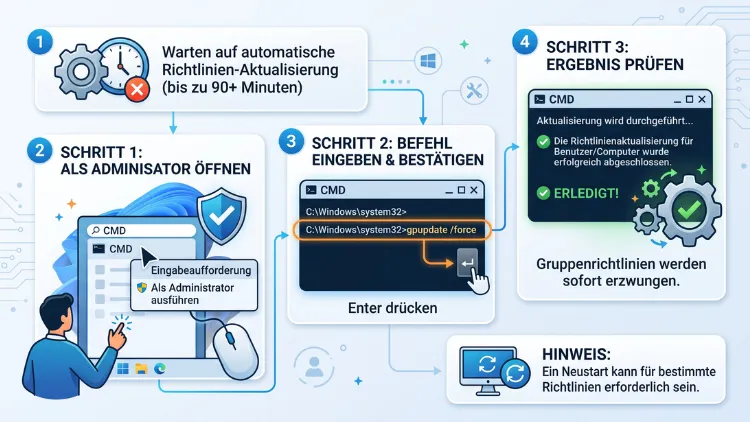
Ich habe die aktuellen technischen Details geprüft. Hier ist der vollständige Artikel:
Möchten Sie Gruppenrichtlinien in Windows 11 oder Windows 10 sofort aktualisieren, ohne auf den automatischen Zyklus zu warten? Dann führen Sie den Befehl gpupdate /force in einer administrativen Eingabeaufforderung oder PowerShell aus.
Dieser Artikel zeigt Schritt für Schritt, wie das funktioniert, welche Parameter es gibt und wie Sie typische Fehler beheben.
Was bedeutet gpupdate /force überhaupt?
Gpupdate ist ein integriertes Kommandozeilen-Tool in Windows, mit dem sich Gruppenrichtlinien manuell aktualisieren lassen. Normalerweise werden Richtlinien im Hintergrund automatisch verarbeitet, und zwar alle 90 Minuten mit einer zufälligen Verzögerung von bis zu 30 Minuten. Auf Domänencontrollern geschieht dies sogar alle fünf Minuten.
Der Zusatz /force sorgt jedoch dafür, dass alle Richtlinien erneut angewendet werden, unabhängig davon, ob sich seit der letzten Anwendung etwas geändert hat. Ohne diesen Parameter aktualisiert Windows lediglich geänderte oder neue Gruppenrichtlinienobjekte (GPOs). Deshalb ist gpupdate /force besonders hilfreich, wenn eine Richtlinie scheinbar nicht greift, wenn Sie einen fehlerhaften Cache vermuten oder wenn Sie Änderungen nach einer Fehlerbehebung sofort testen möchten.
Zudem funktioniert der Befehl sowohl in Domänenumgebungen als auch auf einem lokalen Einzelplatzrechner. Auf einem Einzelplatzsystem werden dabei die lokalen Gruppenrichtlinien aktualisiert, die Sie beispielsweise über den Editor für lokale Gruppenrichtlinien (gpedit.msc) konfiguriert haben.
Für wen ist diese Anleitung gedacht?
Diese Anleitung richtet sich sowohl an Privatanwender als auch an IT-Administratoren in Unternehmen. Während Privatanwender den Befehl meist nutzen, um lokale Einstellungen wie Sicherheitsrichtlinien oder Energieoptionen sofort zu übernehmen, setzen Administratoren ihn ein, um Richtlinienänderungen zentral auf mehrere Computer im Netzwerk auszurollen. Zusätzlich betrifft der Befehl gleichermaßen Windows 10 und Windows 11, da die Syntax und Funktionsweise auf beiden Systemen identisch sind. Ebenso lässt sich der Befehl auf Windows Server-Systemen einsetzen.
Voraussetzungen, bevor Sie beginnen
Bevor Sie gpupdate /force ausführen, sollten Sie einige Punkte beachten. Erstens benötigen Sie für die Aktualisierung der Computerrichtlinien in der Regel Administratorrechte. Für reine Benutzerrichtlinien genügen hingegen Standardbenutzerrechte.
Zweitens sollten Sie sicherstellen, dass Ihr Gerät mit dem Netzwerk beziehungsweise der Domäne verbunden ist, sofern es sich um ein unternehmensweites Gruppenrichtlinien-Update handelt. Andernfalls kann der Befehl keine aktuellen Richtlinien vom Domänencontroller abrufen. Drittens ist es ratsam, alle wichtigen Daten zu speichern, da nach der Aktualisierung mitunter eine Abmeldung oder ein Neustart erforderlich wird, um bestimmte Richtlinien vollständig zu übernehmen.
Schritt-für-Schritt-Anleitung: gpupdate /force über die Eingabeaufforderung
Die klassische und am häufigsten genutzte Methode führt über die Eingabeaufforderung (CMD). Gehen Sie dabei folgendermaßen vor:
- Startmenü öffnen: Klicken Sie auf das Windows-Symbol in der Taskleiste oder drücken Sie die Windows-Taste.
- „cmd“ eingeben: Tippen Sie im Suchfeld „cmd“ oder „Eingabeaufforderung“ ein.
- Als Administrator ausführen: Klicken Sie mit der rechten Maustaste auf den Treffer und wählen Sie „Als Administrator ausführen“. Bestätigen Sie anschließend die Benutzerkontensteuerung mit „Ja“.
- Befehl eingeben: Tippen Sie den Befehl
gpupdate /forceein und bestätigen Sie mit der Eingabetaste. - Abwarten: Windows aktualisiert nun sowohl die Computerrichtlinien als auch die Benutzerrichtlinien. Dieser Vorgang dauert üblicherweise nur wenige Sekunden bis maximal ein bis zwei Minuten.
- Meldung prüfen: Nach Abschluss erscheinen die Meldungen „Der Richtliniendienst für Benutzer wurde erfolgreich aktualisiert“ und „Der Richtliniendienst für Computer wurde erfolgreich aktualisiert“.
- Neustart bei Bedarf: Fordert Windows Sie zu einer Abmeldung oder einem Neustart auf, folgen Sie dieser Aufforderung, damit alle Richtlinien vollständig greifen.
Falls die einfache Aktualisierung ohne den Zusatz /force bereits genügt, können Sie stattdessen auch nur gpupdate eingeben. Dabei werden lediglich geänderte Richtlinien übernommen, was Zeit und Systemressourcen spart.
Schritt-für-Schritt-Anleitung: gpupdate /force über PowerShell
Alternativ lässt sich der Befehl ebenso über PowerShell ausführen, was insbesondere bei Administratoren beliebt ist, die ohnehin mit PowerShell-Skripten arbeiten.
- PowerShell öffnen: Klicken Sie mit der rechten Maustaste auf das Startmenü und wählen Sie „Windows PowerShell (Administrator)“ beziehungsweise „Terminal (Administrator)“, je nach Windows-Version.
- Befehl eingeben: Geben Sie
gpupdate /forceein und drücken Sie die Eingabetaste. - Alternative mit Cmdlet: Wer die native PowerShell-Syntax bevorzugt, kann stattdessen das Cmdlet Invoke-GPUpdate -Force verwenden. Dieses erzielt dasselbe Ergebnis wie der klassische Befehl.
- Remote-Update durchführen: Möchten Sie ein Gruppenrichtlinien-Update auf einem entfernten Computer erzwingen, nutzen Sie den Befehl
Invoke-GPUpdate -Computer "COMPUTERNAME" -Force. Dies ist besonders praktisch für Administratoren, die mehrere Rechner im Netzwerk verwalten. - Ergebnis kontrollieren: Auch hier bestätigt PowerShell den erfolgreichen Abschluss der Aktualisierung mit einer entsprechenden Meldung.
Alle verfügbaren gpupdate-Parameter im Überblick
Neben /force bietet der Befehl gpupdate weitere nützliche Parameter, die je nach Anwendungsfall zum Einsatz kommen:
- /target:{computer | user}: Aktualisiert ausschließlich die Computer- oder die Benutzerrichtlinien, anstatt beide Bereiche gleichzeitig zu verarbeiten.
- /force: Erzwingt die erneute Anwendung sämtlicher Richtlinien, unabhängig von vorherigen Änderungen.
- /wait:<Wert>: Legt fest, wie viele Sekunden auf den Abschluss der Richtlinienverarbeitung gewartet wird, bevor die Eingabeaufforderung zurückkehrt. Der Standardwert beträgt 600 Sekunden.
- /logoff: Meldet den Benutzer nach der Aktualisierung automatisch ab, sofern dies für bestimmte Richtlinien erforderlich ist.
- /boot: Startet den Computer nach der Aktualisierung neu, falls dies notwendig ist.
- /sync: Erzwingt eine synchrone Anwendung der Richtlinien beim nächsten Start beziehungsweise bei der nächsten Anmeldung.
- /?: Ruft die integrierte Hilfe mit einer Übersicht aller Parameter auf.
Diese Parameter lassen sich zudem kombinieren, beispielsweise mit gpupdate /force /boot, um sowohl alle Richtlinien zu erzwingen als auch anschließend automatisch neu zu starten.
Gpupdate /force auf einem einzelnen, lokalen PC (ohne Domäne)
Viele Anwender gehen fälschlicherweise davon aus, dass Gruppenrichtlinien ausschließlich in Unternehmensnetzwerken mit Active Directory existieren. Tatsächlich verfügt jedoch auch ein einzelner Windows-11- oder Windows-10-Computer über sogenannte lokale Gruppenrichtlinien.
Diese lassen sich über den Editor für lokale Gruppenrichtlinien konfigurieren, der allerdings nur in den Editionen Windows Pro, Windows Enterprise und Windows Education verfügbar ist. In der Home-Edition fehlt dieses Tool standardmäßig. So öffnen Sie den Editor:
- Drücken Sie die Tastenkombination Windows-Taste + R.
- Geben Sie
gpedit.mscein und bestätigen Sie mit „OK“. - Navigieren Sie zur gewünschten Richtlinie, beispielsweise unter „Computerkonfiguration“ oder „Benutzerkonfiguration“.
- Doppelklicken Sie auf die entsprechende Richtlinie und wählen Sie „Aktiviert“ oder „Deaktiviert“.
- Bestätigen Sie mit „OK“ und führen Sie anschließend
gpupdate /forceaus, damit die Änderung sofort wirksam wird.
Gpupdate /force in Unternehmensnetzwerken und Active Directory
In größeren Netzwerken mit Active Directory dient gpupdate dazu, Richtlinienänderungen zeitnah auf viele Endgeräte zu verteilen. Administratoren sollten dabei jedoch beachten, dass der Einsatz von /force bei einer sehr großen Anzahl an GPOs oder Mandanten die Domänencontroller und Clients spürbar belasten kann.
Deshalb empfiehlt es sich in solchen Umgebungen häufig, gpupdate ohne den /force-Zusatz auszuführen, da dabei lediglich neue oder geänderte Richtlinien übertragen werden. Dies reduziert die Arbeitslast erheblich. Zusätzlich sollten Sie vor einer erzwungenen Aktualisierung sicherstellen, dass die Firewall eingehenden Netzwerkverkehr auf den benötigten Ports zulässt, standardmäßig auf TCP-Port 135.
Für die zentrale Verwaltung mehrerer Computer eignet sich außerdem die Gruppenrichtlinienverwaltungskonsole (GPMC). Über einen Rechtsklick auf eine Organisationseinheit lässt sich dort ebenfalls ein Gruppenrichtlinien-Update anstoßen, ohne dass jeder Computer einzeln bearbeitet werden muss.
Gpupdate /force über die grafische Oberfläche (rechte Maustaste)
Neben der Kommandozeile bietet Windows in bestimmten Verwaltungswerkzeugen ebenso die Möglichkeit, ein Update grafisch über einen Rechtsklick anzustoßen. Dies betrifft insbesondere die Gruppenrichtlinienverwaltungskonsole, in der Administratoren eine Organisationseinheit auswählen und über das Kontextmenü ein sofortiges Gruppenrichtlinien-Update auslösen können. Für einzelne, lokale Rechner bleibt hingegen die Kommandozeile oder PowerShell die schnellste und zuverlässigste Methode.
Typische Anwendungsfälle für gpupdate /force
Es gibt mehrere Situationen, in denen sich der erzwungene Abgleich besonders lohnt:
- Nach dem Beitritt zu einer Domäne: Ein neu hinzugefügter Computer erhält Richtlinien normalerweise erst beim nächsten automatischen Zyklus. Mit
gpupdate /forcelassen sich diese sofort anwenden. - Nach Konfigurationsänderungen: Haben Sie soeben eine neue Richtlinie erstellt oder angepasst, müssen Sie nicht auf die automatische Aktualisierung warten.
- Bei der Fehlerbehebung: Wirkt eine Richtlinie scheinbar nicht, kann ein erzwungener Abgleich klären, ob ein Cache-Problem oder eine tatsächliche Fehlkonfiguration vorliegt.
- Zur Sicherheitsprüfung: Nach sicherheitsrelevanten Anpassungen, etwa bei Kennwortrichtlinien, sollten Änderungen zeitnah wirksam werden.
- Vor wichtigen Software-Rollouts: Werden Softwarepakete über Gruppenrichtlinien verteilt, stellt eine erzwungene Aktualisierung sicher, dass die Verteilung unmittelbar startet.
Gpupdate /force funktioniert nicht – häufige Ursachen und Lösungen
Manchmal greift eine Richtlinie trotz erfolgreicher Meldung nicht sofort. In diesem Fall helfen folgende Prüfschritte:
- Netzwerkverbindung prüfen: Stellen Sie sicher, dass der Computer tatsächlich mit der Domäne verbunden ist, andernfalls kann keine aktuelle Richtlinie abgerufen werden.
- Anmeldung erneuern: Melden Sie sich ab und wieder an, da bestimmte Richtlinien erst bei der nächsten Anmeldung vollständig verarbeitet werden.
- Neustart durchführen: Manche Computerrichtlinien erfordern zwingend einen Neustart, um wirksam zu werden.
- Ergebnisse mit gpresult prüfen: Der Befehl
gpresult /rzeigt an, welche Richtlinien tatsächlich angewendet wurden. Damit lässt sich schnell erkennen, ob eine bestimmte Richtlinie überhaupt zugewiesen ist. - Ereignisanzeige kontrollieren: In der Ereignisanzeige unter „Anwendungs- und Dienstprotokolle“ finden sich detaillierte Fehlermeldungen zum Gruppenrichtliniendienst.
- Firewall-Einstellungen kontrollieren: Blockierte Ports, insbesondere TCP-Port 135, können die Kommunikation mit dem Domänencontroller verhindern.
Unterschied zwischen gpupdate und gpupdate /force
Der zentrale Unterschied liegt darin, dass der einfache Befehl gpupdate lediglich geänderte oder neue Richtlinien überträgt. Das System vergleicht dabei nur die Versionsinformationen mit dem Domänencontroller. Der Zusatz /force hingegen sorgt dafür, dass sämtliche Richtlinien, auch unveränderte, komplett neu angewendet werden. Dies dauert zwar etwas länger, löst jedoch häufig hartnäckige Probleme, bei denen eine Richtlinie trotz korrekter Konfiguration nicht greift.
Häufige Fragen rund um gpupdate /force
Wie lange dauert die Ausführung von gpupdate /force?
In der Regel dauert die Ausführung nur wenige Sekunden bis zu ein bis zwei Minuten. In größeren Unternehmensnetzwerken mit vielen Gruppenrichtlinienobjekten kann der Vorgang jedoch spürbar länger dauern, da sämtliche Einstellungen erneut verarbeitet werden.
Benötige ich Administratorrechte für gpupdate /force?
Für die Aktualisierung der Benutzerrichtlinien genügen üblicherweise Standardbenutzerrechte. Für die Computerrichtlinien sind hingegen in den meisten Fällen Administratorrechte erforderlich, weshalb die Eingabeaufforderung oder PowerShell als Administrator gestartet werden sollte.
Muss ich nach gpupdate /force den Computer neu starten?
Nicht immer. Viele Richtlinien werden sofort ohne Neustart wirksam. Bestimmte Einstellungen, etwa im Bereich der Sicherheit oder Softwareverteilung, erfordern jedoch zwingend eine Abmeldung oder einen Neustart, worauf Windows Sie nach der Ausführung automatisch hinweist.
Funktioniert gpupdate /force auch ohne Active-Directory-Domäne?
Ja. Auch auf einem lokalen Einzelplatzrechner ohne Domänenanbindung lassen sich lokale Gruppenrichtlinien mit gpupdate /force sofort aktualisieren. Diese wurden zuvor meist über den Editor für lokale Gruppenrichtlinien (gpedit.msc) konfiguriert.
Was ist der Unterschied zwischen gpupdate /force und Invoke-GPUpdate -Force?
Beide Befehle erzielen dasselbe Ergebnis, unterscheiden sich jedoch in der Syntax. Gpupdate /force ist der klassische Kommandozeilenbefehl, während Invoke-GPUpdate -Force das entsprechende PowerShell-Cmdlet darstellt. Zusätzlich erlaubt Invoke-GPUpdate eine einfachere Ansteuerung entfernter Computer über den Parameter -Computer.
Kann ich gpupdate /force auf einem entfernten Computer ausführen?
Ja, dies gelingt am einfachsten über PowerShell mit dem Befehl Invoke-GPUpdate -Computer "COMPUTERNAME" -Force. Alternativ lässt sich ein Update ebenso über die Gruppenrichtlinienverwaltungskonsole (GPMC) für ganze Organisationseinheiten anstoßen.
Warum wird bei gpupdate /force manchmal eine Fehlermeldung angezeigt?
Fehlermeldungen entstehen häufig durch fehlende Netzwerkverbindung zum Domänencontroller, blockierte Firewall-Ports oder fehlende Berechtigungen. Zudem kann ein beschädigtes Gruppenrichtlinienobjekt die Verarbeitung stören, was sich mit dem Befehl gpresult /r genauer analysieren lässt.
Läuft gpupdate /force auf Windows 10 genauso wie auf Windows 11?
Ja, die Syntax und Funktionsweise sind auf Windows 10 und Windows 11 identisch. Ebenso funktioniert der Befehl auf aktuellen Windows-Server-Versionen, da gpupdate seit vielen Jahren fester Bestandteil des Betriebssystems ist.
Was passiert, wenn ich gpupdate /force zu oft ausführe?
Eine einzelne Ausführung verursacht in der Regel keine Probleme. Werden jedoch in einer großen Unternehmensumgebung viele Computer gleichzeitig mit /force aktualisiert, kann dies die Domänencontroller zusätzlich belasten. Deshalb sollte der Parameter in solchen Fällen gezielt statt routinemäßig eingesetzt werden.
