
So aktivieren Sie Face ID für einzelne Apps auf iPad und iPhone und sichern Ihre Daten zuverlässig vor fremdem Zugriff – Schritt für Schritt erklärt.
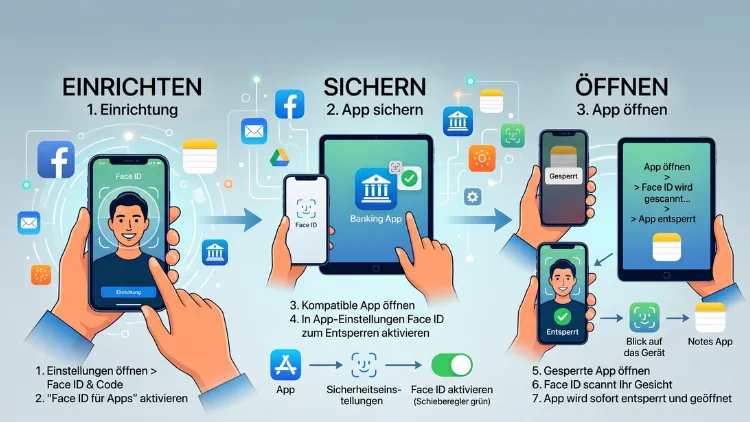
Wer sensible Daten auf dem iPhone oder iPad schützen möchte, kann einzelne Apps direkt mit Face ID sperren. Seit iOS 18 und iPadOS 18 lässt sich diese Funktion nativ aktivieren, ganz ohne Zusatz-App. Ebenso funktioniert die Methode auf älteren Systemen über die App Kurzbefehle.
Nachfolgend erfahren Sie Schritt für Schritt, wie Sie eine App mit Face ID öffnen, sperren und zusätzlich verbergen können.
Was bedeutet „App mit Face ID sperren“ auf iPhone und iPad?
Seit der Einführung von iOS 18 bietet Apple eine native Funktion, mit der sich einzelne Apps unabhängig vom generellen Bildschirmcode absichern lassen. Das bedeutet konkret: Selbst wenn das Gerät bereits entsperrt ist, verlangt die geschützte App bei jedem Start zusätzlich eine Authentifizierung per Face ID, Touch ID oder Gerätecode.
Dadurch entsteht eine zweite Sicherheitsebene, die besonders dann sinnvoll ist, wenn das iPhone oder iPad kurzzeitig aus der Hand gegeben wird. Zum Beispiel dann, wenn Kinder mit dem Gerät spielen dürfen oder ein Kollege kurz einen Blick auf eine harmlose App werfen soll, während private Nachrichten, Banking-Apps oder Fotos verborgen bleiben sollen.
Zusätzlich zur reinen Sperre gibt es die Option, eine App komplett zu verstecken. In diesem Fall verschwindet das App-Symbol vom Startbildschirm und wandert in einen eigenen, geschützten Ordner in der App-Mediathek. Somit ist die Anwendung für Außenstehende praktisch unsichtbar.
Wichtig zu wissen: Der gesperrte oder ausgeblendete Zustand einer App wird nicht über iCloud synchronisiert. Wer also ein iPhone und ein iPad nutzt, muss die Einstellung auf jedem Gerät separat vornehmen.
Voraussetzungen für die Face-ID-App-Sperre
Bevor Sie eine App mit Face ID absichern, sollten folgende Voraussetzungen erfüllt sein:
- Das Gerät läuft mit iOS 18 oder neuer beziehungsweise iPadOS 18 oder neuer (Stand 2026 empfiehlt sich generell die aktuellste verfügbare Version).
- Face ID ist eingerichtet unter Einstellungen > Face ID & Code. Bei iPad-Modellen ohne Face-ID-Sensor, etwa dem iPad Air oder dem Standard-iPad, übernimmt stattdessen Touch ID dieselbe Funktion.
- Ein Gerätecode ist aktiviert, da dieser als Rückfalloption dient, falls die biometrische Erkennung einmal fehlschlägt.
- Die zu sperrende App ist manuell installiert worden. Vorinstallierte Systemanwendungen lassen sich zwar sperren, jedoch nicht in jedem Fall vollständig ausblenden.
Sobald diese Punkte erfüllt sind, kann die eigentliche Einrichtung beginnen.
App mit Face ID sperren: Schritt-für-Schritt-Anleitung (iOS 18 und neuer)
Die native Sperrfunktion lässt sich sowohl vom Startbildschirm als auch aus der App-Mediathek heraus aktivieren. Gehen Sie dazu wie folgt vor:
- Suchen Sie auf dem Startbildschirm oder in der App-Mediathek nach der App, die Sie schützen möchten.
- Halten Sie den Finger auf dem App-Symbol gedrückt, bis das Menü mit den Schnellaktionen erscheint.
- Tippen Sie im Kontextmenü auf „Face ID anfordern“ (auf Geräten ohne Face ID erscheint stattdessen „Touch ID anfordern“ oder „Code anfordern“).
- Bestätigen Sie die Auswahl im folgenden Dialogfenster mit einem Tipp auf „App sperren“.
- Authentifizieren Sie den Vorgang anschließend einmalig mit Face ID, um die Einstellung zu aktivieren.
Von diesem Moment an verlangt die App bei jedem Öffnen eine erneute Gesichtserkennung. Falls die Erkennung fehlschlägt, springt automatisch der hinterlegte Gerätecode als Alternative ein.
Ein Hinweis vorab: Obwohl die App gesperrt ist, können bestimmte Inhalte weiterhin an anderer Stelle sichtbar bleiben, etwa in Mitteilungsvorschauen, in Siri-Vorschlägen oder im Anrufverlauf. Wer maximale Diskretion wünscht, sollte deshalb zusätzlich die Benachrichtigungsvorschau für die betroffene App in den Einstellungen deaktivieren.
App zusätzlich verstecken: So bleibt sie unsichtbar
Wer nicht nur den Zugriff, sondern auch die Sichtbarkeit einer App einschränken möchte, kann diese zusätzlich ausblenden. Dadurch verschwindet das Symbol komplett vom Startbildschirm.
So gehen Sie vor:
- Halten Sie das App-Symbol erneut gedrückt, bis das Kontextmenü erscheint.
- Wählen Sie diesmal die Option „App ausblenden“.
- Bestätigen Sie die Sicherheitsabfrage mit Face ID, Touch ID oder dem Gerätecode.
Die App wird daraufhin automatisch gesperrt und zusätzlich in einen Ordner namens „Ausgeblendet“ verschoben, der sich ganz unten in der App-Mediathek befindet. Dieser Ordner selbst ist ebenfalls durch Face ID geschützt, sodass ein doppelter Schutzmechanismus entsteht.
Beachten Sie jedoch: Automatisch mit iOS 18 oder neuer vorinstallierte Apps lassen sich nicht ausblenden, sondern ausschließlich sperren. Zudem können Kinder unter 13 Jahren innerhalb einer Familienfreigabe-Gruppe weder Apps sperren noch verstecken, da diese Funktion elterlicher Kontrolle unterliegt.
Um eine ausgeblendete App später wiederzufinden, öffnen Sie die App-Mediathek, scrollen ganz nach unten und authentifizieren sich am Ordner „Ausgeblendet“ erneut per Face ID.
App mit Face ID sperren auf dem iPad
Grundsätzlich funktioniert die Sperrfunktion auf dem iPad identisch zum iPhone, allerdings mit einer wichtigen Einschränkung bei der Hardware. Lediglich das iPad Pro (Modelle ab 2018) verfügt über einen echten Face-ID-Sensor. Alle anderen aktuellen Modelle, etwa das iPad Air, das iPad mini oder das reguläre iPad, setzen stattdessen auf Touch ID im Power-Button.
Die Bedienung bleibt dabei nahezu identisch:
- Öffnen Sie die App-Mediathek oder den Startbildschirm auf dem iPad.
- Halten Sie das gewünschte App-Symbol gedrückt.
- Tippen Sie auf „Touch ID anfordern“ beziehungsweise „Face ID anfordern“, je nach Modell.
- Bestätigen Sie die Sperre und authentifizieren Sie sich einmalig.
Da viele Nutzer das iPad gemeinsam mit anderen Familienmitgliedern verwenden, lohnt sich diese Funktion besonders für Mail-Programme, Notizen mit vertraulichen Inhalten oder Finanz-Apps. Außerdem empfiehlt es sich, auf dem iPad zusätzlich den Bildschirmzeit-Bereich zu prüfen, da dort weitere Einschränkungen für gemeinsam genutzte Geräte hinterlegt werden können.
Ältere iOS-Version oder App ohne native Unterstützung: Sperre per Kurzbefehle einrichten
Nutzer, die noch nicht auf iOS 18 oder iPadOS 18 aktualisiert haben, können dennoch eine vergleichbare Schutzfunktion einrichten. Die Lösung dafür liefert die vorinstallierte App Kurzbefehle. Diese Methode basiert nicht auf einer echten App-Sperre, sondern sperrt bei Bedarf den gesamten Bildschirm, sobald eine bestimmte App geöffnet wird.
So richten Sie die Automatisierung ein:
- Öffnen Sie die App Kurzbefehle.
- Wechseln Sie unten zum Reiter „Automation“ beziehungsweise „Automatisierung“.
- Tippen Sie auf das Plus-Symbol und wählen Sie „Neue persönliche Automation erstellen“.
- Wählen Sie als Auslöser die Option „App“ aus.
- Suchen Sie die gewünschte App heraus und aktivieren Sie „Ist geöffnet“.
- Fügen Sie als Aktion „Sperrbildschirm“ hinzu.
- Deaktivieren Sie die Option „Vor Ausführung fragen“, damit die Automation ohne Verzögerung startet.
Öffnet der Nutzer anschließend die betreffende App, sperrt sich das Gerät augenblicklich und lässt sich ausschließlich über Face ID, Touch ID oder den Gerätecode wieder freigeben. Nach erfolgreicher Entsperrung landet man automatisch wieder in der zuvor geöffneten App.
Diese Methode eignet sich besonders für Drittanbieter-Apps, die selbst keine native Sperrfunktion mitbringen, etwa bestimmte Cloud-Speicher oder Foto-Apps von anderen Herstellern.
Einzelne Inhalte sperren: Notizen und weitere Apple-Apps
Nicht immer muss eine komplette App gesperrt werden. Häufig genügt es, nur einzelne, besonders sensible Inhalte zu schützen. Ein gutes Beispiel dafür liefert die App Notizen.
So sperren Sie eine einzelne Notiz mit Face ID:
- Öffnen Sie die gewünschte Notiz in der App Notizen.
- Tippen Sie oben rechts auf das Symbol mit den drei Punkten.
- Wählen Sie im Menü die Option „Sperren“.
- Bestätigen Sie den Vorgang mit Face ID, Touch ID oder einem individuellen Passwort.
Damit diese Funktion überhaupt zur Verfügung steht, muss zuvor unter Einstellungen > Notizen > Passwort ein Kennwort festgelegt werden, wobei sich dort ebenfalls die Option zur biometrischen Entsperrung aktivieren lässt. Anschließend kann jede beliebige Notiz individuell freigegeben oder gesperrt werden, ohne dass die gesamte App betroffen ist.
Gesperrte App wieder öffnen oder entsperren
Der Zugriff auf eine gesperrte App gestaltet sich denkbar einfach. Sobald das Symbol angetippt wird, erscheint automatisch die Face-ID-Abfrage. Blickt der Nutzer auf das Display, öffnet sich die App im Anschluss ohne weiteren Zwischenschritt.
Möchten Sie die Sperre dagegen komplett entfernen, gehen Sie folgendermaßen vor:
- Halten Sie das App-Symbol erneut gedrückt.
- Tippen Sie im Kontextmenü auf „Face ID anfordern“ (das Häkchen zeigt an, dass die Funktion aktiv ist).
- Authentifizieren Sie sich, um die Sperre wieder zu deaktivieren.
Handelt es sich zusätzlich um eine ausgeblendete App, muss diese zunächst über den Ordner „Ausgeblendet“ in der App-Mediathek wieder sichtbar gemacht werden, bevor die Sperre entfernt werden kann.
Face ID erkennt die App-Sperre nicht: Häufige Ursachen und Lösungen
Gelegentlich kommt es vor, dass Face ID auch bei aktivierter App-Sperre nicht zuverlässig funktioniert. Meist stecken folgende Ursachen dahinter:
- Verdeckungen im Gesicht: Masken, große Sonnenbrillen oder Schals können die Erkennung erschweren. Seit iOS 18.2 wurde die Erkennung mit Maske deutlich verbessert, sodass sich ein Update lohnt.
- Schlechte Lichtverhältnisse: Face ID benötigt ausreichend Licht, um die Gesichtszüge präzise zu erfassen.
- Ungünstiger Blickwinkel: Wird das Gerät zu flach oder zu weit weg gehalten, schlägt die Erkennung häufiger fehl.
- Veraltete Gesichtsdaten: Größere äußerliche Veränderungen, etwa ein neuer Bart, können die Trefferquote senken.
Als Lösung empfiehlt sich zunächst ein Blick in Einstellungen > Face ID & Code > „Alternatives Erscheinungsbild konfigurieren“. Dort lässt sich ein zweites Gesichtsprofil hinterlegen, was die Erkennung unter wechselnden Bedingungen deutlich zuverlässiger macht.
Bleibt das Problem bestehen, hilft häufig ein vollständiger Reset der Face-ID-Daten über Einstellungen > Face ID & Code > „Face ID zurücksetzen“, gefolgt von einer kompletten Neueinrichtung.
Zusätzliche Sicherheitseinstellungen für Face ID
Wer die App-Sperre möglichst wirkungsvoll gestalten möchte, sollte zusätzlich einige Sicherheitsoptionen aktivieren. Besonders empfehlenswert ist die Funktion „Aufmerksamkeit für Face ID erforderlich“, zu finden unter Einstellungen > Face ID & Code.
Ist diese Option aktiv, entsperrt das Gerät ausschließlich dann, wenn der Nutzer tatsächlich mit offenen Augen auf das Display blickt. Dadurch wird verhindert, dass Dritte das Gesicht einer schlafenden oder abgelenkten Person nutzen, um gesperrte Apps zu öffnen.
Zudem lohnt sich ein Blick auf die allgemeine Codesicherheit, da dieser stets als Rückfallebene dient. Ein sechsstelliger, nicht leicht zu erratender Code bietet hierbei deutlich mehr Schutz als eine vierstellige Kombination.
Häufige Fragen zum Sperren von Apps mit Face ID
Ab welcher iOS-Version funktioniert die native App-Sperre mit Face ID?
Die native Funktion steht ab iOS 18 beziehungsweise iPadOS 18 zur Verfügung. Wer ein älteres System nutzt, kann alternativ die Automatisierung über die App Kurzbefehle einrichten.
Funktioniert die App-Sperre auch mit Touch ID statt Face ID?
Ja, auf Geräten ohne Face-ID-Sensor, etwa den meisten iPad-Modellen, übernimmt Touch ID exakt dieselbe Funktion. Die Bedienung im Kontextmenü bleibt dabei identisch.
Warum lässt sich eine bestimmte App nicht ausblenden?
Vorinstallierte Systemanwendungen, die automatisch mit iOS 18 oder neuer geliefert werden, lassen sich zwar sperren, jedoch nicht ausblenden. Ausschließlich separat heruntergeladene Apps unterstützen die vollständige Verbergungsfunktion.
Wird die App-Sperre über iCloud auf andere Geräte übertragen?
Nein, der gesperrte oder ausgeblendete Zustand gilt ausschließlich für das jeweilige Gerät und wird nicht mit iCloud synchronisiert. Auf einem zweiten iPhone oder iPad muss die Einstellung separat vorgenommen werden.
Können Kinder in der Familienfreigabe Apps mit Face ID sperren?
Kinder unter 13 Jahren innerhalb einer Familienfreigabe-Gruppe können weder Apps sperren noch ausblenden. Diese Einschränkung liegt in den Kindersicherungseinstellungen von Apple begründet.
Was passiert, wenn Face ID bei einer gesperrten App nicht erkannt wird?
In diesem Fall springt automatisch der hinterlegte Gerätecode als Alternative ein. Zusätzlich kann ein zweites Gesichtsprofil über „Alternatives Erscheinungsbild konfigurieren“ die Erkennungsrate deutlich verbessern.
Bleiben Benachrichtigungen einer gesperrten App trotzdem sichtbar?
Teilweise ja. Informationen können weiterhin in Mitteilungsvorschauen, Siri-Vorschlägen oder im Anrufverlauf auftauchen. Wer dies verhindern möchte, sollte zusätzlich die Benachrichtigungsvorschau in den App-Einstellungen deaktivieren.
Lässt sich auch eine einzelne Notiz statt der ganzen App sperren?
Ja, über die App Notizen kann jede einzelne Notiz separat mit Face ID, Touch ID oder einem individuellen Passwort geschützt werden, ohne dass die gesamte Anwendung gesperrt werden muss.
Funktioniert die Kurzbefehle-Methode auch bei Drittanbieter-Apps?
Ja, gerade bei Apps ohne native Face-ID-Unterstützung eignet sich die Automatisierung über Kurzbefehle besonders gut, da sie unabhängig vom jeweiligen App-Anbieter funktioniert.
Fazit
Das Sperren einzelner Apps mit Face ID lässt sich seit iOS 18 direkt über das Kontextmenü einrichten, während ältere Geräte auf Kurzbefehle zurückgreifen können. Zusätzlich sorgt das Ausblenden für vollständige Unsichtbarkeit.
Wer zudem „Aufmerksamkeit für Face ID erforderlich“ aktiviert und ein zweites Gesichtsprofil hinterlegt, erreicht ein deutlich höheres Schutzniveau für sensible Inhalte auf iPhone und iPad.
