
Windows 11 vom alten auf den neuen Laptop übertragen: Anleitung für Lizenz, Daten und Einstellungen – einfach, sicher und ohne Datenverlust.
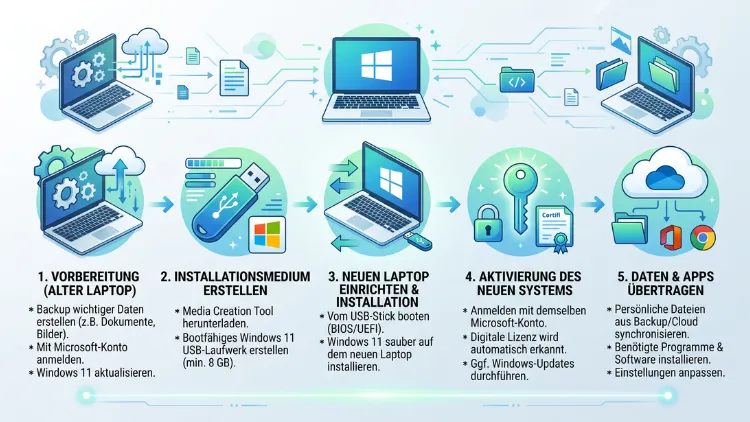
Wer einen neuen Laptop kauft, möchte Daten, Einstellungen und Programme meist ohne Zeitverlust übernehmen. Die Windows 11 Übertragung gelingt am einfachsten über das Microsoft-Konto, die Windows-Sicherung-App, OneDrive oder spezialisierte Migrationssoftware wie EaseUS Todo PCTrans.
Je nach gewünschtem Umfang – nur Dateien oder das komplette System samt Programmen – kommen unterschiedliche Methoden zum Einsatz. Nachfolgend werden alle relevanten Wege Schritt für Schritt erklärt.
Voraussetzungen für die Übertragung von Windows 11
Bevor die eigentliche Migration beginnt, lohnt sich ein kurzer Blick auf die Ausgangslage. Zudem sollten einige technische Punkte vorab geklärt werden, damit der Umzug reibungslos verläuft.
Folgende Voraussetzungen sind wichtig:
- Der neue Laptop sollte mit Windows 11, Version 2024 oder höher, ausgestattet sein.
- Der alte PC kann sowohl unter Windows 10 als auch unter Windows 11 laufen.
- Beide Geräte sollten mit demselben WLAN oder LAN-Netzwerk verbunden sein.
- Ein aktives Microsoft-Konto wird für die kontobasierte Übertragung benötigt.
- Beide Laptops sollten während des Vorgangs an eine Stromquelle angeschlossen sein, damit keine Unterbrechung entsteht.
- Zudem empfiehlt sich vorab ein Update auf die neuesten kumulativen Windows-Updates.
Sofern diese Punkte erfüllt sind, kann die eigentliche Übertragung beginnen. Anschließend stehen mehrere Methoden zur Auswahl, die sich je nach Datenmenge und gewünschtem Automatisierungsgrad unterscheiden.
Methode 1: Übertragung mit Microsoft-Konto und Windows-Sicherung-App
Die offizielle und zugleich einfachste Methode nutzt die Windows-Sicherung-App in Kombination mit dem Microsoft-Konto. Dabei werden Einstellungen, Designs, gespeicherte Kennwörter sowie einige Store-Apps automatisch übertragen.
So gehen Sie konkret vor:
- Öffnen Sie auf dem alten PC die Windows-Sicherung-App über die Suche in der Taskleiste.
- Melden Sie sich mit demselben Microsoft-Konto an, das Sie später auf dem neuen Gerät verwenden möchten.
- Aktivieren Sie die Optionen für Dateien, Einstellungen, Apps sowie Anmeldeinformationen.
- Starten Sie die Sicherung und warten Sie, bis der Vorgang abgeschlossen ist.
- Richten Sie anschließend den neuen Laptop ein und melden Sie sich beim Einrichtungsassistenten mit demselben Konto an.
- Windows erkennt die vorhandene Sicherung automatisch und bietet die Wiederherstellung direkt während des Setups an.
Diese Methode eignet sich besonders für Nutzer, die vor allem Einstellungen, Browserdaten und persönliche Dateien mitnehmen möchten. Klassische Desktop-Programme von externen Anbietern werden dabei jedoch nicht automatisch installiert, weshalb diese im Anschluss separat nachinstalliert werden müssen.
Methode 2: Daten und Programme mit EaseUS Todo PCTrans übertragen
Wer zusätzlich zu Dateien auch Programme und teilweise Benutzerkonten mitnehmen möchte, sollte auf eine dedizierte Migrationssoftware zurückgreifen. Empfehlenswert ist hierfür EaseUS Todo PCTrans, das speziell für den Wechsel zwischen zwei Windows-Rechnern entwickelt wurde.
Die Übertragung funktioniert wie folgt:
- Laden Sie EaseUS Todo PCTrans auf beiden Geräten herunter und installieren Sie das Programm.
- Öffnen Sie die Software sowohl auf dem alten als auch auf dem neuen Laptop.
- Wählen Sie die Option „PC zu PC“, um beide Geräte über das Netzwerk zu verbinden.
- Geben Sie den angezeigten Verifizierungscode ein, damit eine sichere Verbindung entsteht.
- Wählen Sie anschließend aus, welche Dateien, Anwendungen oder Konten übertragen werden sollen.
- Starten Sie die Übertragung und warten Sie, bis der Fortschrittsbalken 100 % erreicht.
Da große Datenmengen über das Netzwerk etwas Zeit beanspruchen, empfiehlt sich bei sehr umfangreichen Datenbeständen alternativ eine kabelgebundene Verbindung. Außerdem bietet die Software eine Funktion namens PCTrans, mit der sich sogar Anwendungen migrieren lassen, die normalerweise eine Neuinstallation erfordern würden.
Methode 3: Übertragung per externer Festplatte oder USB-Stick
Falls kein stabiles Netzwerk zur Verfügung steht oder besonders große Datenmengen wie Fotos, Videos oder Spielstände übertragen werden sollen, bietet sich eine externe Festplatte an. Diese Methode ist zwar manueller, dafür aber sehr zuverlässig.
So gehen Sie dabei vor:
- Schließen Sie eine externe Festplatte oder einen USB-Stick mit ausreichend Speicherplatz an den alten Laptop an.
- Kopieren Sie relevante Ordner wie Dokumente, Bilder, Downloads sowie individuelle Programmordner auf das externe Medium.
- Trennen Sie das Speichermedium anschließend sicher vom alten Gerät.
- Schließen Sie die Festplatte am neuen Laptop an und kopieren Sie die Daten an die gewünschten Speicherorte.
Diese Vorgehensweise eignet sich besonders gut für Nutzer, die genau kontrollieren möchten, welche Dateien übertragen werden. Allerdings werden dabei weder Programme noch Systemeinstellungen automatisch mitgenommen, weshalb diese Methode vor allem für persönliche Dateien sinnvoll ist.
Methode 4: Übertragung mit OneDrive
Eine weitere praktische Option stellt die Cloud-Lösung OneDrive dar, die bereits fest in Windows 11 integriert ist. Diese Methode eignet sich besonders für Nutzer mit stabiler Internetverbindung und überschaubarer Datenmenge.
Der Ablauf gestaltet sich folgendermaßen:
- Öffnen Sie auf dem alten Laptop die OneDrive-App und melden Sie sich mit Ihrem Microsoft-Konto an.
- Wählen Sie die Ordner aus, die synchronisiert werden sollen, etwa Desktop, Dokumente und Bilder.
- Warten Sie, bis der Upload vollständig abgeschlossen ist.
- Melden Sie sich auf dem neuen Laptop ebenfalls mit demselben Konto bei OneDrive an.
- Die zuvor gesicherten Ordner werden anschließend automatisch heruntergeladen und synchronisiert.
Da die Geschwindigkeit hierbei stark von der Upload- und Download-Geschwindigkeit der Internetverbindung abhängt, kann diese Methode bei großen Datenmengen etwas länger dauern. Dennoch bietet sie den Vorteil, dass Dateien jederzeit auch von weiteren Geräten aus zugänglich bleiben.
Komplettes System klonen: Wann sich diese Methode lohnt
Sofern der neue Laptop über eine ähnliche Hardware-Architektur verfügt oder keine eigene Windows-Lizenz mitbringt, kann sich das Klonen des gesamten Systems lohnen. Dabei wird ein 1:1-Abbild der bisherigen Installation erstellt, inklusive Programme, Benutzerkonten und Systemkonfiguration.
Für diesen Zweck eignet sich beispielsweise das Tool AOMEI Cloner. So gehen Sie dabei vor:
- Installieren Sie AOMEI Cloner auf dem alten Laptop.
- Verbinden Sie ein externes Speichermedium mit ausreichend Kapazität.
- Wählen Sie die Option „System klonen“ oder „Festplatte klonen“, je nachdem, ob nur das Betriebssystem oder die komplette Platte übertragen werden soll.
- Starten Sie den Klonvorgang und warten Sie, bis dieser vollständig abgeschlossen ist.
- Bauen Sie anschließend das Speichermedium in den neuen Laptop ein oder spielen Sie das Abbild über ein Wiederherstellungsmedium ein.
Wichtig ist hierbei jedoch, dass diese Methode vor allem bei baugleicher oder sehr ähnlicher Hardware zuverlässig funktioniert. Bei stark unterschiedlichen Systemen können hingegen Treiberkonflikte auftreten, weshalb in diesem Fall eher eine der zuvor genannten Methoden empfehlenswert ist.
Windows 11 Lizenz auf neuen Laptop übertragen
Neben Daten und Programmen stellt sich häufig auch die Frage nach der Windows 11 Lizenz. Ob eine Übertragung möglich ist, hängt maßgeblich vom Lizenztyp ab.
Folgende Unterscheidung ist dabei entscheidend:
- Eine Einzelhandelslizenz (Retail-Lizenz) lässt sich in der Regel auf ein neues Gerät übertragen.
- Eine OEM-Lizenz, die beim Kauf eines Komplett-PCs mitgeliefert wurde, ist hingegen fest an die ursprüngliche Hardware gebunden und kann nicht migriert werden.
- Eine digitale Lizenz, die mit einem Microsoft-Konto verknüpft ist, überträgt sich teilweise automatisch, sofern das Gerät als „vertrauenswürdig“ eingestuft wird.
So überprüfen Sie den Lizenztyp:
- Öffnen Sie die Windows-Einstellungen.
- Navigieren Sie zu „System“ und anschließend zu „Aktivierung“.
- Prüfen Sie, ob die Lizenz als digital mit Ihrem Konto verknüpft oder als OEM-Lizenz angezeigt wird.
Sofern eine Übertragung grundsätzlich erlaubt ist, kann die integrierte Problembehandlung für die Aktivierung genutzt werden, um die Lizenz dem neuen Gerät zuzuordnen. Zusätzlich bieten Tools wie EaseUS Todo PCTrans Professional die Möglichkeit, Produktschlüssel automatisiert zu übertragen, was besonders bei mehreren Geräten Zeit spart.
Programme, Treiber und Spezialsoftware richtig migrieren
Selbst bei einer erfolgreichen Übertragung von Dateien und Einstellungen bleibt ein Punkt oft unvollständig: klassische Desktop-Programme. Diese müssen in den meisten Fällen manuell nachinstalliert werden, da Windows sie nicht automatisch mitnimmt.
Folgende Vorgehensweise hat sich dabei bewährt:
- Erstellen Sie vorab eine Liste aller wichtigen Programme, etwa Office-Anwendungen, Grafiksoftware oder Spezialtools.
- Laden Sie die aktuellen Installationsdateien direkt von den offiziellen Herstellerseiten herunter.
- Nutzen Sie bei Bedarf die Export-Funktion von Migrationssoftware wie EaseUS Todo PCTrans, die bestimmte Programme automatisiert überträgt.
- Installieren Sie Treiber für spezielle Hardware, etwa Drucker oder Grafiktabletts, erst nach der eigentlichen Datenübertragung.
- Prüfen Sie anschließend über den Geräte-Manager, ob alle Komponenten korrekt erkannt wurden.
Bei Spielen empfiehlt sich zudem, die jeweiligen Launcher wie Steam oder den Epic Games Store frisch zu installieren, während sich umfangreiche Spielbibliotheken problemlos auf externe oder zweite interne Laufwerke verschieben lassen. Dadurch bleibt der Umzug übersichtlich und die Neuinstallation beschränkt sich auf das Nötigste.
Typische Probleme bei der Übertragung und Lösungen
Trotz sorgfältiger Vorbereitung können bei der Migration gelegentlich Probleme auftreten. Deshalb lohnt sich ein Blick auf die häufigsten Fehlerquellen sowie deren Lösungen.
- Langsame Übertragung: Sofern die Geschwindigkeit stark schwankt, sollte die WLAN-Verbindung durch eine kabelgebundene Netzwerkverbindung ersetzt werden.
- Fehlende Programme nach dem Umzug: In diesem Fall hilft nur die manuelle Nachinstallation über die offiziellen Installationsdateien.
- Aktivierungsprobleme bei Windows: Hierbei sollte zunächst die Problembehandlung für die Aktivierung in den Einstellungen genutzt werden, bevor der Microsoft-Support kontaktiert wird.
- Unterbrochene Sicherung: Da eine Unterbrechung während der Sicherung zu unvollständigen Daten führen kann, sollten beide Geräte durchgehend an eine Stromquelle angeschlossen bleiben.
- Nicht erkannte Treiber: Zudem empfiehlt es sich, fehlende Treiber direkt über die Website des Hardware-Herstellers herunterzuladen, anstatt sich ausschließlich auf die automatische Windows-Erkennung zu verlassen.
Mit diesen Hinweisen lassen sich die meisten Stolpersteine bereits im Vorfeld vermeiden, wodurch der gesamte Umzug spürbar reibungsloser verläuft.
Häufige Fragen zur Übertragung von Windows 11 auf einen neuen Laptop
Wie lange dauert die Übertragung von Windows 11 auf einen neuen Laptop?
Die Dauer hängt maßgeblich von der gewählten Methode sowie der Datenmenge ab. Während eine Übertragung über OneDrive oder das Netzwerk je nach Internetgeschwindigkeit mehrere Stunden beanspruchen kann, geht eine Übertragung per externer Festplatte meist deutlich schneller vonstatten. Zudem spielt die Anzahl kleiner Dateien eine Rolle, da viele einzelne Ordner langsamer kopiert werden als eine einzelne große Datei.
Werden bei der Übertragung auch installierte Programme automatisch mitgenommen?
Nein, klassische Desktop-Programme werden bei den meisten Standardmethoden nicht automatisch übertragen. Lediglich einige Store-Apps lassen sich über das Microsoft-Konto automatisch wiederherstellen. Für eine vollständige Übernahme von Programmen wird deshalb spezialisierte Software wie EaseUS Todo PCTrans benötigt.
Kann ich meine Windows 11 Lizenz einfach auf den neuen Laptop übertragen?
Das hängt vom Lizenztyp ab. Eine Einzelhandelslizenz lässt sich in der Regel übertragen, während eine OEM-Lizenz fest an die ursprüngliche Hardware gebunden bleibt. Zudem kann eine mit dem Microsoft-Konto verknüpfte digitale Lizenz teilweise automatisch erkannt werden, sofern das neue Gerät als vertrauenswürdig eingestuft wird.
Was ist der Unterschied zwischen einer Datensicherung und einem kompletten System-Klon?
Eine Datensicherung überträgt in erster Linie persönliche Dateien wie Dokumente, Bilder und Einstellungen. Ein System-Klon hingegen erstellt ein vollständiges Abbild der Festplatte, inklusive Betriebssystem, Programmen und Systemkonfiguration. Deshalb eignet sich das Klonen besonders bei ähnlicher Hardware, während eine reine Datensicherung flexibler einsetzbar ist.
Benötige ich zwingend ein Microsoft-Konto für die Übertragung?
Für die automatisierte Übertragung über die Windows-Sicherung-App oder OneDrive ist ein Microsoft-Konto erforderlich. Alternativ lassen sich Dateien jedoch auch ohne Konto über eine externe Festplatte oder ein lokales Netzwerk mit entsprechender Software übertragen.
Funktioniert die Übertragung auch zwischen Windows 10 und Windows 11?
Ja, eine Übertragung zwischen den beiden Systemen ist grundsätzlich möglich. Der alte Laptop kann dabei sowohl unter Windows 10 als auch unter Windows 11 laufen, während auf dem neuen Gerät mindestens Windows 11, Version 2024 oder höher, installiert sein sollte.
Was passiert mit meinen gespeicherten Passwörtern und Browserdaten?
Sofern der Browser mit einem Konto synchronisiert wird, etwa bei Microsoft Edge oder Google Chrome, werden Passwörter, Lesezeichen und Verlauf in den meisten Fällen automatisch übernommen. Zusätzlich lassen sich Anmeldeinformationen über die Windows-Sicherung-App separat sichern und wiederherstellen.
Ist eine externe Festplatte sicherer als eine Cloud-Übertragung?
Beide Methoden bieten Vor- und Nachteile. Eine externe Festplatte funktioniert unabhängig von der Internetverbindung und eignet sich daher gut für sehr große Datenmengen. Eine Cloud-Lösung wie OneDrive bietet dagegen den Vorteil, dass Dateien zusätzlich extern gesichert bleiben, falls das Speichermedium beschädigt wird.
