
Externe Webcam an Windows, Mac oder Laptop anschließen: So richten Sie USB-Verbindung, Treiber und Einstellungen schnell und einfach ein.
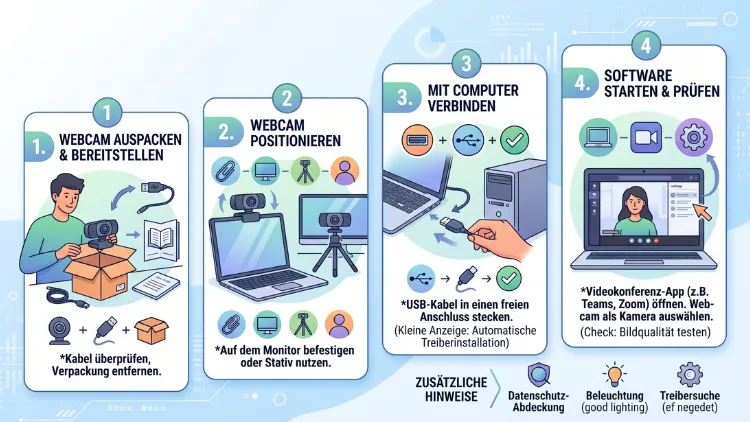
Eine externe Webcam schließen Sie in wenigen Minuten an, indem Sie das USB-Kabel mit einem freien Anschluss Ihres Geräts verbinden und den automatischen Treiber abwarten. Windows, macOS, Chromebooks sowie viele Smart-TVs erkennen die meisten Modelle sofort per Plug-and-Play.
Anschließend müssen Sie lediglich die Kameraberechtigungen prüfen und die Bildqualität optimieren.
Was Sie vor dem Anschluss beachten sollten
Bevor Sie eine externe Webcam anschließen, lohnt sich ein kurzer Blick auf die Voraussetzungen. Zunächst benötigen Sie einen freien USB-Anschluss, idealerweise einen USB-3.0-Port, der meist blau gekennzeichnet ist. Zudem sollte Ihr Betriebssystem auf dem aktuellen Stand sein, denn veraltete Systeme erkennen neue Hardware häufig schlechter.
Außerdem empfiehlt es sich, vorhandene alte Kameratreiber vorher zu entfernen. Andernfalls kann es zu Konflikten zwischen altem und neuem Treiber kommen. Deshalb gilt: Erst aufräumen, dann die neue USB-Webcam anschließen.
Ein weiterer Punkt betrifft die Anschlussart. Die meisten externen Webcams nutzen USB-A oder USB-C. Falls Ihr Laptop nur über USB-C-Anschlüsse verfügt, benötigen Sie gegebenenfalls einen Adapter. Prüfen Sie deshalb vorab, welchen Stecker Ihre Kamera mitbringt.
Externe Webcam unter Windows 11 und Windows 10 anschließen
Windows erkennt eine externe Webcam in der Regel automatisch, sobald Sie sie einstecken. Dennoch schadet eine strukturierte Vorgehensweise nicht, damit später alles reibungslos funktioniert.
Schritt-für-Schritt-Anleitung für Windows:
- Verbinden Sie die Webcam per USB-Kabel mit einem freien Anschluss Ihres Computers.
- Warten Sie, bis Windows den Treiber automatisch installiert. Eine kleine Meldung in der Taskleiste zeigt Ihnen, dass die Installation abgeschlossen ist.
- Öffnen Sie anschließend Einstellungen > Bluetooth & Geräte > Kameras, um zu prüfen, ob das Gerät korrekt erkannt wurde.
- Klicken Sie auf die neu angeschlossene Kamera, um eine Live-Vorschau zu sehen.
- Passen Sie bei Bedarf Helligkeit, Kontrast, Sättigung und Schärfe direkt in diesem Menü an.
Sollte die Kamera nicht auftauchen, öffnen Sie zusätzlich den Geräte-Manager über die Tastenkombination Windows-Taste + X. Erweitern Sie dort den Bereich „Kamera“, klicken Sie mit der rechten Maustaste auf das Gerät und wählen Sie „Treiber aktualisieren“. Alternativ finden Sie unter Einstellungen > Windows Update > Optionale Updates oft passende Treiberaktualisierungen.
Viele bekannte Modelle wie die Logitech C920 HD Pro oder die Microsoft LifeCam HD-3000 benötigen unter Windows keinerlei zusätzliche Software. Anders sieht es bei professionelleren Kameras aus, etwa der Logitech Brio 500: Hier lohnt sich die Installation der Hersteller-Software „Logitech G HUB“ oder „Logi Tune“, da diese zusätzliche Funktionen wie automatischen Weißabgleich und Gesichtsverfolgung freischaltet.
Vergessen Sie zudem nicht die Datenschutzeinstellungen. Öffnen Sie dazu Datenschutz und Sicherheit > App-Berechtigungen > Kamera und stellen Sie sicher, dass Programme wie Teams, Zoom oder WhatsApp Web Zugriff erhalten. Ohne diese Freigabe bleibt das Bild schwarz, selbst wenn die Hardware einwandfrei funktioniert.
Externe Webcam unter macOS anschließen
Auch unter macOS gestaltet sich das Anschließen einer externen Webcam unkompliziert. Apple setzt ebenfalls auf automatische Treibererkennung, weshalb in den meisten Fällen keine zusätzliche Installation notwendig ist.
So gehen Sie unter macOS vor:
- Verbinden Sie die Webcam über USB oder USB-C mit Ihrem Mac.
- Öffnen Sie eine Anwendung, die auf die Kamera zugreift, beispielsweise FaceTime oder Zoom.
- Bestätigen Sie die Sicherheitsabfrage, die den Kamerazugriff für die jeweilige App erlaubt.
- Prüfen Sie unter Systemeinstellungen > Datenschutz & Sicherheit > Kamera, ob die gewünschte App aufgelistet ist.
- Aktivieren Sie den Schalter neben der App, falls dies noch nicht geschehen ist.
Bei macOS zeigt sich zudem ein praktischer Vorteil: Sofern Sie ein iPhone besitzen, können Sie dieses über die Funktion „Continuity Camera“ ebenfalls als externe Webcam verwenden. Dafür genügt es, das iPhone in der Nähe des Macs zu platzieren; das System erkennt es automatisch als Kameraquelle.
Falls eine Drittanbieter-Webcam wie die Logitech StreamCam nicht erkannt wird, hilft häufig ein Neustart des Macs. Ebenso empfiehlt sich ein Wechsel des USB-Anschlusses, da einzelne Ports gelegentlich zu wenig Strom liefern.
Externe Webcam an einem Chromebook anschließen
Chromebooks unterstützen externe Webcams ebenfalls nativ. Da ChromeOS auf ein schlankes System setzt, verläuft die Einrichtung besonders schnell.
Stecken Sie die Kamera einfach in einen freien USB-Anschluss. Anschließend erkennt ChromeOS das Gerät automatisch, sodass Sie es direkt in Anwendungen wie Google Meet auswählen können. Öffnen Sie dazu während eines Videoanrufs die Kameraeinstellungen und wählen Sie das externe Gerät aus der Liste aus.
Externe Webcam am Smart-TV oder Streaming-Stick anschließen
Auch wenn dies seltener vorkommt, lässt sich eine externe Webcam ebenso an manchen Smart-TVs nutzen, etwa für Videotelefonie über Google Duo oder ähnliche Apps. Voraussetzung dafür ist ein USB-Anschluss am Fernseher sowie eine unterstützte App.
Schließen Sie die Webcam an den USB-Port des Fernsehers an und öffnen Sie anschließend die gewünschte Kommunikations-App. Sollte das TV-Betriebssystem die Kamera nicht automatisch erkennen, hilft in vielen Fällen ein Neustart des Geräts. Zudem unterstützen längst nicht alle Smart-TVs externe Kameras, weshalb ein Blick ins Handbuch des Herstellers sinnvoll ist.
Externe Webcam am Smartphone oder Tablet nutzen
Immer mehr Nutzer möchten eine externe Webcam auch mobil verwenden, beispielsweise für Livestreams unterwegs. Moderne Android-Smartphones sowie Tablets mit USB-C-Anschluss unterstützen dies über den sogenannten UVC-Standard (USB Video Class).
Verbinden Sie die Webcam über ein USB-C-auf-USB-A-Kabel mit Ihrem Smartphone. Anschließend benötigen Sie meist eine kompatible App wie „DroidCam“ oder „USB Camera“, da das native Kamerasystem vieler Smartphones externe UVC-Geräte nicht automatisch anzeigt. Bei iPhones funktioniert dies grundsätzlich nur eingeschränkt, da Apple externe UVC-Kameras systemseitig nicht vollständig unterstützt.
Die richtige externe Webcam auswählen
Die Wahl der passenden Webcam hängt stark vom Einsatzzweck ab. Wer hauptsächlich an Videokonferenzen teilnimmt, benötigt andere Eigenschaften als jemand, der professionelles Streaming betreibt.
Empfehlenswerte Modelle je nach Anwendungsfall:
- Für Home-Office und Videokonferenzen: Die Logitech C920 HD Pro liefert eine solide Full-HD-Auflösung, einen zuverlässigen Autofokus und funktioniert unter Windows sowie macOS ohne zusätzliche Treiber.
- Für Einsteiger mit kleinem Budget: Die Microsoft LifeCam HD-3000 bietet ein akzeptables Bild zu einem günstigen Preis und eignet sich besonders für gelegentliche Nutzung.
- Für Streaming und Content-Erstellung: Die Logitech StreamCam überzeugt durch vertikales Videoformat, 60 Bilder pro Sekunde sowie eine USB-C-Anbindung.
- Für professionelle Ansprüche: Die Logitech Brio 500 bietet 4K-Auflösung, automatischen Lichtausgleich sowie eine physische Sichtschutzblende für mehr Privatsphäre.
Achten Sie beim Kauf zusätzlich auf die Auflösung, das Sichtfeld sowie ein integriertes Mikrofon, falls Sie kein separates Headset verwenden möchten. Ebenso spielt die Kompatibilität mit Ihrem Betriebssystem eine wichtige Rolle, damit die Einrichtung reibungslos verläuft.
Bildqualität optimieren: Licht, Position und Einstellungen
Nachdem die externe Webcam angeschlossen ist, lohnt sich ein Blick auf die Bildqualität. Häufig liegt ein schlechtes Bild nämlich nicht an der Kamera selbst, sondern an den Umgebungsbedingungen.
So verbessern Sie das Bild spürbar:
- Positionieren Sie die Lichtquelle vor sich, nicht hinter sich. Sitzen Sie mit dem Rücken zum Fenster, wirkt das Bild dunkel und kontrastarm.
- Stellen Sie die Webcam auf Augenhöhe, um eine natürliche Perspektive zu erzeugen.
- Passen Sie Helligkeit, Kontrast und Sättigung in den Kameraeinstellungen Ihres Betriebssystems an.
- Nutzen Sie bei Bedarf eine zusätzliche Ringleuchte, insbesondere in dunkleren Räumen.
- Reinigen Sie die Linse regelmäßig, da Staub und Fingerabdrücke die Bildschärfe deutlich verringern können.
Zudem bieten viele Kameras wie die Logitech Brio 500 eine Software-Anwendung namens „Logi Tune“, mit der sich Belichtung, Farbtemperatur sowie ein digitaler Zoom feinjustieren lassen. Wer regelmäßig an Videokonferenzen teilnimmt, profitiert deshalb von einer einmaligen, gründlichen Einrichtung.
Häufige Probleme und Lösungen bei externen Webcams
Trotz einfacher Installation treten gelegentlich Probleme auf. Die folgenden Ursachen zählen zu den häufigsten.
Die Webcam wird nicht erkannt: Testen Sie zunächst einen anderen USB-Anschluss. Häufig liegt es an einem defekten Port oder an einem USB-2.0-Anschluss, der zu wenig Leistung liefert. Öffnen Sie zusätzlich den Geräte-Manager unter Windows, um zu prüfen, ob die Kamera unter „Andere Geräte“ mit einem Warnsymbol aufgeführt wird.
Das Bild bleibt schwarz: In diesem Fall liegt das Problem meist an fehlenden App-Berechtigungen. Öffnen Sie deshalb unter Windows den Pfad Datenschutz und Sicherheit > App-Berechtigungen > Kamera beziehungsweise unter macOS Systemeinstellungen > Datenschutz & Sicherheit > Kamera und erteilen Sie der jeweiligen Anwendung Zugriff.
Die Bildqualität ist unscharf oder verpixelt: Aktualisieren Sie zunächst den Treiber über den Geräte-Manager. Zusätzlich hilft es, die Bildauflösung in den Kameraeinstellungen manuell auf die höchste unterstützte Stufe zu setzen.
Mehrere Kameras werden gleichzeitig erkannt: Sind sowohl eine integrierte als auch eine externe Kamera angeschlossen, verwaltet Windows beide Geräte getrennt. Wählen Sie deshalb in der jeweiligen Videokonferenz-App manuell die gewünschte externe Webcam aus den Kameraeinstellungen aus.
Die Kamera funktioniert nur in manchen Programmen: Dies deutet meist auf app-spezifische Berechtigungen hin. Prüfen Sie in den Einstellungen des betroffenen Programms, ob dort eine eigene Kameraauswahl vorhanden ist, und stellen Sie das externe Gerät dort ebenfalls ein.
Häufig gestellte Fragen zum Anschließen einer externen Webcam
Wie schließe ich eine externe Webcam an, ohne einen Treiber manuell zu installieren?
Bei den meisten modernen Webcams reicht das reine Einstecken per USB-Kabel aus. Windows sowie macOS laden den passenden Treiber automatisch herunter und installieren ihn im Hintergrund. Lediglich bei professionellen Modellen mit erweiterten Funktionen lohnt sich zusätzlich die Hersteller-Software.
Warum wird meine externe Webcam nicht erkannt?
Häufig liegt es an einem defekten oder zu schwachen USB-Anschluss. Testen Sie deshalb einen anderen Port, idealerweise einen USB-3.0-Anschluss. Ebenso kann ein veralteter Treiber die Ursache sein, weshalb sich eine Aktualisierung über den Geräte-Manager empfiehlt.
Kann ich eine externe Webcam zusätzlich zur integrierten Kamera meines Laptops nutzen?
Ja, Windows sowie macOS verwalten beide Kameras vollkommen unabhängig voneinander. Sie können deshalb in den jeweiligen Anwendungseinstellungen frei wählen, ob die interne oder die externe Kamera verwendet werden soll.
Funktioniert eine externe Webcam auch am Smartphone?
Bei vielen Android-Geräten mit USB-C-Anschluss ist dies über den UVC-Standard grundsätzlich möglich, häufig jedoch nur mit einer zusätzlichen App wie „USB Camera“. Bei iPhones funktioniert die native Unterstützung dagegen nur eingeschränkt.
Warum bleibt das Bild meiner Webcam schwarz, obwohl sie erkannt wird?
In diesem Fall fehlt der jeweiligen Anwendung meist die Kameraberechtigung. Öffnen Sie deshalb die Datenschutzeinstellungen Ihres Betriebssystems und erteilen Sie der betroffenen App explizit Zugriff auf die Kamera.
Welche externe Webcam eignet sich am besten für Videokonferenzen?
Für den klassischen Home-Office-Einsatz empfiehlt sich die Logitech C920 HD Pro, da sie eine zuverlässige Full-HD-Auflösung sowie einen stabilen Autofokus bietet. Zudem funktioniert sie unter Windows und macOS ohne zusätzliche Treiber.
Muss ich meinen Computer nach dem Anschließen der Webcam neu starten?
In der Regel ist ein Neustart nicht notwendig, da moderne Betriebssysteme externe Kameras per Plug-and-Play sofort erkennen. Sollte die Kamera dennoch nicht funktionieren, kann ein Neustart bestehende Treiberkonflikte jedoch beheben.
Wie stelle ich sicher, dass meine externe Webcam nicht ohne mein Wissen aktiv ist?
Modelle wie die Logitech Brio 500 verfügen über eine physische Sichtschutzblende, die sich manuell schließen lässt. Zusätzlich sollten Sie regelmäßig die App-Berechtigungen in den Datenschutzeinstellungen Ihres Betriebssystems überprüfen und unnötige Zugriffsrechte entfernen.
Warum liefert meine externe Webcam ein schlechteres Bild als erwartet?
Häufig liegt dies an ungünstigem Lichteinfall, etwa wenn eine Fensterquelle hinter Ihnen liegt. Zusätzlich sollten Sie die Linse regelmäßig reinigen und die Bildeinstellungen wie Helligkeit sowie Kontrast manuell anpassen.
Fazit
Eine externe Webcam schließen Sie unabhängig vom Betriebssystem in wenigen Schritten an: einstecken, Treiber abwarten und Berechtigungen prüfen. Zusätzlich sorgen richtige Beleuchtung sowie eine passende Position für ein deutlich besseres Bild.
Wählen Sie das Modell zudem nach Ihrem tatsächlichen Bedarf aus, ob für Videokonferenzen, Streaming oder mobile Nutzung. So gelingt der Einstieg schnell, unkompliziert und zuverlässig.
