
Drucker unter Windows 11/10 auf online oder offline stellen: Schritt-für-Schritt-Anleitung inklusive Ursachen und Lösungen bei Statusproblemen.
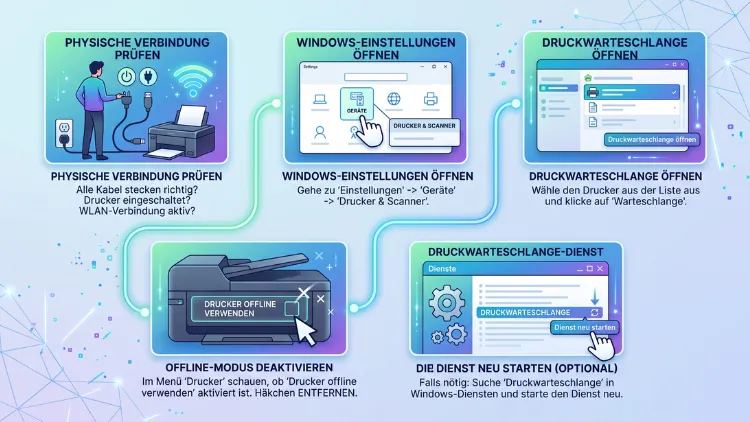
Wenn ein Drucker in Windows als „offline“ angezeigt wird, obwohl er eingeschaltet und verbunden ist, lässt sich das Problem meist über die Druckerwarteschlange oder die Einstellungen unter „Drucker & Scanner“ beheben.
Dort entfernen Sie einfach den Haken bei „Drucker offline verwenden“, setzen den gewünschten Drucker als Standard und starten anschließend den Druckdienst neu. So funktioniert der Druckvorgang wieder reibungslos.
Was bedeutet der Status „Drucker offline“ überhaupt?
Der Begriff „offline“ bezieht sich in Windows nicht zwangsläufig auf eine physische Trennung vom Netzwerk. Vielmehr handelt es sich häufig um eine Software-Einstellung, die dem Betriebssystem signalisiert, dass kein Kontakt zum Gerät besteht. Deshalb kann ein Drucker trotz aktiver WLAN-Verbindung oder eingestecktem USB-Kabel dennoch als offline geführt werden.
Zusätzlich unterscheidet Windows zwischen einem manuell gesetzten Offline-Modus und einer automatischen Fehlererkennung. Im ersten Fall haben Sie oder eine andere Person den Drucker bewusst offline geschaltet, etwa um versehentliche Druckaufträge zu vermeiden. Im zweiten Fall erkennt Windows selbstständig, dass keine Kommunikation mit dem Gerät zustande kommt, und markiert es entsprechend.
Aus diesem Grund lohnt sich zunächst ein Blick auf die grundlegende Unterscheidung, da sich daraus die passende Lösung ergibt. Während sich der manuelle Modus mit wenigen Klicks umschalten lässt, erfordert eine echte Verbindungsstörung meist zusätzliche Schritte wie einen Neustart des Druckers oder eine Treiberaktualisierung.
Drucker unter Windows 11 auf „online“ setzen
Windows 11 hat die Menüführung gegenüber Windows 10 leicht verändert. Die zentrale Anlaufstelle heißt nun „Bluetooth & Geräte“. Gehen Sie folgendermaßen vor, um einen Drucker wieder online zu schalten:
- Öffnen Sie die Einstellungen über die Windows-Taste oder das Startmenü.
- Klicken Sie auf „Bluetooth & Geräte“ und anschließend auf „Drucker & Scanner“.
- Wählen Sie den betroffenen Drucker aus der Liste aus.
- Klicken Sie auf „Druckwarteschlange öffnen“.
- Prüfen Sie im Menü „Drucker“, ob die Option „Drucker offline verwenden“ aktiviert ist.
- Entfernen Sie gegebenenfalls den Haken, damit der Drucker wieder als „online“ erkannt wird.
Sollte diese Option bereits deaktiviert sein, liegt vermutlich eine echte Verbindungsstörung vor. In diesem Fall empfiehlt sich zusätzlich ein Neustart des Druckers sowie des PCs, da dadurch temporäre Kommunikationsfehler häufig behoben werden.
Drucker über die Systemsteuerung online setzen (Windows 11)
Alternativ funktioniert die klassische Systemsteuerung weiterhin zuverlässig, obwohl Microsoft die Funktion nach und nach in die neuen Einstellungen verlagert:
- Geben Sie im Suchfeld der Taskleiste den Begriff „Geräte und Drucker“ ein.
- Öffnen Sie den entsprechenden Eintrag aus der Systemsteuerung.
- Klicken Sie mit der rechten Maustaste auf den betroffenen Drucker.
- Wählen Sie „Sehen, was gedruckt wird“, um die Warteschlange zu öffnen.
- Entfernen Sie im Menü „Drucker“ den Haken bei „Drucker offline verwenden“ sowie bei „Druck anhalten“, falls diese aktiv sind.
Dadurch wird der Drucker unmittelbar wieder als betriebsbereit gemeldet, sofern keine tiefergehende technische Ursache vorliegt.
Drucker unter Windows 10 auf „online“ setzen
Da der reguläre Support für Windows 10 am 14. Oktober 2025 offiziell ausgelaufen ist, nutzen zahlreiche Anwender das System dennoch weiter, etwa über ein passendes ESU-Angebot (Extended Security Updates) von Microsoft. Die Druckerfunktionen selbst bleiben davon jedoch unberührt und lassen sich weiterhin problemlos verwalten.
So setzen Sie einen Drucker unter Windows 10 online:
- Öffnen Sie die Einstellungen über das Startmenü.
- Klicken Sie auf „Geräte“ und anschließend auf „Drucker & Scanner“.
- Wählen Sie den gewünschten Drucker aus und klicken Sie auf „Warteschlange öffnen“ beziehungsweise „Verwalten“.
- Öffnen Sie im Warteschlangenfenster das Menü „Drucker“.
- Deaktivieren Sie „Drucker offline verwenden“, sofern die Option markiert ist.
Ebenso lässt sich der Vorgang über die Systemsteuerung durchführen, da diese unter Windows 10 noch stärker im Vordergrund steht:
- Geben Sie „Geräte und Drucker“ in die Windows-Suche ein.
- Klicken Sie mit der rechten Maustaste auf den betroffenen Drucker.
- Wählen Sie „Sehen, was gedruckt wird“.
- Entfernen Sie den Haken bei „Drucker offline verwenden“.
Falls der Drucker anschließend weiterhin als offline geführt wird, deutet dies meist auf ein Verbindungs- oder Treiberproblem hin, das im nächsten Abschnitt behandelt wird.
Drucker bewusst auf „offline“ setzen
Manchmal möchten Sie einen Drucker gezielt offline schalten, etwa um versehentliche Druckaufträge während einer Wartung zu verhindern. Auch das lässt sich in beiden Systemen einfach umsetzen:
- Windows 11: Einstellungen → Bluetooth & Geräte → Drucker & Scanner → Drucker auswählen → Druckwarteschlange öffnen → im Menü „Drucker“ den Haken bei „Drucker offline verwenden“ setzen.
- Windows 10: Einstellungen → Geräte → Drucker & Scanner → Drucker auswählen → Warteschlange öffnen → im Menü „Drucker“ den Haken bei „Drucker offline verwenden“ setzen.
- Systemsteuerung (beide Systeme): Geräte und Drucker → Rechtsklick auf den Drucker → Sehen, was gedruckt wird → Haken bei „Drucker offline verwenden“ setzen.
Dadurch werden alle eingehenden Druckaufträge zunächst in der Warteschlange gesammelt, jedoch nicht ausgeführt, bis der Modus wieder deaktiviert wird.
Häufige Ursachen, wenn der Drucker trotz Umschaltung offline bleibt
Obwohl die manuelle Umschaltung in vielen Fällen ausreicht, bleibt der Drucker gelegentlich weiterhin offline. Deshalb lohnt sich ein systematischer Blick auf mögliche Ursachen:
- Fehlerhafte oder veraltete Treiber: Ein veralteter Treiber verhindert oft die korrekte Kommunikation zwischen PC und Drucker.
- Falsche Standarddrucker-Auswahl: Windows verwaltet den Standarddrucker mitunter automatisch, wodurch ein anderes Gerät ausgewählt wird als beabsichtigt.
- Blockierte Druckaufträge in der Warteschlange: Ein fehlerhafter Auftrag kann alle nachfolgenden Druckjobs blockieren.
- Netzwerkprobleme bei WLAN- oder LAN-Druckern: Eine instabile Verbindung führt häufig dazu, dass der Drucker als nicht erreichbar gemeldet wird.
- Blockierende Firewall- oder Sicherheitssoftware: Diese verhindert mitunter den Zugriff auf den Drucker im Netzwerk.
- Deaktivierter Druckerdienst: Der Windows-Dienst „Druckwarteschlange“ (Print Spooler) muss aktiv laufen, damit Druckaufträge verarbeitet werden.
Zudem empfiehlt es sich, nach jeder Änderung eine Testseite zu drucken, um zu überprüfen, ob das Problem tatsächlich behoben wurde.
Standarddrucker korrekt festlegen
Ein häufig unterschätzter Punkt ist die Auswahl des Standarddruckers, da Windows diesen unter Umständen eigenständig ändert. So stellen Sie den gewünschten Drucker dauerhaft als Standard ein:
- Öffnen Sie „Einstellungen → Bluetooth & Geräte → Drucker & Scanner“ (Windows 11) beziehungsweise „Einstellungen → Geräte → Drucker & Scanner“ (Windows 10).
- Klicken Sie auf den gewünschten Drucker.
- Wählen Sie „Als Standard festlegen“.
- Deaktivieren Sie zusätzlich, sofern gewünscht, die Option „Windows meinen Standarddrucker verwalten lassen“, damit die manuelle Auswahl erhalten bleibt.
Dadurch verhindern Sie, dass Windows automatisch zwischen mehreren installierten Druckern wechselt, was andernfalls erneut zu einer fälschlichen Offline-Anzeige führen könnte.
Druckwarteschlange leeren und Dienst neu starten
Wenn sich Druckaufträge nicht löschen lassen oder die Warteschlange dauerhaft blockiert bleibt, hilft ein Neustart des zuständigen Dienstes. Gehen Sie dazu wie folgt vor:
- Drücken Sie Windows-Taste + R, um das Dialogfeld „Ausführen“ zu öffnen.
- Geben Sie „services.msc“ ein und bestätigen Sie mit Enter.
- Suchen Sie den Eintrag „Druckwarteschlange“ in der Liste.
- Klicken Sie mit der rechten Maustaste darauf und wählen Sie „Neu starten“.
Anschließend sollten sich blockierte Druckaufträge löschen lassen, wodurch der Drucker in der Regel wieder als online erkannt wird. Ergänzend kann es sinnvoll sein, sämtliche verbliebenen Dokumente manuell aus der Warteschlange zu entfernen, bevor neue Aufträge gesendet werden.
Netzwerkdrucker (WLAN oder LAN) gezielt online bringen
Bei einem WLAN-Drucker oder einem im Netzwerk eingebundenen Gerät treten Offline-Meldungen besonders häufig auf, da die Verbindung von mehreren Faktoren abhängt. Folgende Schritte schaffen in den meisten Fällen Abhilfe:
- Überprüfen Sie zunächst die IP-Adresse des Druckers über dessen Display oder Konfigurationsmenü.
- Geben Sie diese IP-Adresse anschließend im Webbrowser ein, etwa in der Form „http://192.168.1.25“, um zu testen, ob der Drucker im Netzwerk erreichbar ist.
- Öffnet sich das Webinterface des Druckers, ist das Gerät grundsätzlich sichtbar, wodurch sich das Problem meist auf die Windows-Konfiguration eingrenzen lässt.
- Starten Sie sowohl den Drucker als auch den Router beziehungsweise Access Point neu, da veraltete Netzwerkzuweisungen dadurch häufig aktualisiert werden.
- Entfernen Sie den Drucker gegebenenfalls vollständig aus der Geräteliste und fügen Sie ihn danach über „Drucker hinzufügen“ erneut hinzu.
Diese Methode setzt die Verbindung vollständig zurück, wodurch Windows die passenden Treiber und Dienste automatisch neu einrichtet. Aus diesem Grund gilt sie als besonders zuverlässige Lösung bei hartnäckigen Netzwerkproblemen.
Druckertreiber aktualisieren
Veraltete oder beschädigte Treiber gehören zu den häufigsten Ursachen für dauerhafte Offline-Meldungen, insbesondere nach einem größeren Windows-Update. Empfehlenswert ist in diesem Fall der Geräte-Manager:
- Öffnen Sie das Startmenü und suchen Sie nach „Geräte-Manager“.
- Erweitern Sie die Kategorie „Druckwarteschlangen“.
- Klicken Sie mit der rechten Maustaste auf den betroffenen Drucker.
- Wählen Sie „Treiber aktualisieren“ und anschließend „Automatisch nach Treibern suchen“.
Findet Windows keinen passenden Treiber, empfiehlt sich zusätzlich der Download des aktuellen Treibers direkt von der Hersteller-Website, beispielsweise bei HP, Canon, Epson oder Brother. Dieser lässt sich anschließend manuell installieren, wodurch Kompatibilitätsprobleme mit der jeweiligen Windows-Version in der Regel behoben werden.
Windows Update als mögliche Fehlerquelle
Gelegentlich verursachen fehlerhafte Windows-Updates selbst das Offline-Problem, weshalb sich ein Blick auf verfügbare Patches lohnt:
- Öffnen Sie die Einstellungen und wechseln Sie zu „Windows Update“.
- Klicken Sie auf „Nach Updates suchen“.
- Installieren Sie verfügbare Updates und starten Sie den PC anschließend neu.
Microsoft veröffentlicht regelmäßig Hotfixes für bekannte Druckerprobleme, wodurch sich zahlreiche Offline-Meldungen bereits durch ein einfaches Update beheben lassen. Dennoch bleibt zu beachten, dass ein Patch das Problem mitunter nur teilweise löst, sodass zusätzliche Schritte erforderlich bleiben können.
Häufige Fragen zum Drucker-Status „online“ und „offline“
Warum zeigt Windows meinen Drucker als offline an, obwohl er eingeschaltet ist?
In den meisten Fällen liegt eine Software-Einstellung vor, nicht zwangsläufig ein echter Verbindungsabbruch. Häufig ist die Option „Drucker offline verwenden“ versehentlich aktiviert, wodurch Windows keine Druckaufträge zulässt, obwohl das Gerät physisch verbunden ist.
Wie setze ich einen Drucker unter Windows 11 schnell wieder online?
Öffnen Sie „Einstellungen → Bluetooth & Geräte → Drucker & Scanner“, wählen Sie den Drucker aus und öffnen Sie die Druckwarteschlange. Entfernen Sie dort den Haken bei „Drucker offline verwenden“, wodurch der Drucker unmittelbar wieder aktiv geschaltet wird.
Funktioniert die Anleitung auch für Windows 10?
Ja, jedoch heißt der entsprechende Menüpunkt dort „Geräte“ statt „Bluetooth & Geräte“. Ansonsten verläuft der Vorgang nahezu identisch, da beide Systeme dieselbe grundlegende Druckerwarteschlange verwenden.
Was tun, wenn der Haken bei „Drucker offline verwenden“ bereits entfernt ist?
Dann liegt vermutlich ein echtes Verbindungsproblem vor. Empfehlenswert ist zunächst ein Neustart von Drucker und PC, gefolgt von einer Überprüfung der Netzwerkverbindung sowie gegebenenfalls einer Treiberaktualisierung über den Geräte-Manager.
Wie starte ich den Druckdienst unter Windows neu?
Öffnen Sie „services.msc“ über das Ausführen-Dialogfeld, suchen Sie den Eintrag „Druckwarteschlange“ und wählen Sie per Rechtsklick „Neu starten“. Dadurch werden blockierte Druckaufträge häufig automatisch gelöscht.
Warum wird mein WLAN-Drucker ständig offline angezeigt?
Häufig liegt eine instabile Netzwerkverbindung oder eine veraltete IP-Zuweisung vor. Deshalb hilft ein Neustart von Router und Drucker sowie das erneute Hinzufügen des Geräts über „Drucker hinzufügen“ meist zuverlässig.
Kann eine Firewall den Drucker offline erscheinen lassen?
Ja, Sicherheitssoftware blockiert gelegentlich den Netzwerkzugriff auf den Drucker. Daher empfiehlt sich eine Überprüfung der Firewall-Einstellungen, um sicherzustellen, dass der Drucker nicht versehentlich blockiert wird.
Ist Windows 10 im Jahr 2026 noch für den Druckerbetrieb geeignet?
Grundsätzlich ja, da die Druckerfunktionen weiterhin nutzbar bleiben. Der reguläre Support endete jedoch bereits am 14. Oktober 2025, weshalb für ein dauerhaft abgesichertes System Windows 11 oder ein passendes ESU-Angebot empfehlenswert ist.
Muss ich den Drucker nach einer Treiberaktualisierung neu einrichten?
Nicht zwangsläufig, jedoch empfiehlt sich anschließend ein Neustart des PCs sowie das Drucken einer Testseite. Dadurch lässt sich unmittelbar überprüfen, ob die Aktualisierung das Offline-Problem tatsächlich behoben hat.
Fazit
Ein Drucker lässt sich in Windows 11 und Windows 10 über die Druckwarteschlange oder die Systemsteuerung mit wenigen Klicks online oder offline setzen. Entscheidend ist dabei stets die Option „Drucker offline verwenden“.
Bleibt das Problem bestehen, helfen zusätzlich ein Dienstneustart, aktuelle Treiber sowie eine überprüfte Netzwerkverbindung zuverlässig weiter.
