
Tabellenblatt in Excel oder Google Sheets kopieren: Schritt-für-Schritt-Anleitung mit Tastenkombination, Rechtsklick-Menü und Tipps zum Duplizieren mehrerer Blätter.
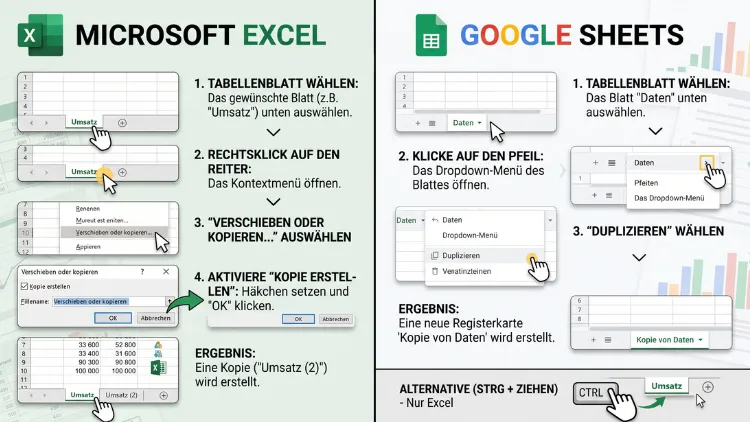
Ein Tabellenblatt kopieren gelingt in Excel über den Rechtsklick auf den Blattreiter und die Funktion „Verschieben oder kopieren“, während in Google Sheets die Option „Duplizieren“ denselben Zweck erfüllt.
Beide Programme bieten zudem Wege, ein Arbeitsblatt in eine andere Datei zu übertragen. Nachfolgend finden Sie alle Methoden Schritt für Schritt erklärt.
Warum ein Tabellenblatt kopieren sinnvoll ist
Wer regelmäßig mit Kalkulationen arbeitet, kennt die Situation: Eine Vorlage ist fertig aufgebaut, Formeln sind hinterlegt, und das Layout passt genau. Anstatt alles erneut zu erstellen, lohnt sich das Duplizieren des Arbeitsblatts. Dadurch bleiben Formatierungen, Formeln und Diagramme erhalten.
Zudem sparen Sie sich fehleranfälliges Copy-Paste. Deshalb greifen die meisten Anwender lieber auf die integrierten Kopierfunktionen zurück, statt Zellinhalte manuell zu übertragen. Außerdem lässt sich damit die Struktur einer Arbeitsmappe konsistent halten, etwa bei monatlichen Berichten oder wiederkehrenden Kalkulationen.
Im Folgenden wird gezeigt, wie das Tabellenblatt kopieren in Microsoft Excel und in Google Sheets funktioniert – innerhalb derselben Datei sowie in eine andere Arbeitsmappe.
Tabellenblatt in Excel kopieren – Schritt für Schritt
Microsoft Excel bietet mehrere Wege, ein Arbeitsblatt zu duplizieren. Die Wahl der Methode hängt davon ab, ob die Kopie in derselben Arbeitsmappe oder in einer anderen Datei landen soll.
Methode 1: Tabellenblatt per Kontextmenü kopieren
Diese Methode eignet sich besonders für Einsteiger, da sie über ein geführtes Dialogfenster funktioniert.
- Öffnen Sie die Excel-Datei mit dem gewünschten Tabellenblatt.
- Klicken Sie mit der rechten Maustaste auf den Reiter des Blattes am unteren Bildschirmrand.
- Wählen Sie im Kontextmenü die Option „Verschieben oder kopieren“.
- Aktivieren Sie im erscheinenden Dialogfenster das Kontrollkästchen „Kopie erstellen“. Ohne diesen Haken wird das Blatt lediglich verschoben, nicht kopiert.
- Wählen Sie unter „Zur Mappe“ die Zielarbeitsmappe aus. Soll die Kopie in derselben Datei bleiben, lassen Sie die aktuelle Mappe ausgewählt.
- Legen Sie über die Liste „Einfügen vor“ fest, an welcher Position das kopierte Blatt eingefügt werden soll.
- Bestätigen Sie mit „OK“.
Excel erstellt daraufhin eine identische Kopie mit allen Formeln, Formatierungen und bedingten Formatierungen. Der Name erhält automatisch einen Zusatz wie „(2)“, den Sie anschließend per Doppelklick auf den Reiter umbenennen können.
Methode 2: Tabellenblatt per Drag-and-Drop duplizieren
Wer schnell arbeiten möchte, greift zur Maus-Methode. Diese Vorgehensweise ist besonders praktisch, wenn die Kopie in derselben Arbeitsmappe entstehen soll.
- Klicken Sie den Reiter des Tabellenblatts mit der linken Maustaste an.
- Halten Sie zusätzlich die Strg-Taste gedrückt.
- Ziehen Sie den Reiter bei gehaltener Maustaste an die gewünschte Position im Blattregister.
- Lassen Sie zuerst die Maustaste, dann die Strg-Taste los.
Sobald der Mauszeiger während des Ziehens ein kleines Pluszeichen anzeigt, entsteht eine Kopie statt einer Verschiebung. Diese Methode funktioniert ebenso mit mehreren markierten Blättern gleichzeitig, wenn Sie diese vorher bei gedrückter Strg-Taste einzeln anklicken.
Methode 3: Tabellenblatt in eine andere Excel-Datei kopieren
Benötigen Sie ein Arbeitsblatt in einer komplett anderen Arbeitsmappe, gehen Sie wie folgt vor:
- Öffnen Sie beide Excel-Dateien gleichzeitig – die Quelldatei und die Zieldatei.
- Wechseln Sie zur Quelldatei mit dem zu kopierenden Blatt.
- Klicken Sie mit der rechten Maustaste auf den Reiter des Blattes.
- Wählen Sie erneut „Verschieben oder kopieren“.
- Wählen Sie unter „Zur Mappe“ die bereits geöffnete Zieldatei aus der Liste.
- Setzen Sie den Haken bei „Kopie erstellen“, damit das Original erhalten bleibt.
- Bestimmen Sie die Einfügeposition und bestätigen Sie mit „OK“.
Falls die Zieldatei noch nicht geöffnet ist, taucht sie in der Auswahlliste nicht auf. Öffnen Sie sie deshalb vorab in einem zweiten Fenster.
Mehrere Tabellenblätter gleichzeitig kopieren
Sollen mehrere Arbeitsblätter auf einmal dupliziert werden, lässt sich der Vorgang bündeln:
- Halten Sie die Strg-Taste gedrückt und klicken Sie nacheinander alle gewünschten Reiter an.
- Öffnen Sie anschließend per Rechtsklick das Menü „Verschieben oder kopieren“.
- Aktivieren Sie „Kopie erstellen“ und bestätigen Sie die Auswahl.
Excel kopiert dann alle markierten Blätter in einem Arbeitsschritt an die gewählte Position. Diese Vorgehensweise spart insbesondere bei umfangreichen Arbeitsmappen deutlich Zeit.
Tabellenblatt kopieren per Tastenkombination
Eine direkte Tastenkombination für das komplette Duplizieren eines Blattes gibt es in Excel nicht. Allerdings lässt sich der Inhalt eines Blattes per Tastatur übertragen:
- Markieren Sie alle Zellen mit Strg + A oder Strg + Leertaste gefolgt von Umschalt + Leertaste.
- Kopieren Sie die Auswahl mit Strg + C.
- Erstellen Sie über das Pluszeichen in der Statusleiste ein neues, leeres Arbeitsblatt.
- Fügen Sie die Daten mit Strg + V ein.
Diese Methode überträgt zwar Zellinhalte und viele Formatierungen, jedoch nicht zwangsläufig alle Einstellungen wie Spaltenbreiten oder Diagramme. Deshalb ist die Kontextmenü-Methode für ein vollständiges Tabellenblatt kopieren ohne Formatverlust die zuverlässigere Wahl.
Tabellenblatt kopieren ohne Formeln
Manchmal soll nur das Ergebnis, nicht aber die Formel übertragen werden. Gehen Sie dafür so vor:
- Markieren Sie den relevanten Zellbereich und kopieren Sie ihn mit Strg + C.
- Klicken Sie im Zielblatt mit der rechten Maustaste in die erste Zielzelle.
- Wählen Sie unter „Inhalte einfügen“ die Option „Werte“.
Auf diese Weise werden lediglich die berechneten Zahlen übernommen, während die ursprünglichen Formeln im Quellblatt verbleiben. Das ist besonders hilfreich, wenn eine Momentaufnahme der Daten archiviert werden soll.
Tabellenblatt in Google Sheets kopieren – Schritt für Schritt
Auch in Google Sheets lässt sich ein Tabellenblatt mit wenigen Klicks duplizieren. Die Bedienoberfläche unterscheidet sich zwar von Excel, das Prinzip bleibt jedoch ähnlich.
Tabellenblatt innerhalb derselben Datei duplizieren
Für eine Kopie im gleichen Dokument reicht folgender Ablauf:
- Öffnen Sie die betreffende Google-Tabelle im Browser.
- Klicken Sie am unteren Bildschirmrand mit der rechten Maustaste auf den Reiter des gewünschten Tabellenblatts.
- Wählen Sie im Kontextmenü den Eintrag „Duplizieren“.
- Google Sheets erstellt sofort eine Kopie mit der Bezeichnung „Kopie von [Blattname]“, die rechts neben dem Original erscheint.
Anschließend können Sie das neue Blatt per Doppelklick auf den Reiter umbenennen. Alle Formeln, Formatierungen und bedingten Formatierungen werden dabei übernommen.
Tabellenblatt in eine andere Google-Tabelle kopieren
Wenn das Blatt in eine bereits bestehende, andere Tabelle übertragen werden soll, funktioniert das direkt über das Kontextmenü:
- Klicken Sie mit der rechten Maustaste auf den Reiter des zu kopierenden Blattes.
- Wählen Sie „Kopieren nach“.
- Wählen Sie aus dem Untermenü die Option „Vorhandene Tabelle“.
- Suchen Sie im sich öffnenden Fenster die Zieldatei aus Ihrem Google Drive aus.
- Bestätigen Sie mit „Auswählen“.
Google Sheets zeigt anschließend eine Bestätigung, dass das Blatt erfolgreich kopiert wurde. Ein Klick auf den angezeigten Link öffnet direkt die Zieltabelle.
Tabellenblatt als neue Google-Tabelle speichern
Soll aus einem einzelnen Blatt eine komplett neue, eigenständige Tabelle entstehen, bietet sich diese Variante an:
- Klicken Sie mit der rechten Maustaste auf den betreffenden Reiter.
- Wählen Sie „Kopieren nach“ und anschließend „Neue Tabelle“.
- Google Sheets legt automatisch eine neue Datei mit dem kopierten Blatt in Ihrem Drive an.
Diese Methode eignet sich zum Beispiel, wenn ein Arbeitsblatt an eine externe Person weitergegeben werden soll, ohne dass diese Zugriff auf die übrige Arbeitsmappe erhält.
Google Sheets Tabellenblatt per Kopieren und Einfügen übertragen
Alternativ lässt sich der komplette Inhalt eines Blattes auch klassisch per Zwischenablage übertragen:
- Markieren Sie alle Zellen mit Strg + A.
- Kopieren Sie den Bereich mit Strg + C.
- Fügen Sie in einem neuen Tabellenblatt mit Strg + V ein.
Diese Vorgehensweise überträgt Werte und die meisten Formatierungen, jedoch nicht immer Diagramme oder Datenvalidierungsregeln. Für ein vollständiges Ergebnis empfiehlt sich deshalb die Funktion „Duplizieren“ beziehungsweise „Kopieren nach“.
Tabellenblatt automatisiert kopieren mit Google Apps Script
Für wiederkehrende Aufgaben lässt sich das Kopieren eines Tabellenblatts auch automatisieren. Google Apps Script bietet dafür eine einfache Funktion:
function blattKopieren() {
  var tabelle = SpreadsheetApp.getActiveSpreadsheet();
  var quellblatt = tabelle.getSheetByName("Original");
  quellblatt.copyTo(tabelle).setName("Kopie");
}
Dieses Skript kopiert das Blatt „Original“ innerhalb derselben Tabelle und benennt die Kopie automatisch um. Öffnen Sie dafür im Menü „Erweiterungen“ den Punkt „Apps Script“, fügen Sie den Code ein und führen Sie die Funktion aus. Diese Lösung eignet sich vor allem, wenn regelmäßig identische Kopien für Berichte oder Vorlagen benötigt werden.
Unterschiede zwischen Excel und Google Sheets beim Kopieren
Obwohl beide Programme ein ähnliches Ziel verfolgen, gibt es einige Unterschiede. Excel bietet mit der Drag-and-Drop-Funktion und der Möglichkeit, mehrere Blätter gleichzeitig auszuwählen, etwas mehr Flexibilität direkt in der Desktop-Oberfläche.
Google Sheets punktet hingegen mit der direkten Cloud-Integration: Eine kopierte Tabelle lässt sich sofort in eine beliebige Datei im eigenen Google Drive übertragen, ohne dass beide Dateien vorher geöffnet sein müssen. Zudem entfällt bei Google Sheets das manuelle Öffnen zweier Fenster, wie es in Excel notwendig ist.
Allerdings unterstützt Google Sheets keine native Drag-and-Drop-Kopie zwischen unterschiedlichen Dateien, weshalb dafür stets der Umweg über „Kopieren nach“ nötig ist. Wer also häufig zwischen mehreren Excel-Arbeitsmappen wechselt, profitiert von der Tastenkombination mit der Strg-Taste, während Google-Sheets-Nutzer eher auf das Kontextmenü zurückgreifen.
Häufige Probleme beim Kopieren eines Tabellenblatts
Trotz der einfachen Bedienung treten gelegentlich Schwierigkeiten auf. Nachfolgend die häufigsten Stolperfallen und passende Lösungen.
Formelbezüge verändern sich nach dem Kopieren
Wenn Formeln auf andere Blätter derselben Arbeitsmappe verweisen, passt Excel beziehungsweise Google Sheets die Bezüge beim Kopieren automatisch an den neuen Blattnamen an. Dadurch können unerwartete Ergebnisse entstehen. Prüfen Sie deshalb nach jedem Kopiervorgang die wichtigsten Formeln.
Bedingte Formatierungen fehlen teilweise
Bei sehr komplexen bedingten Formatierungen kann es vorkommen, dass diese nach dem Kopieren nicht exakt übernommen werden. Kontrollieren Sie in diesem Fall über das Menü „Bedingte Formatierung“, ob alle Regeln korrekt übertragen wurden.
Verknüpfte Diagramme zeigen falsche Daten
Diagramme beziehen sich häufig auf feste Zellbereiche. Wird ein Blatt kopiert, zeigt das Diagramm im neuen Blatt möglicherweise weiterhin auf die ursprünglichen Zellen. Passen Sie in diesem Fall die Datenquelle des Diagramms manuell an.
Dateigröße wächst deutlich
Häufiges Duplizieren von Tabellenblättern lässt Dateien schnell größer werden, insbesondere bei umfangreichen Formatierungen. Löschen Sie deshalb nicht mehr benötigte Kopien regelmäßig, um die Arbeitsmappe übersichtlich zu halten.
Häufige Fragen zum Tabellenblatt kopieren
Wie kopiere ich ein Tabellenblatt in Excel, ohne es zu verschieben?
Öffnen Sie das Kontextmenü über einen Rechtsklick auf den Blattreiter und wählen Sie „Verschieben oder kopieren“. Setzen Sie anschließend den Haken bei „Kopie erstellen“. Ohne diesen Haken wird das Blatt lediglich an eine andere Position verschoben, nicht dupliziert.
Kann ich ein Tabellenblatt mit einer Tastenkombination kopieren?
Eine direkte Tastenkombination für das gesamte Blatt existiert weder in Excel noch in Google Sheets. Allerdings lässt sich der Zellinhalt per Strg + A, Strg + C und Strg + V in ein neu erstelltes Blatt übertragen. Für eine vollständige Kopie inklusive aller Einstellungen bleibt das Kontextmenü jedoch die zuverlässigere Methode.
Warum funktioniert das Kopieren zwischen zwei Excel-Dateien nicht?
In den meisten Fällen liegt es daran, dass die Zieldatei nicht geöffnet ist. Excel zeigt in der Liste „Zur Mappe“ ausschließlich bereits geöffnete Arbeitsmappen an. Öffnen Sie deshalb zunächst beide Dateien gleichzeitig, bevor Sie das Kontextmenü aufrufen.
Wie kopiere ich mehrere Tabellenblätter gleichzeitig in Excel?
Markieren Sie die gewünschten Reiter bei gedrückter Strg-Taste einzeln durch Anklicken. Öffnen Sie anschließend per Rechtsklick das Menü „Verschieben oder kopieren“ und aktivieren Sie „Kopie erstellen“. Excel überträgt dann alle markierten Blätter in einem Arbeitsschritt.
Wie dupliziere ich ein Tabellenblatt in Google Sheets?
Klicken Sie mit der rechten Maustaste auf den Reiter des gewünschten Blattes und wählen Sie im Menü „Duplizieren“. Die Kopie erscheint sofort rechts neben dem Original und trägt automatisch den Zusatz „Kopie von“.
Wie kopiere ich ein Google-Sheets-Tabellenblatt in eine andere Tabelle?
Wählen Sie im Kontextmenü des Blattreiters „Kopieren nach“ und anschließend entweder „Vorhandene Tabelle“ oder „Neue Tabelle“. Bei „Vorhandene Tabelle“ wählen Sie die Zieldatei direkt aus Ihrem Google Drive aus.
Bleiben Formeln beim Kopieren eines Tabellenblatts erhalten?
Ja, sowohl Excel als auch Google Sheets übertragen Formeln standardmäßig mit. Beziehen sich Formeln auf andere Blätter derselben Datei, passen beide Programme die Bezüge automatisch an den neuen Blattnamen an. Deshalb lohnt sich eine anschließende Kontrolle der wichtigsten Berechnungen.
Wie kopiere ich nur die Werte eines Tabellenblatts ohne Formeln?
Kopieren Sie den gewünschten Bereich zunächst wie gewohnt und fügen Sie ihn im Zielblatt über „Inhalte einfügen“ mit der Option „Werte“ ein. Dadurch werden ausschließlich die berechneten Zahlen übernommen, ohne dass die ursprünglichen Formeln mitkopiert werden.
Kann ich ein Tabellenblatt automatisch regelmäßig kopieren lassen?
In Google Sheets lässt sich dies über ein einfaches Apps-Script-Makro umsetzen, das über die Funktion copyTo() gesteuert wird. In Excel erreichen Sie eine Automatisierung über ein VBA-Makro, das den Kopiervorgang bei Bedarf per Knopfdruck auslöst.
Warum zeigt mein kopiertes Diagramm falsche Werte an?
Diagramme beziehen sich oft auf feste Zellbereiche des Ursprungsblatts. Nach dem Kopieren zeigt das Diagramm im neuen Blatt deshalb häufig weiterhin die alten Daten an. Passen Sie in diesem Fall die Datenquelle des Diagramms manuell an den neuen Zellbereich an.
Fazit
Das Tabellenblatt kopieren gelingt in Excel über das Kontextmenü „Verschieben oder kopieren“ sowie per Drag-and-Drop mit der Strg-Taste. In Google Sheets führt die Option „Duplizieren“ beziehungsweise „Kopieren nach“ zum Ziel.
Beide Programme übertragen dabei Formeln und Formatierungen zuverlässig, weshalb sich eine anschließende Kontrolle der Bezüge dennoch lohnt.
