
iPad auf Werkseinstellungen zurücksetzen: So setzen Sie alle iPad-Modelle und iOS-Versionen einfach per Einstellungen, iTunes oder Finder zurück.
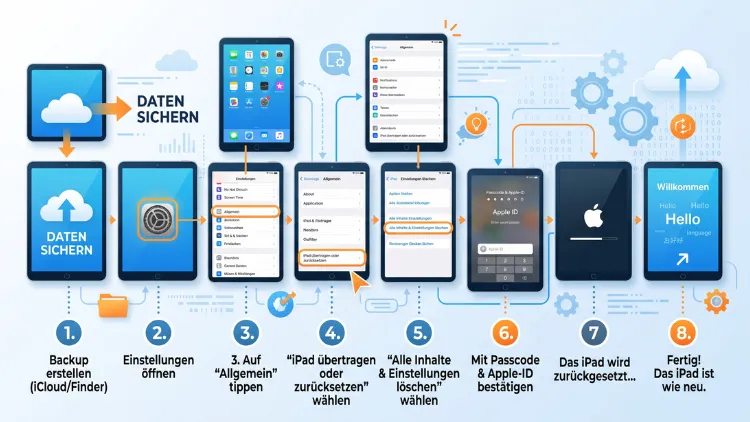
Ein iPad auf Werkseinstellungen zurücksetzen möchten viele Nutzer, wenn das Gerät langsam läuft, Fehler zeigt oder verkauft werden soll. Dabei werden alle Daten, Apps und persönlichen Einstellungen gelöscht, sodass das iPad wieder im Auslieferungszustand ist.
Nachfolgend erfahren Sie Schritt für Schritt, wie das bei jedem iPad-Modell funktioniert – mit und ohne Code.
Warum ein Werksreset beim iPad sinnvoll sein kann
Ein iPad sammelt im Laufe der Zeit zahlreiche Daten an. Zudem verlangsamen sich viele Geräte durch veraltete Caches, überfüllten Speicher oder fehlerhafte Systemdateien. Deshalb greifen viele Nutzer zum iPad Factory Reset, sobald typische Probleme auftreten.
Häufige Gründe für ein Zurücksetzen sind unter anderem:
- Das iPad reagiert langsam oder friert ein
- Apps stürzen wiederholt ab
- Sie möchten das iPad verkaufen oder verschenken
- Sie haben den Gerätecode vergessen
- Software-Updates verursachen Fehler
- Der Speicherplatz ist chronisch überlastet
- Sie möchten vor einer Reparatur alle Daten entfernen
Ebenso kann ein Reset hilfreich sein, wenn ein gebrauchtes iPad übernommen wird und zunächst vollständig bereinigt werden soll. In solchen Fällen sorgt die Wiederherstellung der Werkseinstellungen dafür, dass keine fremden Konten oder Restdaten zurückbleiben.
Unterschied zwischen „Einstellungen zurücksetzen“ und „iPad löschen“
Bevor Sie loslegen, sollten Sie einen wichtigen Unterschied kennen. Apple unterscheidet nämlich zwischen zwei Vorgängen, die häufig verwechselt werden.
Alle Einstellungen zurücksetzen betrifft ausschließlich Systemeinstellungen wie Netzwerk, Tastaturwörterbuch, Standort- und Datenschutzeinstellungen sowie hinterlegte Apple-Pay-Karten. Persönliche Daten, Fotos und Apps bleiben dabei erhalten. Diese Option eignet sich, wenn Sie lediglich technische Probleme beheben möchten, ohne Ihre Inhalte zu verlieren.
Alle Inhalte und Einstellungen löschen hingegen entfernt sämtliche Daten, Apps, Fotos, Nachrichten und Konten vollständig. Anschließend startet das iPad wie ein fabrikneues Gerät und muss komplett neu eingerichtet werden. Genau diesen Vorgang meinen die meisten Nutzer, wenn sie von einem iPad Werksreset sprechen.
Da beide Begriffe leicht verwechselt werden, lohnt sich ein Blick auf die eigene Absicht: Geht es um eine reine Fehlerbehebung, reicht meist das Zurücksetzen einzelner Einstellungen. Steht dagegen ein Verkauf oder ein grundlegender Neustart an, ist die vollständige Löschung notwendig.
Vor dem Reset: Diese Vorbereitungen sind wichtig
Bevor Sie Ihr iPad auf Werkseinstellungen zurücksetzen, sollten Sie einige Punkte beachten. Andernfalls drohen Datenverlust oder eine dauerhafte Aktivierungssperre.
Backup erstellen
Zunächst sollten Sie ein vollständiges Backup anlegen, damit Fotos, Kontakte und Dokumente nicht verloren gehen. Dafür stehen zwei Wege zur Verfügung:
Backup über iCloud:
- Öffnen Sie „Einstellungen“
- Tippen Sie oben auf Ihren Namen
- Wählen Sie „iCloud“ und anschließend „iCloud-Backup“
- Tippen Sie auf „Jetzt sichern“
Backup über den Computer (Finder oder iTunes):
- Verbinden Sie das iPad per Kabel mit dem Mac oder PC
- Öffnen Sie den Finder (bei neueren Mac-Systemen) oder iTunes (bei Windows und älteren Mac-Versionen)
- Wählen Sie das iPad-Symbol aus
- Klicken Sie auf „Jetzt sichern“
Apple-ID und „Wo ist?“ deaktivieren
Zudem muss vor einem vollständigen Reset die Funktion „Wo ist?“ beziehungsweise „Mein iPad suchen“ deaktiviert werden. Andernfalls bleibt die Aktivierungssperre aktiv, und ein neuer Nutzer kann das Gerät nicht in Betrieb nehmen. So gehen Sie vor:
- Öffnen Sie „Einstellungen“ und tippen Sie auf Ihren Namen
- Wählen Sie „Wo ist?“
- Tippen Sie auf „Mein iPad suchen“
- Deaktivieren Sie die Funktion
- Geben Sie Ihr Apple-Account-Passwort ein, um zu bestätigen
Dieser Schritt ist besonders wichtig, wenn Sie das iPad verkaufen oder weitergeben möchten. Ohne die Deaktivierung bleibt das Gerät nämlich mit Ihrer Apple-ID verknüpft, selbst wenn alle Daten bereits gelöscht wurden.
SIM-Karte oder eSIM prüfen
Falls Ihr iPad über eine Mobilfunkverbindung verfügt, sollten Sie außerdem klären, ob eine physische SIM-Karte entnommen werden muss oder ob eine eSIM gelöscht werden soll. Wird die eSIM entfernt, muss der Mobilfunkanbieter den Tarif anschließend neu aktivieren.
Methode 1: iPad über die Einstellungen zurücksetzen
Die gängigste und einfachste Methode funktioniert direkt über das Gerät, sofern Sie noch Zugriff auf den Homescreen haben. Diese Vorgehensweise gilt für alle aktuellen iPad-Modelle, also das iPad, das iPad Air, das iPad Pro sowie das iPad mini.
So setzen Sie das iPad über die Einstellungen zurück:
- Öffnen Sie die App „Einstellungen“
- Tippen Sie auf „Allgemein“
- Scrollen Sie nach unten und wählen Sie „iPad übertragen oder zurücksetzen“
- Tippen Sie auf „Alle Inhalte & Einstellungen löschen“
- Bestätigen Sie mit „Fortfahren“
- Wählen Sie, ob die eSIM erhalten oder gelöscht werden soll
- Geben Sie Ihren Gerätecode ein
- Geben Sie anschließend Ihr Apple-Account-Passwort ein, um die Aktivierungssperre aufzuheben
Danach startet das iPad neu und zeigt den Einrichtungsbildschirm, der auch bei neuen Geräten erscheint. Der gesamte Vorgang dauert je nach Speichergröße und Datenmenge zwischen wenigen Minuten und einer halben Stunde.
Tipp: Verbinden Sie das iPad während des Zurücksetzens mit dem Netzteil, da der Vorgang sonst bei niedrigem Akkustand unterbrochen werden könnte.
Methode 2: Nur bestimmte Einstellungen zurücksetzen
Wenn nicht das gesamte Gerät gelöscht werden soll, sondern lediglich einzelne Bereiche Probleme verursachen, bietet iPadOS separate Reset-Optionen an. Diese finden Sie ebenfalls unter „Einstellungen“ > „Allgemein“ > „iPad übertragen oder zurücksetzen“ > „Zurücksetzen“.
Folgende Optionen stehen zur Auswahl:
- Alle Einstellungen zurücksetzen: Netzwerk, Tastaturwörterbuch, Standort- und Datenschutzeinstellungen sowie Apple-Pay-Karten werden entfernt, persönliche Daten bleiben erhalten
- Netzwerkeinstellungen zurücksetzen: WLAN-Passwörter, Bluetooth-Verbindungen und Mobilfunkeinstellungen werden gelöscht, der Gerätename wird zurückgesetzt
- Tastaturwörterbuch zurücksetzen: Alle selbst hinzugefügten Wörter werden entfernt
- Homebildschirm-Layout zurücksetzen: Die Standard-Apps werden wieder in der ursprünglichen Anordnung platziert
- Ortungsdienste und Datenschutz zurücksetzen: Alle Berechtigungen für Apps werden auf die Standardwerte zurückgesetzt
Diese gezielten Optionen eignen sich besonders dann, wenn beispielsweise nur die WLAN-Verbindung Probleme macht, aber ansonsten kein Grund für einen kompletten Neustart besteht. Somit lassen sich viele Fehler beheben, ohne Fotos oder Apps zu verlieren.
Methode 3: iPad über den Computer zurücksetzen (Finder oder iTunes)
Falls das iPad nicht mehr richtig reagiert oder der Touchscreen defekt ist, lässt sich der Reset auch über einen Mac oder Windows-PC durchführen. Auf aktuellen Mac-Systemen übernimmt der Finder diese Aufgabe, unter Windows benötigen Sie iTunes oder die App „Apple-Geräte“.
So funktioniert das Zurücksetzen über den Computer:
- Verbinden Sie das iPad per Kabel mit dem Computer
- Öffnen Sie den Finder beziehungsweise iTunes
- Wählen Sie das iPad in der Seitenleiste oder Geräteübersicht aus
- Klicken Sie auf „iPad wiederherstellen“
- Bestätigen Sie den Warnhinweis, dass alle Inhalte gelöscht werden
- Warten Sie, bis der Vorgang abgeschlossen ist und das iPad neu startet
Diese Methode eignet sich vor allem dann, wenn das Gerät zwar erkannt wird, aber die Bedienung über den Touchscreen nicht mehr möglich ist. Zudem installiert der Computer währenddessen automatisch die neueste iPadOS-Version.
Methode 4: iPad ohne Zugriff auf den Bildschirm zurücksetzen (Wiederherstellungsmodus)
Reagiert das iPad überhaupt nicht mehr oder ist der Bildschirm komplett eingefroren, hilft der Wiederherstellungsmodus. Die genaue Tastenkombination unterscheidet sich je nach Modell.
Bei iPad-Modellen mit Home-Taste:
- Schalten Sie das iPad vollständig aus
- Verbinden Sie es per Kabel mit dem Computer
- Halten Sie die Home-Taste gedrückt, während Sie das Kabel anschließen
- Halten Sie die Taste gedrückt, bis der Wiederherstellungsbildschirm erscheint
Bei iPad-Modellen ohne Home-Taste (Face-ID-Modelle):
- Drücken Sie kurz die Lautstärketaste nach oben und lassen Sie sie los
- Drücken Sie kurz die Lautstärketaste nach unten und lassen Sie sie los
- Halten Sie anschließend die obere Taste gedrückt, bis der Wiederherstellungsbildschirm erscheint
- Verbinden Sie das iPad nun mit dem Computer
Sobald der Finder oder iTunes das Gerät im Wiederherstellungsmodus erkennt, erscheint eine Meldung mit den Optionen „Aktualisieren“ oder „Wiederherstellen“. Wählen Sie „Wiederherstellen“, um sämtliche Inhalte zu löschen und die neueste iPadOS-Version zu installieren.
Diese Vorgehensweise funktioniert unabhängig davon, ob es sich um ein reguläres iPad, ein iPad Air, ein iPad Pro oder ein iPad mini handelt, da alle Modelle denselben Wiederherstellungsmodus nutzen.
iPad ohne Code zurücksetzen
Haben Sie den Gerätecode vergessen, lässt sich das iPad nicht direkt über die Einstellungen zurücksetzen, da hierfür stets der aktuelle Code abgefragt wird. In diesem Fall bleibt lediglich der Weg über den Wiederherstellungsmodus oder den DFU-Modus.
So gehen Sie vor, wenn kein Code bekannt ist:
- Trennen Sie das iPad vom Computer, falls es bereits verbunden war
- Versetzen Sie das Gerät in den Wiederherstellungsmodus (siehe vorherigen Abschnitt)
- Verbinden Sie es anschließend mit dem Computer und öffnen Sie Finder oder iTunes
- Wählen Sie „Wiederherstellen“, um das iPad ohne Code zu löschen
Beachten Sie jedoch: Auch nach diesem Vorgang bleibt die Aktivierungssperre bestehen, sofern die Funktion „Mein iPad suchen“ zuvor aktiv war. In diesem Fall benötigen Sie zwingend die zugehörige Apple-ID und das Passwort, um das Gerät erneut einzurichten. Ohne diese Zugangsdaten lässt sich das iPad zwar löschen, jedoch anschließend nicht mehr aktivieren.
iPad ohne Apple-ID zurücksetzen
Ist die Apple-ID unbekannt, etwa bei einem gebraucht gekauften Gerät, wird die Situation komplizierter. Grundsätzlich sieht Apple aus Sicherheitsgründen keinen offiziellen Weg vor, die Aktivierungssperre ohne die ursprünglichen Zugangsdaten zu umgehen. Das schützt gestohlene Geräte vor einer erneuten Nutzung.
Folgende Optionen bestehen dennoch:
- Kontakt zum vorherigen Besitzer, um die Apple-ID entfernen zu lassen
- Kaufbeleg vorlegen und den Apple Support kontaktieren, der in Einzelfällen bei nachgewiesenem Eigentum weiterhelfen kann
- Drittanbieter-Software nutzen, die sich auf das Entfernen von Aktivierungssperren spezialisiert hat
Bei der letztgenannten Option sollten Sie vorsichtig sein, da nicht jede Software zuverlässig funktioniert und einige Anbieter fragwürdige Methoden einsetzen. Bevor Sie ein Programm eines Drittanbieters installieren, lohnt sich daher ein Blick auf unabhängige Bewertungen sowie eine Prüfung, ob der Kauf des Geräts überhaupt rechtmäßig erfolgte.
iPad vor dem Verkauf zurücksetzen: Darauf sollten Sie achten
Möchten Sie Ihr iPad verkaufen oder verschenken, reicht ein einfacher Reset allein nicht aus. Vielmehr sollten Sie zusätzliche Schritte beachten, damit der neue Besitzer das Gerät problemlos nutzen kann und Ihre persönlichen Daten vollständig entfernt werden.
Checkliste vor dem Verkauf:
- Backup aller wichtigen Daten erstellen
- „Mein iPad suchen“ deaktivieren
- Aus iCloud, iMessage und anderen Konten abmelden
- Zahlungsmethoden wie Apple Pay entfernen
- SIM-Karte entnehmen beziehungsweise eSIM-Profil löschen
- „Alle Inhalte & Einstellungen löschen“ ausführen
- Zubehör wie Hülle, Kabel oder Stift beilegen
Zusätzlich empfiehlt es sich, den Verkauf über die Rechnung oder den Kaufbeleg zu dokumentieren. Dadurch lassen sich spätere Missverständnisse bezüglich der Aktivierungssperre vermeiden, falls der Käufer versehentlich noch mit der alten Apple-ID verknüpft bleibt.
Häufige Probleme beim Zurücksetzen und Lösungen
Auch wenn der Vorgang meist reibungslos abläuft, treten gelegentlich Schwierigkeiten auf. Nachfolgend finden Sie die häufigsten Probleme sowie passende Lösungsansätze.
iPad bleibt beim Apple-Logo hängen
Bleibt das Gerät während des Resets beim Startlogo stehen, hilft häufig ein erzwungener Neustart. Bei Modellen mit Home-Taste halten Sie gleichzeitig die Home-Taste und die obere Taste gedrückt, bis das Apple-Logo erscheint. Bei neueren Modellen drücken Sie kurz die Lautstärketaste nach oben, dann kurz nach unten und halten anschließend die obere Taste gedrückt.
Wiederherstellungsmodus wird nicht erkannt
Wird das iPad vom Computer nicht erkannt, sollten Sie zunächst das Kabel sowie den USB-Anschluss wechseln. Außerdem lohnt sich die Überprüfung, ob Finder beziehungsweise iTunes auf dem aktuellen Stand sind. Veraltete Software erkennt neuere iPad-Modelle mitunter nicht korrekt.
Aktivierungssperre nach dem Reset
Erscheint nach dem Zurücksetzen weiterhin die Abfrage der ursprünglichen Apple-ID, wurde „Mein iPad suchen“ vermutlich nicht rechtzeitig deaktiviert. In diesem Fall hilft nur der Kontakt zum vorherigen Besitzer oder dem Apple Support, sofern ein Eigentumsnachweis vorliegt.
Reset dauert ungewöhnlich lange
Bei großen Datenmengen oder älteren iPad-Modellen kann der Vorgang deutlich länger dauern als erwartet. Solange am Bildschirm ein Ladebalken oder das Apple-Logo sichtbar ist, sollten Sie das Gerät nicht vom Strom trennen, da dies zu Startproblemen führen kann.
Was passiert genau mit den Daten beim Zurücksetzen?
Viele Nutzer fragen sich, ob gelöschte Daten nach einem Werksreset tatsächlich unwiederbringlich entfernt werden. Grundsätzlich verschlüsselt iPadOS sämtliche Inhalte durchgehend. Beim Zurücksetzen wird der Verschlüsselungsschlüssel gelöscht, wodurch die vorherigen Daten praktisch nicht mehr lesbar sind. Aus diesem Grund gilt der Vorgang als sicher, sowohl beim Verkauf als auch bei der Entsorgung eines Geräts.
Dennoch sollten Sie sich vor dem Reset vergewissern, dass tatsächlich alle wichtigen Inhalte gesichert wurden. Ein bereits abgeschlossener Werksreset lässt sich nämlich nicht rückgängig machen, und ohne Backup gehen Fotos, Nachrichten und Dokumente endgültig verloren.
Unterschiede zwischen den iPad-Modellen beim Zurücksetzen
Grundsätzlich funktioniert der Reset-Vorgang bei allen aktuellen Modellen nahezu identisch, da sie dieselbe iPadOS-Software verwenden. Dennoch gibt es kleinere Unterschiede, die insbesondere die Tastenkombinationen betreffen.
- iPad und iPad mini (ältere Generationen mit Home-Taste): Wiederherstellungsmodus über Home-Taste plus Kabelverbindung
- iPad Air, iPad Pro und neuere iPad-Generationen ohne Home-Taste: Wiederherstellungsmodus über die Lautstärketasten und die obere Taste
- iPad Pro mit Face ID: Zusätzlich empfiehlt sich vor dem Reset die Deaktivierung von Face ID in den Einstellungen, damit keine biometrischen Daten unnötig gespeichert bleiben
Unabhängig vom Modell gilt jedoch: Die eigentliche Menüführung über „Einstellungen“ > „Allgemein“ > „iPad übertragen oder zurücksetzen“ bleibt bei sämtlichen Geräten gleich.
Nach dem Zurücksetzen: iPad neu einrichten
Sobald der Reset abgeschlossen ist, zeigt das iPad den Startbildschirm mit der Sprachauswahl. Anschließend folgen Sie den Einrichtungsschritten, die auch bei einem neuen Gerät erscheinen. Dabei können Sie wählen, ob Sie das iPad als neues Gerät einrichten oder ein vorhandenes Backup wiederherstellen möchten.
Für die Wiederherstellung aus einem Backup stehen folgende Optionen zur Verfügung:
- Wiederherstellung aus einem iCloud-Backup
- Wiederherstellung über den Computer mittels Finder oder iTunes
- Manuelle Neueinrichtung ohne Backup, falls ein kompletter Neustart gewünscht ist
Je nach Datenmenge kann die Wiederherstellung aus einem Backup einige Zeit in Anspruch nehmen. Zudem empfiehlt es sich, während dieses Vorgangs eine stabile WLAN-Verbindung zu nutzen, da sonst der Download von Apps und Daten unterbrochen werden könnte.
Häufig gestellte Fragen zum iPad-Werksreset
Wie lange dauert es, ein iPad auf Werkseinstellungen zurückzusetzen?
In der Regel dauert der Vorgang zwischen fünf und dreißig Minuten. Die genaue Zeit hängt von der gespeicherten Datenmenge sowie vom jeweiligen iPad-Modell ab. Zudem verlängert sich der Prozess, wenn zusätzlich eine neue iPadOS-Version installiert wird.
Kann ich ein iPad ohne Passwort zurücksetzen?
Ohne den Gerätecode ist ein direkter Reset über die Einstellungen nicht möglich. Allerdings lässt sich das Gerät über den Wiederherstellungsmodus und einen Computer zurücksetzen. Beachten Sie jedoch, dass die Aktivierungssperre danach weiterhin die ursprüngliche Apple-ID verlangen kann.
Werden beim Zurücksetzen auch Fotos und Kontakte gelöscht?
Ja, bei der Option „Alle Inhalte & Einstellungen löschen“ werden sämtliche Fotos, Kontakte, Nachrichten und Apps entfernt. Deshalb sollten Sie vorher unbedingt ein Backup über iCloud oder den Computer erstellen.
Was ist der Unterschied zwischen Zurücksetzen und Löschen des iPads?
„Zurücksetzen“ bezieht sich häufig auf einzelne Einstellungen wie Netzwerk oder Datenschutz, während persönliche Daten erhalten bleiben. „Löschen“ hingegen entfernt sämtliche Inhalte vollständig, sodass das iPad anschließend wie neu eingerichtet werden muss.
Muss ich mein iPad vor dem Verkauf zurücksetzen?
Ja, unbedingt. Andernfalls bleiben persönliche Daten sowie Ihre Apple-ID auf dem Gerät gespeichert. Zusätzlich sollten Sie „Mein iPad suchen“ deaktivieren, damit der neue Besitzer das Gerät ohne Aktivierungssperre nutzen kann.
Kann ich den Reset rückgängig machen?
Nein, ein abgeschlossener Werksreset lässt sich nicht rückgängig machen. Sofern jedoch vorher ein Backup erstellt wurde, lassen sich die Daten anschließend problemlos wiederherstellen.
Was tun, wenn das iPad während des Resets einfriert?
In diesem Fall hilft ein erzwungener Neustart über die passende Tastenkombination des jeweiligen Modells. Bleibt das Problem bestehen, sollte das iPad über den Wiederherstellungsmodus mit einem Computer verbunden werden.
Benötige ich WLAN für das Zurücksetzen des iPads?
Für den eigentlichen Löschvorgang ist keine Internetverbindung erforderlich. Für die anschließende Neueinrichtung sowie das Wiederherstellen eines Backups wird jedoch eine stabile WLAN-Verbindung benötigt.
Was passiert mit der eSIM beim Zurücksetzen?
Beim Zurücksetzen können Sie wählen, ob die eSIM erhalten oder gelöscht werden soll. Wird sie gelöscht, muss der Mobilfunkanbieter den Tarif anschließend erneut aktivieren.
Fazit
Ein iPad auf Werkseinstellungen zurückzusetzen ist unkompliziert, sofern vorher ein Backup erstellt und „Mein iPad suchen“ deaktiviert wird. Je nach Situation eignen sich die Einstellungen, der Computer oder der Wiederherstellungsmodus.
Somit lässt sich fast jedes Problem lösen, ob beim Verkauf, bei technischen Fehlern oder bei einem vergessenen Code. Wichtig bleibt stets die sorgfältige Vorbereitung vor dem eigentlichen Reset.
