
Backup unter Windows 11 und Windows 10 nach Update defekt? Ursachen erkennen und mit praktischen Lösungen das Backup wieder funktionsfähig machen.
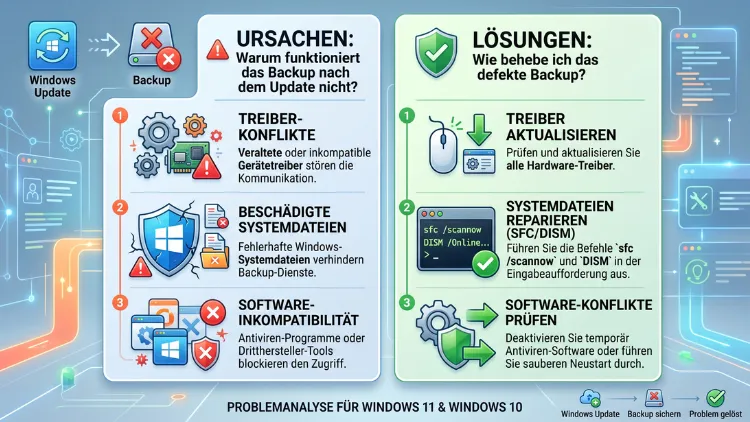
Nach einem Windows-Update funktioniert das Backup plötzlich nicht mehr – meist steckt ein beschädigter Volume Shadow Copy Service (VSS), ein blockierter Treiber oder eine veränderte Partitionsstruktur dahinter. Sowohl unter Windows 11 als auch unter Windows 10 tritt dieses Problem regelmäßig nach großen Sicherheits- oder Funktionsupdates auf.
Dieser Artikel zeigt Ihnen die konkreten Ursachen sowie praxiserprobte Lösungswege, damit Ihre Datensicherung zuverlässig weiterläuft.
Warum Backups nach einem Windows-Update plötzlich nicht mehr funktionieren
Ein Windows-Update verändert weit mehr als nur ein paar Sicherheitslücken. Zudem greifen viele Updates tief in Systemkomponenten ein, die für die Datensicherung entscheidend sind. Dazu zählen unter anderem der VSS-Dienst, die Treiberverwaltung sowie die Partitionstabelle der Systemplatte.
Deshalb berichten nach nahezu jedem größeren Update sowohl Nutzer von Windows 11 als auch von Windows 10 von ähnlichen Symptomen. Ein aktuelles Beispiel liefert das Sicherheitsupdate KB5083769 vom April 2026: Microsoft bestätigte, dass die Aktualisierung Ausfälle bei Backup-Lösungen von Drittanbietern verursachen kann, da bestimmte Programme auf den nun blockierten Treiber „psmounterex.sys“ angewiesen sind und die Ausfälle mit Änderungen am Volume Shadow Copy Service sowie der Durchsetzung von Kernel-Treibern zusammenhängen. Betroffen waren dabei bekannte Programme wie Acronis, Macrium Reflect, NinjaOne Backup und UrBackup.
Ebenso zeigt dieses Beispiel, dass Backup-Probleme nach Updates kein Einzelfall sind, sondern ein wiederkehrendes Muster darstellen. Wer die typischen Ursachen kennt, kann jedoch gezielt reagieren, anstatt lange herumzuprobieren.
Die häufigsten Fehlerbilder erkennen
Bevor Sie mit der Fehlersuche beginnen, sollten Sie das genaue Fehlerbild bestimmen. Dadurch lässt sich die passende Lösung schneller finden. Zu den typischen Symptomen zählen:
- Das Systemlaufwerk wird im Backup-Programm nicht mehr vollständig angezeigt, zum Beispiel fehlt die EFI-Partition.
- Beim Start eines Backups erscheint eine Fehlermeldung zu „Volume Shadow Copy Service“ oder „Schattenkopie fehlgeschlagen“.
- Ein laufendes Backup bricht mit einem Timeout- oder Lesefehler ab.
- Externe Festplatten werden erkannt, jedoch bricht die Übertragung ab, sobald die Datenmenge steigt.
- Windows meldet, dass keine Sicherungen vorhanden sind, obwohl zuvor regelmäßig gesichert wurde.
- Das Rettungsmedium eines Backup-Tools startet nicht mehr oder findet die Zielplatte nicht.
- Geplante Backup-Aufträge starten gar nicht erst.
Sobald Sie wissen, welches Fehlerbild bei Ihnen vorliegt, können Sie gezielt die passende Ursache prüfen. Im Folgenden werden die wichtigsten Ursachen im Detail erklärt.
Ursache 1: Beschädigter Volume Shadow Copy Service (VSS)
Der Volume Shadow Copy Service ist die zentrale Komponente, über die Windows sowie nahezu alle Backup-Programme Schattenkopien laufender Systeme erstellen. Genau dieser Dienst wird durch Updates häufig in Mitleidenschaft gezogen.
Nach einem Update kann es passieren, dass einzelne VSS-Schreiber („Writer“) in den Zustand „Failed“ oder „Unknown“ wechseln, anstatt „Stable“ zu melden. Dadurch bricht das Backup ab, bevor es überhaupt richtig gestartet ist. Zudem betrifft dieses Problem sowohl Windows 11 als auch Windows 10 gleichermaßen, da beide Systeme denselben VSS-Unterbau nutzen.
Ursache 2: Blockierte oder veraltete Treiber
Microsoft pflegt eine sogenannte Treiber-Blockliste, über die bekannte, verwundbare Kernel-Treiber gesperrt werden. Diese Sicherheitsmaßnahme betrifft in erster Linie Unternehmensumgebungen, wirkt sich jedoch ebenso auf private Nutzer aus.
Sofern ein Backup-Programm intern auf einen inzwischen blockierten Treiber zugreift, funktioniert die Datensicherung nach dem Update nicht mehr. Genau das war beim bereits erwähnten Update KB5083769 der Fall , das aufgrund blockierter Treiber zu Backup-Ausfällen führte. Microsoft erklärte hierzu, dass es sich nicht um einen Fehler handle, sondern empfahl stattdessen, die jeweilige Backup-Software zu aktualisieren.
Ursache 3: Geänderte Partitionen, Bootloader und EFI-Partition
Größere Updates greifen zudem tief in die Startumgebung ein. Dabei kann sich die Größe oder Struktur der EFI-Systempartition sowie der Wiederherstellungspartition ändern. Backup-Programme, die zuvor exakt auf diese Struktur ausgelegt waren, erkennen die Partitionen anschließend nicht mehr korrekt oder erstellen unvollständige Abbilder.
Besonders betroffen sind hierbei Nutzer, die ein älteres Systemabbild wiederherstellen möchten: Passt die gesicherte Partitionsstruktur nicht mehr zur aktuellen, schlägt die Wiederherstellung fehl oder das System startet anschließend nicht.
Ursache 4: BitLocker und Verschlüsselung
Ebenso häufig ist eine Ursache im Zusammenhang mit BitLocker zu finden. Aktiviert ein Update automatisch die Geräteverschlüsselung neu oder ändert deren Konfiguration, kann das Backup-Programm auf verschlüsselte Sektoren stoßen, die es nicht korrekt lesen darf.
Deshalb sollten Sie nach einem Update stets prüfen, ob BitLocker aktiv ist und ob der Wiederherstellungsschlüssel weiterhin verfügbar ist. Andernfalls droht im schlimmsten Fall ein vollständiger Datenverlust bei der Wiederherstellung.
Ursache 5: Geänderte Berechtigungen und Benutzerkonten
Nach einem größeren Windows-Upgrade erhalten Ordner unter dem Systemlaufwerk oder im Benutzerprofil mitunter neue Zugriffsrechte. Läuft die Backup-Software zwar mit Administratorrechten, greifen interne Dienste jedoch auf ein anderes Benutzerkonto zurück, fehlen diesem Konto plötzlich die passenden Berechtigungen.
Aus diesem Grund empfiehlt es sich, in den Programmeinstellungen zu überprüfen, mit welchem Konto geplante Backup-Aufträge tatsächlich ausgeführt werden.
Ursache 6: Energiesparprofile für externe Laufwerke
Eine weitere, oft übersehene Ursache liegt in geänderten Energiesparprofilen für USB-Controller und externe Festplatten. Windows versetzt das Laufwerk während einer Phase geringer Aktivität in einen Ruhezustand, während das Backup-Programm zeitgleich weiterschreiben möchte. Dadurch entstehen Timeouts oder abgebrochene Sicherungen, obwohl weder die Festplatte noch die Software defekt sind.
Ursache 7: Veraltete oder inkompatible Backup-Software
Schließlich liegt die Ursache nicht selten schlicht in einer veralteten Version der eingesetzten Backup-Software. Hersteller wie Macrium Reflect, Acronis Cyber Protect Home Office, EaseUS Todo Backup und AOMEI Backupper veröffentlichen nach größeren Windows-Updates in der Regel zeitnah kompatible Versionen. Wird die Software jedoch nicht aktualisiert, bleiben bekannte Inkompatibilitäten bestehen.
Windows 11 und Windows 10 im Vergleich: Unterschiede bei Backup-Problemen
Grundsätzlich betreffen die genannten Ursachen sowohl Windows 11 als auch Windows 10, da beide Systeme auf demselben VSS-Unterbau sowie ähnlichen Sicherheitsmechanismen basieren. Dennoch gibt es einige Unterschiede:
- Windows 11 erhält häufigere Funktionsupdates sowie striktere Treiber-Sicherheitsrichtlinien, wodurch Backup-Probleme dort tendenziell öfter auftreten.
- Windows 10 befindet sich näher am Support-Ende, weshalb Updates dort inzwischen fast ausschließlich sicherheitsrelevant sind – Backup-Probleme entstehen hier meist durch VSS- oder Treiberänderungen, seltener durch Partitionsänderungen.
- Die integrierte Windows-Sicherung (früher „Sicherung und Wiederherstellung (Windows 7)“) ist unter beiden Systemen identisch aufgebaut, wird jedoch unter Windows 11 in einigen Editionen weniger prominent angezeigt.
Unabhängig vom eingesetzten System gilt jedoch: Die Lösungswege ähneln sich stark, weshalb sich die folgenden Anleitungen sowohl unter Windows 11 als auch unter Windows 10 anwenden lassen.
Schritt-für-Schritt-Anleitung: Volume Shadow Copy Service reparieren
Sofern der VSS-Dienst die Ursache ist, hilft in den meisten Fällen folgende Vorgehensweise. Öffnen Sie dazu die Eingabeaufforderung als Administrator und führen Sie die Schritte nacheinander aus:
- Geben Sie vssadmin list writers ein, um den Zustand aller VSS-Schreiber zu prüfen. Steht bei einem Eintrag „Failed“ oder „Unknown“ statt „Stable“, ist dieser Schreiber beschädigt.
- Stoppen Sie den Dienst mit net stop vss sowie zusätzlich mit net stop swprv.
- Wechseln Sie in das Systemverzeichnis mit cd /d %windir%\system32.
- Registrieren Sie die zugehörigen Bibliotheken neu, indem Sie nacheinander regsvr32 /s ole32.dll, regsvr32 /s oleaut32.dll sowie regsvr32 /s vss_ps.dll ausführen.
- Starten Sie die VSS-Komponente mit vssvc /register neu und aktivieren Sie den Dienst anschließend über net start vss.
- Prüfen Sie abschließend erneut mit vssadmin list writers, ob alle Schreiber nun „Stable“ melden.
Zeigt sich weiterhin ein fehlerhafter Schreiber, kann zusätzlich ein Neustart des betroffenen Dienstes – beispielsweise des SQL-Server-Dienstes – notwendig sein, da dieser häufig eigene VSS-Schreiber registriert.
Schritt-für-Schritt: Systemdateien prüfen und reparieren
Sind einzelne Systemdateien durch das Update beschädigt worden, hilft folgende Reihenfolge zuverlässig weiter:
- Öffnen Sie die Eingabeaufforderung als Administrator.
- Führen Sie sfc /scannow aus, um beschädigte Systemdateien automatisch zu ersetzen.
- Führen Sie anschließend DISM /Online /Cleanup-Image /RestoreHealth aus, um das Windows-Abbild selbst zu reparieren.
- Starten Sie den Rechner neu und testen Sie das Backup erneut.
Diese Kombination behebt einen großen Teil der Backup-Probleme, die durch beschädigte Systemkomponenten nach einem Update entstehen.
Schritt-für-Schritt: Backup-Software und Treiber aktualisieren
Ist eine blockierte Treiber-Version die Ursache, gehen Sie wie folgt vor:
- Öffnen Sie die Website des jeweiligen Herstellers, zum Beispiel von Macrium Reflect, Acronis oder AOMEI Backupper, und prüfen Sie, ob eine neuere Version verfügbar ist.
- Installieren Sie die aktuelle Version vollständig, anstatt nur ein Update aufzuspielen, da veraltete Treiberkomponenten sonst mitunter bestehen bleiben.
- Starten Sie den Rechner anschließend neu, damit alle Treiber sauber neu geladen werden.
- Führen Sie testweise ein kleines Backup durch, bevor Sie ein vollständiges Systemabbild erstellen.
Zusätzlich lohnt sich ein Blick in den Support-Bereich des Herstellers, da viele Anbieter nach bekannten Update-Problemen gezielte Hinweise veröffentlichen.
Schritt-für-Schritt: Windows-eigene Sicherung reparieren
Nutzen Sie stattdessen die integrierten Windows-Werkzeuge, gehen Sie folgendermaßen vor:
- Öffnen Sie die Systemsteuerung und wählen Sie Sicherung und Wiederherstellung (Windows 7).
- Prüfen Sie unter Sicherungseinstellungen ändern, ob das Ziellaufwerk noch korrekt ausgewählt ist.
- Erstellen Sie testweise ein neues Systemabbild über Systemabbild erstellen, ohne die alte Konfiguration zu übernehmen.
- Kontrollieren Sie zusätzlich den Dateiversionsverlauf unter den Windows-Einstellungen, sofern Sie diesen anstelle des Systemabbilds nutzen.
- Ergänzend lässt sich die OneDrive-Sicherung für wichtige Ordner wie Desktop, Dokumente und Bilder aktivieren.
Funktioniert der neue Testauftrag einwandfrei, lag die Ursache meist in veralteten internen Verweisen des vorherigen Backup-Jobs.
So schützen Sie sich künftig vor Backup-Ausfällen nach Updates
Um zukünftig nicht erneut von einem defekten Backup überrascht zu werden, empfehlen sich folgende Maßnahmen:
- Setzen Sie auf die 3-2-1-Regel: mindestens drei Kopien der Daten, auf zwei unterschiedlichen Speichermedien, wovon eine Kopie extern beziehungsweise getrennt vom PC aufbewahrt wird.
- Prüfen Sie nach jedem größeren Update zeitnah, ob das Backup weiterhin fehlerfrei läuft, anstatt sich erst im Ernstfall darauf zu verlassen.
- Halten Sie Ihre Backup-Software stets aktuell, da Hersteller wie Macrium, Acronis oder AOMEI Kompatibilitätsprobleme meist innerhalb weniger Tage beheben.
- Verschieben Sie größere Feature-Updates testweise, indem Sie diese über die Windows-Update-Einstellungen kurzzeitig pausieren, sofern eine kritische Sicherung ansteht.
- Bewahren Sie zusätzlich eine manuelle Kopie wichtiger Ordner auf einer externen Festplatte oder einem NAS auf.
Auf diese Weise verringern Sie das Risiko, im Ernstfall ohne funktionierendes Backup dazustehen.
Häufige Fragen zu Backup-Problemen nach Windows-Updates
Warum wird meine externe Festplatte im Backup-Programm nicht mehr erkannt?
Häufig liegt die Ursache in geänderten Treibern oder Energiesparprofilen. Trennen Sie die Festplatte, deaktivieren Sie das automatische Ausschalten des USB-Controllers im Geräte-Manager und schließen Sie das Laufwerk anschließend erneut an.
Was bedeutet die Fehlermeldung „VSS-Schreiber fehlgeschlagen“?
Diese Meldung zeigt an, dass ein VSS-Schreiber nicht im Zustand „Stable“ ist. Führen Sie dazu die im Artikel beschriebene VSS-Reparatur mittels vssadmin und regsvr32 durch.
Kann ich ein altes Backup nach dem Update noch wiederherstellen?
In den meisten Fällen ja, sofern sich die Partitionsstruktur nicht grundlegend geändert hat. Testen Sie die Wiederherstellung dennoch zunächst über eine virtuelle Maschine, bevor Sie das Original-System überschreiben.
Muss ich das Update deinstallieren, damit das Backup wieder funktioniert?
Nicht zwingend. Zwar empfehlen einzelne Hersteller kurzfristig eine Deinstallation, jedoch rät Microsoft in der Regel dazu, stattdessen die betroffene Backup-Software zu aktualisieren.
Betrifft das Problem auch die integrierte Windows-Sicherung?
Ja, ebenso die integrierte Sicherung kann betroffen sein, insbesondere wenn der VSS-Dienst beschädigt ist. Die Reparaturschritte lassen sich jedoch identisch anwenden.
Warum bricht mein Backup erst nach einigen Minuten ab?
Dies deutet meist auf ein Energiesparproblem oder einen Timeout bei hoher Datenlast hin. Passen Sie die Energieoptionen für das externe Laufwerk entsprechend an.
Wie erkenne ich, ob BitLocker die Ursache ist?
Prüfen Sie in der Systemsteuerung unter BitLocker-Laufwerkverschlüsselung, ob die Verschlüsselung aktiv ist. Ist dies der Fall, halten Sie zusätzlich den Wiederherstellungsschlüssel bereit, bevor Sie ein Backup wiederherstellen.
Sollte ich künftig ein anderes Backup-Programm nutzen?
Nicht zwangsläufig. Wichtiger ist, dass die verwendete Software regelmäßig aktualisiert wird. Programme wie Macrium Reflect, Acronis Cyber Protect Home Office und AOMEI Backupper gelten dennoch als besonders zuverlässig bei der schnellen Bereitstellung von Kompatibilitäts-Updates.
Wie oft sollte ich nach einem Update ein neues Backup testen?
Am besten unmittelbar nach jedem größeren Update sowie zusätzlich einmal wöchentlich, damit Fehler frühzeitig auffallen, bevor tatsächlich Daten verloren gehen.
Fazit
Ein defektes Backup nach einem Windows-Update entsteht meist durch VSS-Probleme, blockierte Treiber oder veränderte Partitionen. Mit den gezeigten Schritten lässt sich die Ursache jedoch gezielt eingrenzen und beheben.
Zudem schützt eine regelmäßige Kontrolle nach jedem Update sowie die 3-2-1-Regel zuverlässig vor zukünftigem Datenverlust unter Windows 11 und Windows 10.
