
Datei-Explorer-Tab unter Windows 11 und Windows 10 duplizieren: Anleitung mit Tastenkombination und Kontextmenü für mehr Übersicht beim Arbeiten.
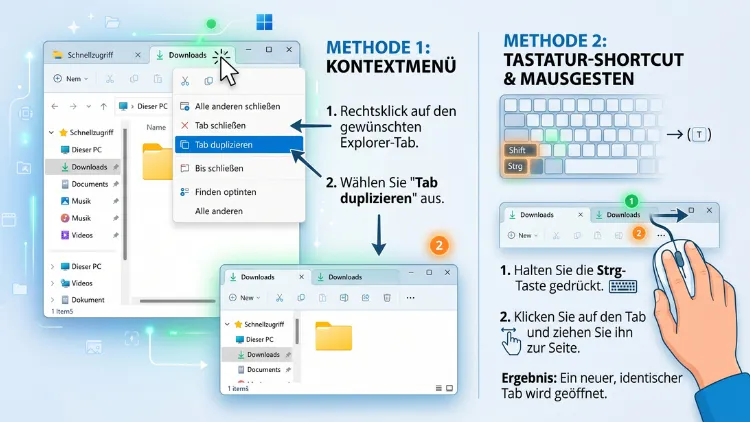
Wer im Datei-Explorer schnell einen zweiten Tab mit demselben Ordner öffnen möchte, kann dies unter Windows 11 direkt über das Kontextmenü der Registerkarte erledigen. Zudem funktioniert die Methode mit dem Kopieren des Ordnerpfads auf beiden Systemen zuverlässig.
Unter Windows 10 fehlen native Tabs, weshalb hier ein kleiner Umweg oder ein Zusatzprogramm nötig ist.
Was bedeutet „Tab duplizieren“ im Datei-Explorer überhaupt?
Ein Tab im Datei-Explorer funktioniert ähnlich wie eine Registerkarte im Browser. Deshalb lässt sich darin ein Ordner öffnen, ohne dass ein komplett neues Fenster entsteht. Wird ein Tab dupliziert, öffnet sich anschließend eine zweite Registerkarte, die exakt denselben Ordnerpfad anzeigt.
Das ist besonders praktisch, wenn Dateien zwischen zwei Unterordnern verschoben werden sollen. Außerdem hilft es, wenn ein Ordner in zwei unterschiedlichen Ansichten gleichzeitig betrachtet werden soll, etwa einmal als Liste und einmal als Kachelansicht.
Zusätzlich unterscheidet sich das Duplizieren eines Tabs vom Duplizieren eines ganzen Fensters. Bei einem duplizierten Fenster öffnet sich eine komplett neue Explorer-Instanz. Ein duplizierter Tab hingegen bleibt innerhalb desselben Fensters bestehen und teilt sich die Titelleiste mit den anderen Registerkarten.
Voraussetzung: Die passende Windows-Version prüfen
Bevor die eigentliche Anleitung beginnt, lohnt sich ein Blick auf die installierte Windows-Version. Denn native Tabs im Datei-Explorer gibt es erst seit Windows 11, Version 22H2. Wer ein aktuelles Windows 11 mit den Updates aus 2026 nutzt, profitiert bereits von einer ausgereiften Tab-Funktion inklusive der Option „Registerkarte duplizieren“.
Unter Windows 10 hingegen wurden Tabs nie offiziell nachgerüstet. Deshalb bleibt hier entweder der Umweg über den Ordnerpfad oder ein Zusatzprogramm die einzige Lösung.
Windows-Version schnell herausfinden
Um die eigene Version zu prüfen, hilft folgende kurze Schritt-für-Schritt-Anleitung:
- Drücken Sie die Tastenkombination Windows-Taste + R.
- Geben Sie winver ein und bestätigen Sie mit Enter.
- Im daraufhin erscheinenden Fenster wird die genaue Version sowie die Build-Nummer angezeigt.
Steht dort „Windows 11“ mit einer Build-Nummer ab 22621 oder höher, sind Tabs bereits vorhanden. Erscheint hingegen „Windows 10“, sind native Tabs grundsätzlich nicht verfügbar.
Datei-Explorer-Tab in Windows 11 duplizieren
Windows 11 bietet inzwischen mehrere Wege, um eine Registerkarte im Datei-Explorer zu duplizieren. Nachfolgend werden die zuverlässigsten Methoden erklärt.
Methode 1: Über das Kontextmenü der Registerkarte
Die direkteste Methode führt über einen Rechtsklick auf den gewünschten Tab. Diese Funktion wurde schrittweise ausgerollt, ist jedoch auf aktuellen Windows-11-Installationen mit den 2026er-Updates in der Regel bereits enthalten.
So funktioniert es konkret:
- Öffnen Sie den Datei-Explorer über die Tastenkombination Windows-Taste + E.
- Navigieren Sie zu dem Ordner, dessen Tab Sie duplizieren möchten.
- Klicken Sie mit der rechten Maustaste direkt auf die Registerkarte oben im Fenster.
- Wählen Sie im Kontextmenü den Eintrag „Registerkarte duplizieren“.
- Sofort öffnet sich eine neue Registerkarte mit demselben Ordnerpfad direkt neben dem Original.
Diese Methode ist die schnellste, da sie ohne Umwege über die Adressleiste auskommt. Sollte der Eintrag im Kontextmenü fehlen, ist meist ein ausstehendes Windows-Update die Ursache.
Methode 2: Ordnerpfad kopieren und in neuem Tab einfügen
Falls die Option „Registerkarte duplizieren“ nicht angezeigt wird, funktioniert diese Methode auf jeder Windows-11-Version mit Tab-Unterstützung zuverlässig:
- Klicken Sie in die Adressleiste des aktuellen Tabs, um den Pfad zu markieren.
- Kopieren Sie den Pfad mit Strg + C.
- Öffnen Sie mit Strg + T eine neue, leere Registerkarte.
- Klicken Sie erneut in die Adressleiste und fügen Sie den Pfad mit Strg + V ein.
- Bestätigen Sie mit Enter.
Dadurch entsteht ein zweiter Tab, der exakt denselben Ordner wie der ursprüngliche Tab anzeigt. Zudem lässt sich diese Methode beliebig oft wiederholen, um mehrere identische Tabs zu öffnen.
Methode 3: Tab per Mittelklick auf einen Ordner erstellen
Eine weitere praktische Variante nutzt die mittlere Maustaste, sofern eine Maus mit Scrollrad vorhanden ist. Diese Methode eignet sich besonders, wenn aus einem bestehenden Tab heraus ein Unterordner ebenfalls als eigener Tab geöffnet werden soll.
- Klicken Sie im aktuellen Tab mit der mittleren Maustaste auf einen Ordner.
- Windows öffnet den Ordner automatisch in einer neuen Registerkarte.
- Der ursprüngliche Tab bleibt dabei unverändert bestehen.
Zwar handelt es sich hierbei nicht um eine reine Duplizierung des identischen Pfads, jedoch ist diese Vorgehensweise für viele Nutzer im Arbeitsalltag genauso hilfreich.
Methode 4: Tab per Drag-and-drop aus dem Fenster ziehen
Wird ein bestehender Tab per Maus aus der Tableiste herausgezogen und auf dem Desktop losgelassen, entsteht ein neues, eigenständiges Explorer-Fenster mit demselben Ordnerinhalt. Diese Methode eignet sich vor allem dann, wenn zwei Ordner nebeneinander auf dem Bildschirm angeordnet werden sollen, beispielsweise mithilfe der Snap-Layouts von Windows 11.
Komplettes Datei-Explorer-Fenster mit allen Tabs duplizieren
Manchmal reicht ein einzelner duplizierter Tab nicht aus. Stattdessen soll das komplette Fenster inklusive aller offenen Registerkarten verdoppelt werden. Auch hierfür gibt es eine Lösung.
- Halten Sie die Umschalttaste (Shift) gedrückt.
- Klicken Sie gleichzeitig mit der linken Maustaste auf das Explorer-Symbol in der Taskleiste.
- Es öffnet sich ein zusätzliches, unabhängiges Explorer-Fenster.
Zu beachten ist dabei jedoch, dass dieses neue Fenster standardmäßig den Ordner „Schnellzugriff“ oder „Dieser PC“ anzeigt, nicht automatisch den zuvor geöffneten Pfad. Deshalb muss der gewünschte Ordner anschließend erneut aufgerufen oder per Pfad eingefügt werden.
Alternativ funktioniert auch ein Klick mit der mittleren Maustaste auf das Taskleisten-Symbol des Explorers, um eine zusätzliche Instanz zu starten.
Datei-Explorer-Tab in Windows 10 duplizieren
Da Windows 10 über keine integrierten Tabs verfügt, unterscheidet sich die Vorgehensweise hier grundlegend von Windows 11. Dennoch gibt es praktikable Lösungen, mit denen sich derselbe Effekt erzielen lässt.
Methode 1: Neues Fenster mit identischem Ordnerpfad öffnen
Da es keine Registerkarten gibt, wird stattdessen ein zweites Fenster geöffnet, das denselben Ordner anzeigt:
- Markieren Sie den Pfad in der Adressleiste des geöffneten Ordners.
- Kopieren Sie ihn mit Strg + C.
- Öffnen Sie ein neues Explorer-Fenster mit Strg + N.
- Fügen Sie den kopierten Pfad in die Adressleiste des neuen Fensters ein.
- Bestätigen Sie mit Enter.
Auf diese Weise entsteht ein zweites, unabhängiges Fenster mit identischem Inhalt, das sich frei auf dem Bildschirm platzieren lässt.
Methode 2: Fenster per Tastenkombination duplizieren
Wer es noch schneller mag, nutzt folgende Kombination direkt aus dem geöffneten Explorer-Fenster heraus:
- Klicken Sie in die Adressleiste und drücken Sie Alt + Enter, um die Ordnereigenschaften zu prüfen, oder nutzen Sie stattdessen Strg + N für ein sofortiges Duplikat des aktuellen Fensters inklusive Pfad.
Auf vielen Windows-10-Installationen öffnet Strg + N das neue Fenster bereits direkt mit demselben Ordner wie das Ausgangsfenster, da Windows den zuletzt aktiven Pfad übernimmt.
Methode 3: Zusatzprogramm für echte Tabs unter Windows 10 nutzen
Wer dauerhaft mit Tabs statt mit mehreren Fenstern arbeiten möchte, sollte zu einem bewährten Zusatzprogramm greifen. Zwei Programme haben sich hierfür besonders etabliert:
- QTTabBar: Ein kostenloses Add-on, das dem Windows-10-Explorer waschechte, browserähnliche Tabs hinzufügt. Nach der Installation lässt sich per Rechtsklick auf einen Tab die Option zum Duplizieren aufrufen.
- Clover: Ebenfalls kostenlos und optisch stark an Google Chrome angelehnt. Auch hier erscheint nach einem Rechtsklick auf eine Registerkarte eine Option zum Duplizieren.
So gehen Sie bei der Installation von QTTabBar konkret vor:
- Laden Sie das Programm von der offiziellen Projektseite herunter.
- Führen Sie die Installationsdatei aus und folgen Sie dem Einrichtungsassistenten.
- Starten Sie den Datei-Explorer neu, damit die Symbolleiste erscheint.
- Aktivieren Sie in den Einstellungen von QTTabBar die Tab-Leiste über das entsprechende Menü.
- Klicken Sie anschließend mit der rechten Maustaste auf einen Tab und wählen Sie „Duplizieren“.
Dadurch erhält Windows 10 im Ergebnis eine Tab-Funktion, die der von Windows 11 sehr nahekommt.
Universelle Schritt-für-Schritt-Anleitung für beide Systeme
Unabhängig davon, ob Windows 10 oder Windows 11 verwendet wird, funktioniert folgende Methode praktisch immer zuverlässig:
- Öffnen Sie den Ordner, den Sie duplizieren möchten.
- Klicken Sie einmal in die Adressleiste, damit der komplette Pfad markiert wird.
- Kopieren Sie den Pfad mit Strg + C.
- Öffnen Sie je nach System entweder einen neuen Tab (Strg + T, Windows 11) oder ein neues Fenster (Strg + N, Windows 10).
- Fügen Sie den Pfad mit Strg + V in die Adressleiste ein.
- Bestätigen Sie mit Enter, um den Ordner erneut zu öffnen.
Diese Methode funktioniert zudem auch bei Netzlaufwerken sowie bei Cloud-Ordnern wie OneDrive, da lediglich der Pfad kopiert wird.
Vorteile von duplizierten Tabs im Arbeitsalltag
Das Duplizieren von Tabs bietet im Alltag mehrere handfeste Vorteile gegenüber der klassischen Arbeit mit einzelnen Fenstern.
- Schnelleres Verschieben von Dateien, da Quell- und Zielordner nebeneinander sichtbar sind.
- Übersichtlichere Fensterverwaltung, weil sich alle Tabs in einem einzigen Fenster befinden statt in mehreren Taskleisten-Einträgen.
- Parallele Ansichten desselben Ordners, beispielsweise einmal sortiert nach Datum und einmal nach Dateityp.
- Weniger Klicks im Vergleich zum erneuten Navigieren durch mehrere Unterordner.
Außerdem lässt sich die Arbeit mit mehreren Tabs gut mit den Snap-Layouts von Windows 11 kombinieren, wodurch zwei Tabs bildschirmfüllend nebeneinander angeordnet werden können.
Häufige Probleme beim Duplizieren von Explorer-Tabs und passende Lösungen
Gelegentlich funktioniert das Duplizieren eines Tabs nicht wie erwartet. Nachfolgend die häufigsten Ursachen sowie die jeweilige Lösung.
Der Eintrag „Registerkarte duplizieren“ fehlt im Kontextmenü. In diesem Fall ist meist ein ausstehendes Windows Update die Ursache, da die Funktion schrittweise ausgerollt wurde. Prüfen Sie unter „Einstellungen“ und „Windows Update“, ob eine neuere Version verfügbar ist.
Der neue Tab zeigt einen falschen Ordner an. Häufig wurde der Pfad beim Kopieren nicht vollständig markiert. Klicken Sie erneut einmal direkt in die Adressleiste, sodass der komplette Pfad blau hinterlegt wird, bevor Sie kopieren.
Der Datei-Explorer stürzt bei vielen offenen Tabs ab. Zu viele gleichzeitig geöffnete Tabs können den Arbeitsspeicher belasten. Starten Sie in diesem Fall den Explorer über den Task-Manager neu, indem Sie „Windows-Explorer“ suchen und auf „Neu starten“ klicken.
QTTabBar oder Clover funktionieren nach einem Update nicht mehr. Windows-Updates verändern gelegentlich Systemkomponenten, auf die diese Programme zugreifen. Eine erneute Installation der aktuellsten Version des jeweiligen Tools behebt das Problem in den meisten Fällen.
Häufige Fragen zum Duplizieren von Explorer-Tabs
Gibt es eine Tastenkombination, um einen Tab direkt zu duplizieren?
Eine feste Tastenkombination speziell für das Duplizieren existiert derzeit nicht. Stattdessen lässt sich die Funktion entweder über das Kontextmenü der Registerkarte oder über das Kopieren des Pfads erreichen.
Funktioniert das Duplizieren von Tabs auch bei Netzwerklaufwerken?
Ja, da lediglich der Pfad kopiert und in einem neuen Tab eingefügt wird, funktioniert diese Methode ebenso zuverlässig bei Netzlaufwerken sowie bei per Cloud synchronisierten Ordnern.
Warum hat mein Windows 11 keine Tabs im Datei-Explorer?
Möglicherweise ist die installierte Version älter als 22H2, oder ausstehende Updates wurden noch nicht installiert. Prüfen Sie deshalb zunächst die Build-Nummer über den Befehl winver.
Kann ich mehrere Tabs gleichzeitig duplizieren?
Direkt ist dies nicht vorgesehen, jedoch lässt sich derselbe Pfad beliebig oft in neue Tabs einfügen, wodurch sich mehrere identische Registerkarten erzeugen lassen.
Was ist der Unterschied zwischen „Tab duplizieren“ und „neues Fenster öffnen“?
Ein duplizierter Tab bleibt innerhalb desselben Explorer-Fensters bestehen, während ein neues Fenster eine komplett eigenständige Instanz mit eigener Taskleisten-Anzeige darstellt.
Benötige ich für Windows 10 zwingend ein Zusatzprogramm für Tabs?
Nein, das ist nicht zwingend notwendig. Zwar bietet Windows 10 keine nativen Tabs, jedoch lässt sich mit der Pfad-Kopiermethode derselbe Effekt über zusätzliche Fenster erreichen.
Sind Programme wie QTTabBar oder Clover sicher?
Beide Programme gelten als etablierte und weit verbreitete Open-Source- beziehungsweise Freeware-Lösungen. Dennoch sollte die Installationsdatei stets ausschließlich von der offiziellen Projektseite heruntergeladen werden.
Warum öffnet sich beim Mittelklick kein neuer Tab?
Falls der Mittelklick keine Reaktion zeigt, unterstützt entweder die verwendete Maus keine mittlere Maustaste, oder die Windows-Version verfügt noch nicht über die native Tab-Funktion.
Lässt sich ein duplizierter Tab wieder in ein eigenes Fenster umwandeln?
Ja, dafür genügt es, den entsprechenden Tab mit gedrückter linker Maustaste aus der Tableiste herauszuziehen und auf dem Desktop loszulassen.
