
Kindersicherung unter Windows 11 und Windows 10 einrichten: Praktische Anleitung für Zeitlimits, App-Sperren und Aktivitätsberichte für Kinderkonten.
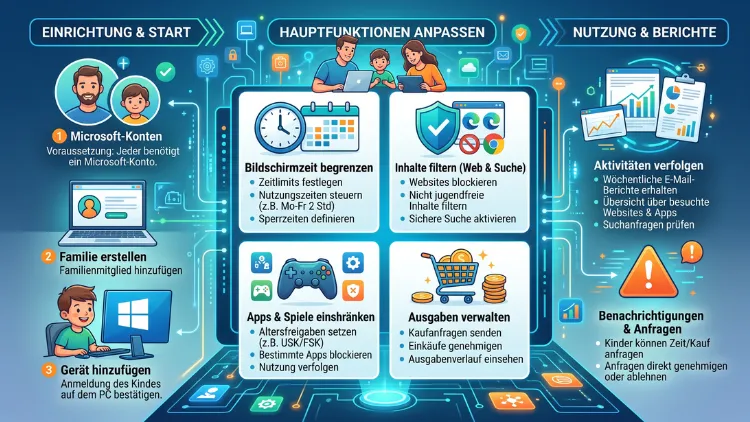
Die Kindersicherung unter Windows 11 und Windows 10 lässt sich kostenlos über Microsoft Family Safety einrichten. Damit begrenzen Sie die Bildschirmzeit, filtern ungeeignete Inhalte und kontrollieren App-Käufe Ihres Kindes.
Diese Anleitung zeigt Schritt für Schritt, wie die Einrichtung auf beiden Systemen gelingt und welche Einstellungen wirklich sinnvoll sind.
Was ist Microsoft Family Safety und warum brauchen Sie es?
Microsoft Family Safety ist der zentrale Jugendschutz-Dienst von Microsoft. Er funktioniert sowohl unter Windows 11 als auch unter Windows 10 und zusätzlich auf Xbox, Android und iOS. Dadurch behalten Sie die digitale Nutzung Ihres Kindes geräteübergreifend im Blick.
Ein ungeschützter Windows-PC ist praktisch offen: Jede Webseite ist erreichbar, jede App installierbar, und die Nutzungsdauer bleibt unbegrenzt. Genau hier setzt die Kindersicherung Windows an. Sie ermöglicht Eltern, klare Regeln technisch durchzusetzen, statt ständig persönlich einzugreifen.
Zu den wichtigsten Funktionen von Family Safety zählen:
- Bildschirmzeit-Limits für PC, Xbox und Mobilgeräte
- Webfilter und erzwungenes SafeSearch
- App- und Spielebeschränkungen nach Altersfreigabe
- Kaufgenehmigungen für den Microsoft Store
- Aktivitätsberichte über besuchte Webseiten und genutzte Apps
- Standortfreigabe bei verknüpften Mobilgeräten
Wichtig zu wissen: Die Funktionen greifen ausschließlich, wenn Ihr Kind ein eigenes Kinderkonto verwendet. Meldet es sich stattdessen mit einem fremden Konto an, laufen sämtliche Einschränkungen ins Leere. Deshalb ist eine saubere Trennung der Benutzerkonten die wichtigste Voraussetzung überhaupt.
Voraussetzungen für die Kindersicherung unter Windows 11 und Windows 10
Bevor Sie mit der Einrichtung beginnen, sollten Sie einige Punkte prüfen. Zunächst benötigen Sie ein eigenes Microsoft-Konto für sich selbst als Elternteil. Zusätzlich braucht Ihr Kind ebenfalls ein eigenes Microsoft-Konto, das Sie im Rahmen der Einrichtung erstellen können.
Folgende Voraussetzungen sind notwendig:
- Ein Administratorkonto für den Elternteil auf dem Windows-PC
- Eine bestehende oder neu angelegte Microsoft-Familiengruppe
- Ein separates Kinderkonto mit Standardrechten, nicht mit Administratorrechten
- Eine aktive Internetverbindung, da Family Safety online verwaltet wird
Ein Administratorkonto für das Kind wäre problematisch, da es damit Einschränkungen selbst umgehen könnte. Deshalb sollte das Kinderkonto ausschließlich als Standardbenutzer eingerichtet werden.
Beachten Sie außerdem: Windows 10 wird seit Oktober 2025 nicht mehr regulär mit Sicherheitsupdates versorgt, sofern kein ESU-Programm gebucht wurde. Trotzdem funktioniert Family Safety technisch weiterhin auch unter Windows 10, da der Dienst über die Cloud und nicht über lokale Windows-Updates gesteuert wird. Wer jedoch langfristig plant, sollte über einen Umstieg auf Windows 11 nachdenken.
Kindersicherung unter Windows 11 einrichten: Schritt-für-Schritt-Anleitung
Die Einrichtung erfolgt in wenigen klar strukturierten Schritten. Nutzen Sie dafür Ihr Administratorkonto, da nur dieses die notwendigen Berechtigungen besitzt.
Schritt 1: Familiengruppe erstellen oder öffnen
Öffnen Sie zunächst die Einstellungen über das Startmenü oder die Tastenkombination Windows-Taste plus I. Navigieren Sie anschließend zu Konten und danach zu Familie. Falls Sie noch keine Familiengruppe besitzen, klicken Sie auf Familienmitglied hinzufügen, um eine neue Gruppe zu erstellen.
Schritt 2: Kinderkonto anlegen
Wählen Sie in den Einstellungen die Option Ein Kind hinzufügen aus. Geben Sie anschließend die E-Mail-Adresse Ihres Kindes ein, sofern bereits ein Konto existiert. Andernfalls können Sie direkt ein neues Microsoft-Konto für Ihr Kind erstellen.
Folgen Sie dabei diesen Zwischenschritten:
- Geburtsdatum des Kindes eingeben, damit Microsoft die passenden Alterseinstellungen vorschlägt
- Neue E-Mail-Adresse und Passwort für das Kind festlegen
- Einladung bestätigen, entweder direkt am Gerät oder per E-Mail
- Anmeldung des Kindes am PC mit dem neu erstellten Konto testen
Schritt 3: Anmeldung und erste Synchronisierung
Lassen Sie Ihr Kind sich nach der Einrichtung einmal mit dem neuen Konto anmelden. Zudem empfiehlt es sich, den PC danach neu zu starten und das Kind ein zweites Mal anmelden zu lassen. Dadurch wird das Gerät zuverlässig bei Family Safety registriert.
Schritt 4: Family-Safety-Dashboard öffnen
Sämtliche weiterführenden Einstellungen verwalten Sie über das Family-Safety-Dashboard, erreichbar über family.microsoft.com im Browser oder über die kostenlose Microsoft Family Safety App für Smartphones. Windows selbst zeigt lediglich eine Verknüpfung dorthin an, da die eigentliche Konfiguration cloudbasiert erfolgt.
Kindersicherung unter Windows 10 einrichten: So funktioniert es
Der Ablauf unter Windows 10 ähnelt dem von Windows 11 stark, da beide Systeme denselben Family-Safety-Dienst nutzen. Allerdings unterscheidet sich der Einstiegspunkt in den Systemeinstellungen leicht.
Gehen Sie folgendermaßen vor:
- Öffnen Sie die Einstellungen über das Zahnrad-Symbol im Startmenü
- Klicken Sie auf Konten und anschließend auf Familie und andere Benutzer
- Wählen Sie Familienmitglied hinzufügen und danach Kind hinzufügen
- Geben Sie die E-Mail-Adresse ein oder erstellen Sie ein neues Konto
- Bestätigen Sie die Einladung und lassen Sie das Kind sich einmal anmelden
Auch unter Windows 10 gilt: Die eigentliche Feinkonfiguration findet nicht direkt im Betriebssystem statt, sondern über das Online-Dashboard von Family Safety. Windows 10 dient somit lediglich als Anmeldepunkt, während sämtliche Regeln zentral in der Cloud gespeichert werden.
Ein Vorteil dabei: Da die Einstellungen cloudbasiert sind, gelten sie automatisch auf jedem Windows-Gerät, auf dem sich das Kind mit demselben Konto anmeldet. Das gilt sowohl für einen Windows 10-Rechner als auch für einen neueren Windows 11-PC.
Bildschirmzeit begrenzen: Nutzungsdauer und Zeitfenster festlegen
Die Bildschirmzeit-Verwaltung gehört zu den meistgenutzten Funktionen der Kindersicherung. Damit legen Sie fest, wie lange und zu welchen Uhrzeiten Ihr Kind den PC nutzen darf.
So richten Sie Zeitlimits ein:
- Öffnen Sie das Family-Safety-Dashboard und wählen Sie das Kinderkonto aus
- Klicken Sie auf den Bereich Bildschirmzeit
- Aktivieren Sie die Funktion Zeitlimits verwenden
- Legen Sie für jeden Wochentag individuelle Nutzungszeiten fest
- Bestimmen Sie zusätzlich feste Startzeiten und Endzeiten, außerhalb derer das Gerät automatisch gesperrt wird
Zudem lässt sich die Bildschirmzeit geräteübergreifend einrichten. Das bedeutet: Die Zeit, die Ihr Kind am PC verbringt, wird automatisch mit der Nutzung auf Xbox oder Mobilgeräten verrechnet, sofern diese mit demselben Konto verknüpft sind. Dadurch entsteht ein realistisches Gesamtbild der täglichen Bildschirmzeit.
Für jüngere Kinder unter zehn Jahren empfehlen sich strengere, feste Zeitfenster. Bei Teenagern hingegen sollten Eltern eher auf Transparenz setzen und gemeinsam realistische Limits besprechen, statt ausschließlich technisch zu kontrollieren.
Webfilter und Jugendschutz im Browser einrichten
Ein zentraler Baustein der Kindersicherung ist der Webfilter. Damit verhindern Sie den Zugriff auf ungeeignete Webseiten und erzwingen eine sichere Suche.
So aktivieren Sie den Webfilter:
- Öffnen Sie im Dashboard den Bereich Inhaltsfilter beim gewünschten Kinderkonto
- Aktivieren Sie die Option Nur für Kinder geeignete Websites erlauben für jüngere Kinder oder Unangemessene Websites blockieren für ältere Kinder
- Aktivieren Sie zusätzlich SafeSearch erzwingen, damit Suchmaschinen wie Bing automatisch jugendfreie Ergebnisse anzeigen
- Fügen Sie bei Bedarf einzelne Webseiten manuell zur Sperrliste oder zur Ausnahmeliste hinzu
Beachten Sie jedoch, dass der Webfilter nur zuverlässig funktioniert, wenn Ihr Kind einen unterstützten Browser wie Microsoft Edge verwendet. Installiert es hingegen einen anderen Browser ohne entsprechende Erweiterung, kann der Filter umgangen werden. Deshalb sollten Sie zusätzlich die App-Installation für das Kinderkonto einschränken.
App-, Spiele- und Kaufbeschränkungen konfigurieren
Neben Webinhalten lassen sich ebenso Apps und Spiele gezielt steuern. Dies ist besonders wichtig, da viele Spiele Altersfreigaben besitzen, die technisch durchgesetzt werden sollten.
Folgende Einstellungen stehen zur Verfügung:
- Altersgrenzen für Apps und Spiele festlegen, orientiert an USK- oder PEGI-Kennzeichnung
- Käufe genehmigen, sodass jeder Download oder Kauf im Microsoft Store erst durch die Eltern freigegeben werden muss
- Bestehende Apps blockieren, um bereits installierte, aber ungeeignete Programme zu sperren
- E-Mail-Benachrichtigungen aktivieren, um über neue Downloads oder Ausgaben informiert zu werden
Um Altersgrenzen einzurichten, öffnen Sie im Dashboard den Bereich Apps und Spiele und wählen die passende Altersstufe aus. Anschließend blockiert Family Safety automatisch alle Inhalte, die über dieser Freigabe liegen.
Zusätzlich lohnt sich die Aktivierung der Kaufgenehmigung. Damit erhalten Sie als Elternteil eine Benachrichtigung, sobald Ihr Kind versucht, eine App, ein Spiel oder einen In-App-Kauf zu tätigen. Ohne Ihre Zustimmung wird der Kauf automatisch blockiert.
Aktivitätsberichte lesen und richtig einordnen
Family Safety erstellt automatisch wöchentliche Aktivitätsberichte. Diese zeigen, welche Webseiten besucht, welche Apps genutzt und wie viel Bildschirmzeit insgesamt verbraucht wurde.
So rufen Sie die Berichte ab:
- Öffnen Sie das Family-Safety-Dashboard oder die zugehörige App
- Wählen Sie das Kinderkonto und danach Aktivität aus
- Prüfen Sie die wöchentliche Zusammenfassung mit Diagrammen zur Nutzungsdauer
- Aktivieren Sie optional detaillierte E-Mail-Berichte für einen tieferen Einblick
Diese Berichte eignen sich hervorragend als Gesprächsgrundlage. Statt heimlich zu kontrollieren, können Eltern die Ergebnisse gemeinsam mit dem Kind besprechen. Dadurch entsteht Vertrauen, während gleichzeitig ein realistisches Bild der Mediennutzung entsteht.
Standortfreigabe und Xbox-Kindersicherung
Sofern Ihr Kind ein Mobilgerät mit demselben Microsoft-Konto nutzt, lässt sich zusätzlich die Standortfreigabe aktivieren. Diese zeigt den aktuellen Aufenthaltsort in der Family-Safety-App an und sendet optional Benachrichtigungen, wenn das Gerät einen bestimmten Ort erreicht oder verlässt.
Ebenso greifen sämtliche Einstellungen automatisch auf der Xbox, sofern sich Ihr Kind dort mit demselben Konto anmeldet. Das betrifft insbesondere Bildschirmzeit-Limits und Altersfreigaben für Spiele. Eine separate Einrichtung ist somit nicht notwendig, was den geräteübergreifenden Jugendschutz deutlich vereinfacht.
Grenzen der Kindersicherung: Was Windows nicht abdeckt
So umfangreich Family Safety auch ist, es bestehen dennoch klare Grenzen. Zunächst schützt der Dienst ausschließlich Geräte, auf denen das Kinderkonto tatsächlich verwendet wird. Ein Zweit-Laptop, ein Smart-TV oder das Tablet der Großeltern bleiben davon unberührt.
Zusätzlich kann Family Safety Inhalte in verschlüsselten Messenger-Apps oder geschlossenen Chatgruppen kaum beurteilen. Deshalb ersetzt keine technische Kindersicherung das persönliche Gespräch über Online-Risiken.
Um bestehende Lücken zu schließen, empfiehlt sich eine ergänzende Kindersicherung im Router. Damit lassen sich sämtliche Geräte im Heimnetzwerk zentral filtern, unabhängig vom verwendeten Betriebssystem oder Benutzerkonto.
Häufige Fragen zur Windows-Kindersicherung
Ist Microsoft Family Safety wirklich kostenlos?
Ja, die Grundfunktionen von Family Safety sind vollständig kostenlos nutzbar. Dazu zählen Bildschirmzeit-Limits, Webfilter und Kaufgenehmigungen. Erweiterte Funktionen wie zusätzliche Standortverlaufsdaten setzen jedoch ein Microsoft 365 Family-Abonnement voraus.
Funktioniert die Kindersicherung auch ohne Microsoft-Konto?
Nein, ohne ein eigenes Microsoft-Konto für das Kind lässt sich keine der Family-Safety-Funktionen nutzen. Deshalb ist die Erstellung eines Kinderkontos zwingend erforderlich, bevor weitere Einstellungen möglich sind.
Kann mein Kind die Kindersicherung selbst umgehen?
Grundsätzlich ist eine Umgehung schwierig, sofern das Kinderkonto ausschließlich als Standardbenutzer eingerichtet ist. Besitzt das Kind jedoch Administratorrechte oder ein zweites Benutzerkonto ohne Einschränkungen, lassen sich die Regeln leicht umgehen.
Wie ändere ich das Alter meines Kindes im Family-Konto?
Das Geburtsdatum lässt sich über das Family-Safety-Dashboard im Profil des Kindes anpassen. Beachten Sie jedoch, dass sich dadurch automatisch auch vorgeschlagene Alterseinstellungen für Apps und Webinhalte verändern können.
Was passiert, wenn die Bildschirmzeit abgelaufen ist?
Sobald das festgelegte Zeitlimit erreicht ist, sperrt Windows automatisch den Bildschirm. Ihr Kind kann anschließend über eine Verlängerungsanfrage zusätzliche Zeit beantragen, die Sie als Elternteil direkt über Ihr Smartphone genehmigen oder ablehnen können.
Gilt die Kindersicherung auch auf der Xbox?
Ja, sofern Ihr Kind auf der Xbox mit demselben Microsoft-Konto angemeldet ist, greifen dieselben Einstellungen wie auf dem PC. Somit müssen Bildschirmzeit und Altersfreigaben nicht doppelt konfiguriert werden.
Kann ich mehrere Kinderkonten gleichzeitig verwalten?
Ja, innerhalb einer Familiengruppe lassen sich beliebig viele Kinderkonten anlegen. Jedes Konto erhält dabei individuelle Einstellungen für Bildschirmzeit, Webfilter und Altersfreigaben, unabhängig von den übrigen Kindern.
Funktioniert die Kindersicherung auch offline?
Grundlegende Zeitlimits werden zwar lokal auf dem Gerät durchgesetzt, allerdings benötigt die Synchronisierung neuer Einstellungen eine bestehende Internetverbindung. Bei längerer Offline-Nutzung können daher veraltete Regeln aktiv bleiben.
Was mache ich bei Problemen mit der Anmeldung des Kinderkontos?
Zunächst sollten Sie prüfen, ob das Kind mit dem korrekten Microsoft-Konto angemeldet ist. Hilft dies nicht, empfiehlt sich ein Neustart des PCs sowie eine erneute Anmeldung, damit sich das Gerät korrekt mit Family Safety synchronisiert.
Fazit
Die Kindersicherung unter Windows 11 und Windows 10 lässt sich dank Microsoft Family Safety schnell und kostenlos einrichten. Wichtig sind dabei ein sauber getrenntes Kinderkonto sowie regelmäßige Kontrolle der Aktivitätsberichte.
Dennoch ersetzt keine technische Lösung das persönliche Gespräch. Kombinieren Sie deshalb klare Familienregeln mit den vorgestellten Einstellungen, damit Ihr Kind sicher und altersgerecht am PC unterwegs ist.
