
JNLP-Dateien unter Windows 11 und Windows 10 öffnen: einfache Anleitung mit passendem Java-Programm, ohne Fehlermeldungen – schnell und sicher.
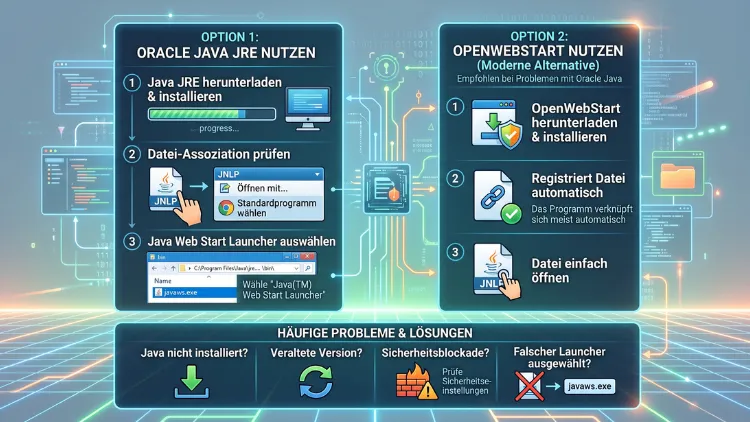
Eine JNLP-Datei lässt sich unter Windows 10 und Windows 11 mit Java Web Start oder der modernen Alternative OpenWebStart öffnen. Da Oracle Java Web Start seit Java 11 nicht mehr mitliefert, benötigen Sie bei aktuellen Java-Versionen zusätzlich OpenWebStart, um die Datei zu starten.
Im Folgenden erfahren Sie Schritt für Schritt, wie Sie vorgehen.
Was ist eine JNLP-Datei überhaupt?
Die Abkürzung JNLP steht für „Java Network Launch Protocol“. Dabei handelt es sich um ein Dateiformat, das Java-Anwendungen über das Internet oder ein lokales Netzwerk startet. Eine solche Datei enthält also keine ausführbare Software selbst, sondern lediglich Anweisungen. Dazu zählen beispielsweise die Adresse des Servers, von dem das eigentliche Programm heruntergeladen wird, sowie Angaben zur benötigten Java-Version.
Technisch gesehen ist eine JNLP-Datei im XML-Format gespeichert. Öffnen Sie sie versehentlich mit einem einfachen Texteditor, sehen Sie deshalb nur Programmcode statt einer laufenden Anwendung. Damit die Datei tatsächlich funktioniert, ist zusätzlich eine passende Java-Laufzeitumgebung notwendig.
Häufig begegnen Ihnen JNLP-Dateien in folgenden Zusammenhängen:
- Server- und Netzwerkverwaltung, etwa bei KVM-over-IP-Konsolen oder IPMI-Oberflächen
- Ältere Unternehmenssoftware, die auf Java-Applets aufbaut
- Wissenschaftliche und technische Tools, die eine plattformunabhängige Ausführung benötigen
- Router- und Switch-Managementoberflächen in Rechenzentren
Da diese Technologie mittlerweile in die Jahre gekommen ist, stoßen viele Nutzer unter Windows 11 zunächst auf Fehlermeldungen. Deshalb lohnt sich ein genauer Blick auf die passenden Öffnungsmethoden.
Voraussetzung: Java-Laufzeitumgebung (JRE) installieren
Bevor Sie eine JNLP-Datei öffnen können, benötigen Sie zwingend eine installierte Java Runtime Environment (JRE). Ohne diese Komponente erkennt Windows das Dateiformat gar nicht erst richtig.
So prüfen Sie, ob Java bereits installiert ist:
- Öffnen Sie die Eingabeaufforderung über die Windows-Suche.
- Geben Sie den Befehl
java -versionein und bestätigen Sie mit der Eingabetaste. - Erscheint eine Versionsnummer, ist Java bereits vorhanden.
- Erscheint stattdessen eine Fehlermeldung, müssen Sie Java zunächst installieren.
Falls Java fehlt, laden Sie es entweder direkt von der offiziellen Oracle-Webseite oder als kostenlose Alternative in Form von OpenJDK herunter. Achten Sie zusätzlich darauf, die zur Anwendung passende Version zu wählen, da manche älteren JNLP-Programme ausschließlich mit Java 8 kompatibel sind.
Warum Java Web Start unter Windows 11 oft nicht mehr funktioniert
Früher war Java Web Start (auch „javaws“ genannt) die Standardmethode, um JNLP-Dateien zu starten. Oracle hat diese Komponente jedoch mit Java 11 offiziell entfernt. Wer also eine aktuelle Java-Version ab Version 11 aufwärts nutzt, findet Java Web Start folglich gar nicht mehr im Installationsordner.
Deshalb erhalten viele Anwender unter Windows 10 oder Windows 11 beim Doppelklick auf eine JNLP-Datei lediglich eine Fehlermeldung oder die Datei öffnet sich fälschlicherweise als Textdokument. Genau an dieser Stelle kommt die freie Software OpenWebStart ins Spiel, die Java Web Start funktional ersetzt.
Nutzen Sie hingegen noch Java 8, ist Java Web Start in der Regel weiterhin vorhanden. In diesem Fall können Sie die klassische Methode ohne zusätzliche Installation verwenden.
Methode 1: JNLP-Datei mit Java Web Start öffnen (Java 8)
Sofern auf Ihrem System noch Java 8 installiert ist, gehen Sie wie folgt vor:
- Klicken Sie mit der rechten Maustaste auf die JNLP-Datei.
- Wählen Sie im Kontextmenü „Öffnen mit“.
- Klicken Sie auf „Weitere Apps“ beziehungsweise „Andere App auf diesem PC suchen“, sofern die passende Option nicht direkt angezeigt wird.
- Navigieren Sie zum Java-Installationsordner, üblicherweise unter
C:\Program Files (x86)\Java\jre1.8.0_XXX\bin. - Wählen Sie dort die Datei javaws.exe aus und bestätigen Sie mit „Öffnen“.
Damit Windows die Zuordnung dauerhaft speichert, aktivieren Sie zusätzlich das Kontrollkästchen „Immer diese App zum Öffnen von .jnlp-Dateien verwenden“. Anschließend startet die Anwendung bei jedem weiteren Doppelklick automatisch.
Methode 2: JNLP-Datei mit OpenWebStart öffnen (Java 11, 17, 21)
Für alle, die eine moderne Java-Version einsetzen, ist OpenWebStart aktuell die zuverlässigste Lösung. Die Software wird vom Unternehmen Karakun entwickelt und gilt als direkter, quelloffener Nachfolger von Java Web Start.
So installieren Sie OpenWebStart unter Windows 11 oder Windows 10:
- Rufen Sie die offizielle Webseite von OpenWebStart auf.
- Laden Sie den Installer für Windows herunter.
- Starten Sie die heruntergeladene Setup-Datei per Doppelklick.
- Folgen Sie den Anweisungen des Installationsassistenten.
- Achten Sie während der Installation darauf, die Option zur automatischen Verknüpfung von JNLP-Dateien zu aktivieren.
Nach Abschluss der Installation genügt anschließend ein einfacher Doppelklick auf die JNLP-Datei, damit OpenWebStart diese automatisch erkennt und startet. Sollte die Verknüpfung dennoch fehlen, wiederholen Sie den manuellen Weg über „Öffnen mit“ und wählen dort OpenWebStart.exe aus dem Installationsverzeichnis aus, meist zu finden unter C:\Program Files\OpenWebStart.
Passende Java-Version für OpenWebStart auswählen
Ein wichtiger Punkt, den viele Nutzer zunächst übersehen: OpenWebStart bringt einen eigenen JVM-Manager mit, der unabhängig von der auf dem System installierten Java-Version arbeitet. Das bedeutet, dass die JNLP-Anwendung eine völlig andere Java-Version nutzen kann als OpenWebStart selbst.
Gehen Sie deshalb bei Startproblemen wie folgt vor:
- Öffnen Sie die OpenWebStart-Einstellungen über das Startmenü.
- Wechseln Sie zum Reiter „Manage JVMs“.
- Fügen Sie bei Bedarf eine zusätzliche Java-Version hinzu, beispielsweise Java 8, sofern die Anwendung diese explizit voraussetzt.
- Speichern Sie die Einstellung und starten Sie die JNLP-Datei erneut.
Diese Vorgehensweise ist besonders bei älteren Systemtools relevant, etwa bei KVM-Konsolen oder IPMI-Oberflächen von Servern, die häufig ausschließlich mit Java 8 kompatibel sind.
JNLP-Datei über den Browser öffnen (Chrome, Firefox, Edge)
Viele JNLP-Dateien werden nicht lokal gespeichert, sondern direkt aus dem Browser heraus über einen Klick auf einen entsprechenden Link gestartet. Da Browser wie Chrome, Firefox und Edge Java-Applets aus Sicherheitsgründen schon länger nicht mehr direkt unterstützen, läuft der Vorgang inzwischen indirekt ab.
So funktioniert es in der Praxis:
- Klicken Sie im Browser auf den Link zur JNLP-Anwendung.
- Der Browser lädt die JNLP-Datei anschließend in den Download-Ordner herunter.
- Öffnen Sie den Download-Ordner und klicken Sie doppelt auf die heruntergeladene Datei.
- Windows startet daraufhin automatisch die verknüpfte Anwendung, also entweder Java Web Start oder OpenWebStart.
Ein direkter Start ohne Zwischenschritt ist heute also praktisch nicht mehr möglich. Dennoch bleibt der Umweg über den Download-Ordner unkompliziert und dauert nur wenige Sekunden.
Häufige Fehler beim Öffnen von JNLP-Dateien beheben
Trotz korrekter Installation treten gelegentlich Probleme auf. Nachfolgend die häufigsten Ursachen sowie passende Lösungen.
Fehlermeldung „Anwendung blockiert durch Sicherheitseinstellungen“
Java stuft unsignierte oder veraltete Anwendungen standardmäßig als unsicher ein. Um das Problem zu beheben, öffnen Sie die Java Systemsteuerung über die Windows-Suche, wechseln zum Reiter „Sicherheit“ und senken die Sicherheitsstufe temporär. Zusätzlich können Sie die betreffende Serveradresse unter „Ausnahmeliste für Standorte“ manuell hinzufügen.
JNLP-Datei öffnet sich als Text- oder XML-Datei
In diesem Fall fehlt entweder die korrekte Dateizuordnung oder Java ist gar nicht installiert. Prüfen Sie zunächst über die Eingabeaufforderung, ob Java erkannt wird. Ist dies nicht der Fall, installieren Sie Java beziehungsweise OpenWebStart erneut und setzen Sie anschließend die Dateizuordnung manuell über „Öffnen mit“ neu.
Anwendung startet, bleibt jedoch bei „Anwendung wird gestartet“ hängen
Dieses Problem entsteht häufig durch einen fehlerhaften Zwischenspeicher. Leeren Sie deshalb den Java-Cache wie folgt:
- Öffnen Sie die Java Systemsteuerung.
- Klicken Sie im Reiter „Allgemein“ auf „Einstellungen“ unter „Temporäre Internetdateien“.
- Wählen Sie „Dateien löschen“.
- Bestätigen Sie alle Kategorien und klicken Sie auf „OK“.
Starten Sie anschließend die JNLP-Datei erneut. In den meisten Fällen funktioniert der Start danach wieder einwandfrei.
Verbindungsfehler zum Anwendungsserver
Erscheint eine Meldung wie „ConnectException“, kann der Server, von dem die Anwendung geladen wird, vorübergehend nicht erreichbar sein. Prüfen Sie zunächst Ihre Internetverbindung sowie eventuelle Firewall-Einstellungen. Wurde die Anwendung bereits einmal erfolgreich gestartet, hilft bei OpenWebStart zusätzlich der Offline-Modus, sofern alle benötigten Dateien bereits lokal zwischengespeichert wurden.
JNLP-Datei unter Windows 10 öffnen: Gibt es Unterschiede zu Windows 11?
Grundsätzlich funktioniert der Vorgang unter Windows 10 identisch zu Windows 11. Sowohl die Installation von OpenWebStart als auch die manuelle Dateizuordnung über „Öffnen mit“ laufen auf beiden Betriebssystemen nahezu gleich ab. Lediglich die Menüführung innerhalb der Windows-Einstellungen unterscheidet sich optisch geringfügig.
Ein Unterschied betrifft allerdings ältere Windows-10-Installationen mit vorinstalliertem Java 8. Hier finden Sie Java Web Start häufig noch werkseitig vor, während bei neu aufgesetzten Windows-11-Systemen inzwischen meist direkt aktuelle Java-Versionen zum Einsatz kommen. Aus diesem Grund ist unter Windows 11 die Installation von OpenWebStart in der Praxis deutlich häufiger notwendig.
JNLP-Datei manuell mit einem Texteditor prüfen
Möchten Sie lediglich den Inhalt einer JNLP-Datei überprüfen, ohne die enthaltene Anwendung tatsächlich zu starten, genügt ein einfacher Texteditor. Öffnen Sie dazu die Datei per Rechtsklick über „Öffnen mit“ und wählen Sie beispielsweise Editor oder Notepad++ aus. Da es sich um reinen XML-Code handelt, erkennen Sie darin unter anderem die Serveradresse, die benötigte Java-Version sowie die Hauptklasse der Anwendung.
Diese Methode eignet sich besonders für technisch versierte Nutzer, die vor dem eigentlichen Start prüfen möchten, von welcher Quelle die Anwendung stammt. Gerade bei unbekannten JNLP-Dateien aus dem Internet ist diese Kontrolle sinnvoll, da JNLP-Dateien theoretisch auch für schädliche Zwecke missbraucht werden könnten.
Sicherheit: Worauf Sie beim Öffnen von JNLP-Dateien achten sollten
Da eine JNLP-Datei stets Code von einem entfernten Server nachlädt, ist grundsätzlich Vorsicht geboten. Öffnen Sie deshalb ausschließlich JNLP-Dateien aus vertrauenswürdigen Quellen, etwa von offiziellen Unternehmensportalen oder bekannten Serveradministrationsoberflächen.
Zusätzlich empfiehlt es sich, folgende Punkte zu beachten:
- Herkunft prüfen: Öffnen Sie keine JNLP-Dateien aus unbekannten E-Mail-Anhängen.
- Signatur beachten: Signierte Anwendungen zeigen beim Start den Namen des Herausgebers an.
- Sicherheitsstufe nicht dauerhaft senken: Setzen Sie die Java-Sicherheitseinstellungen nach der Nutzung wieder zurück.
- Aktuelle Software verwenden: Halten Sie sowohl Java als auch OpenWebStart stets aktuell, um bekannte Sicherheitslücken zu vermeiden.
Wer diese Hinweise beachtet, kann JNLP-Dateien auch im Jahr 2026 weiterhin bedenkenlos für legitime Anwendungen nutzen.
Häufige Fragen rund um das Öffnen von JNLP-Dateien
Was tun, wenn Windows die JNLP-Datei nicht erkennt?
In diesem Fall fehlt in der Regel entweder Java oder OpenWebStart auf dem System. Installieren Sie zunächst eine der beiden Komponenten und weisen Sie anschließend die Dateizuordnung manuell über „Öffnen mit“ zu.
Ist Java Web Start im Jahr 2026 noch verfügbar?
Nein, Oracle hat Java Web Start seit Java 11 offiziell entfernt. Lediglich bei einer Installation von Java 8 steht die Komponente weiterhin zur Verfügung. Für alle neueren Java-Versionen ist deshalb OpenWebStart die empfohlene Alternative.
Ist OpenWebStart kostenlos nutzbar?
Ja, OpenWebStart steht als quelloffene Software kostenlos zur Verfügung und lässt sich sowohl privat als auch geschäftlich einsetzen.
Kann ich JNLP-Dateien ohne Java-Installation öffnen?
Nein, eine funktionierende Java-Laufzeitumgebung ist zwingend erforderlich. Ohne JRE lässt sich der in der JNLP-Datei enthaltene Programmcode nicht ausführen.
Warum funktioniert meine ältere Server-Konsole nur mit Java 8?
Viele ältere KVM- oder IPMI-Oberflächen wurden ursprünglich für Java 8 entwickelt und nutzen teilweise veraltete Sicherheitsstandards. Aus diesem Grund lassen sich diese Anwendungen häufig nur mit einer zusätzlich in OpenWebStart hinterlegten Java-8-Version starten.
Wie ändere ich die Standardanwendung für JNLP-Dateien dauerhaft?
Klicken Sie mit der rechten Maustaste auf eine JNLP-Datei, wählen Sie „Eigenschaften“ und anschließend im Bereich „Öffnen mit“ die Option „Ändern“. Wählen Sie dort entweder Java Web Start oder OpenWebStart aus und bestätigen Sie die Auswahl.
Was bedeutet die Meldung „ConnectException“ beim Start?
Diese Meldung weist auf ein Verbindungsproblem zum Anwendungsserver hin. Prüfen Sie zunächst Ihre Internetverbindung sowie Firewall-Einstellungen, bevor Sie den Start erneut versuchen.
Funktioniert OpenWebStart auch offline?
Ja, sofern die Anwendung bereits einmal erfolgreich gestartet wurde und alle benötigten Dateien lokal zwischengespeichert sind, lässt sich der Offline-Modus von OpenWebStart nutzen.
Fazit
Zum Öffnen einer JNLP-Datei benötigen Sie zunächst eine installierte Java-Laufzeitumgebung sowie, je nach Java-Version, entweder Java Web Start oder OpenWebStart. Während Java 8 die klassische Methode weiterhin unterstützt, ist OpenWebStart bei aktuellen Java-Versionen die zuverlässigste Lösung.
Beachten Sie zudem stets die Herkunft der jeweiligen Datei, um Sicherheitsrisiken zu vermeiden. So lassen sich JNLP-Anwendungen auch unter Windows 10 und Windows 11 im Jahr 2026 problemlos nutzen.
