
JFIF-Dateien unter Windows 11 und Windows 10 in JPG umwandeln: Anleitung mit Bordmitteln und kostenlosen Tools – sicher, ohne Qualitätsverlust.
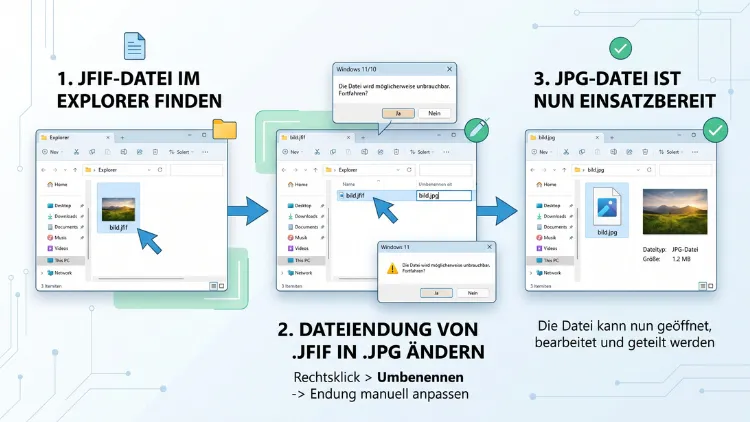
Wer ein Bild aus dem Internet herunterlädt, landet häufig bei einer Datei mit der Endung „.jfif“ statt „.jpg“. Das führt schnell zu Problemen, denn viele Programme akzeptieren dieses Format nicht.
Die gute Nachricht: Die Umwandlung gelingt unter Windows 11 und Windows 10 in wenigen Sekunden – ganz ohne zusätzliche Software. Dieser Artikel zeigt alle Wege im Detail.
Was ist eine JFIF-Datei überhaupt?
JFIF steht für „JPEG File Interchange Format“ und ist im Kern nichts anderes als eine besondere Verpackung des klassischen JPEG-Standards. Technisch gesehen enthält eine JFIF-Datei also exakt dieselben Bilddaten wie eine JPG-Datei.
Der Unterschied liegt lediglich in der Dateiendung und in kleinen Metadaten-Angaben. Deshalb lässt sich das Format in den allermeisten Fällen problemlos umbenennen, ohne dass Bildinformationen verloren gehen.
Trotzdem sorgt die ungewohnte Endung immer wieder für Verwirrung. Zudem erkennen manche älteren Programme oder Upload-Formulare die Endung „.jfif“ schlicht nicht, weshalb eine Umwandlung notwendig wird.
Warum zeigt Windows Bilder als JFIF statt als JPG an?
Häufig entsteht das JFIF-Format automatisch beim Herunterladen von Bildern über einen Browser. Google Chrome und teilweise auch Microsoft Edge speichern Bilder standardmäßig mit der Endung „.jfif“, sobald sie aus der Google-Bildersuche stammen.
Der Grund dafür liegt in der internen Bildoptimierung dieser Browser. Websites liefern Bilder oft in einem komprimierten Zwischenformat aus, das der Browser anschließend als JFIF abspeichert. Aus diesem Grund tritt das Problem besonders häufig bei Bildern aus der Websuche auf.
JFIF und JPG: Der technische Unterschied im Überblick
Für ein besseres Verständnis lohnt sich ein kurzer Blick auf die technischen Details. Beide Formate basieren auf derselben Kompressionsmethode, unterscheiden sich jedoch in folgenden Punkten:
- Dateiendung: „.jfif“ statt „.jpg“ oder „.jpeg“
- Header-Informationen: JFIF enthält einen minimalen Header, JPG-Dateien im EXIF-Format oft zusätzliche Metadaten wie Kameraeinstellungen
- Kompatibilität: JPG wird von praktisch jeder Software erkannt, JFIF hingegen nicht immer
- Bildqualität: Identisch, da beide Formate dieselbe JPEG-Komprimierung nutzen
Da die Bilddaten also faktisch gleich sind, ist die Umwandlung in den meisten Fällen unkompliziert und verlustfrei möglich.
JFIF in JPG umwandeln: Die schnellste Methode – einfach umbenennen
Die einfachste und schnellste Lösung besteht darin, die Dateiendung direkt im Datei-Explorer zu ändern. Da beide Formate technisch nahezu identisch sind, reicht in den meisten Fällen ein simples Umbenennen aus.
Bevor Sie damit beginnen, sollten Sie jedoch sicherstellen, dass Dateiendungen im Explorer überhaupt sichtbar sind. Wie das funktioniert, erklärt ein späterer Abschnitt in diesem Artikel ausführlich.
Schritt-für-Schritt-Anleitung zum Umbenennen unter Windows 11
- Öffnen Sie den Datei-Explorer über die Taskleiste oder mit der Tastenkombination Windows-Taste + E.
- Navigieren Sie zu dem Ordner, in dem sich die JFIF-Datei befindet.
- Klicken Sie die Datei mit der rechten Maustaste an und wählen Sie „Umbenennen“ aus dem Kontextmenü.
- Ändern Sie die Endung von „.jfif“ zu „.jpg“ und bestätigen Sie mit der Eingabetaste.
- Bestätigen Sie die anschließende Sicherheitsabfrage von Windows mit „Ja“.
Anschließend zeigt Windows die Datei als reguläres JPG-Bild an, das sich problemlos in allen gängigen Programmen öffnen lässt.
Schritt-für-Schritt-Anleitung zum Umbenennen unter Windows 10
Der Ablauf unter Windows 10 unterscheidet sich kaum von der Vorgehensweise unter Windows 11. Lediglich das Kontextmenü sieht optisch etwas anders aus.
- Öffnen Sie den Explorer und suchen Sie die betreffende Datei.
- Rechtsklick auf die Datei, danach „Umbenennen“ auswählen.
- Tippen Sie „.jpg“ anstelle von „.jfif“ ein.
- Bestätigen Sie die Warnmeldung mit „Ja“.
Da diese Methode weder Zusatzsoftware noch Internetverbindung benötigt, eignet sie sich besonders gut für den schnellen Alltagsgebrauch.
JFIF in JPG umwandeln mit Paint (Windows 11 und Windows 10)
Falls das reine Umbenennen einmal nicht funktioniert oder zusätzlich die Bildqualität angepasst werden soll, bietet sich das kostenlose Programm Paint an. Es ist auf jedem Windows-System bereits vorinstalliert.
Im Gegensatz zum einfachen Umbenennen speichert Paint das Bild tatsächlich neu ab. Dadurch wird eine echte Konvertierung durchgeführt, wobei minimale Qualitätsunterschiede aufgrund erneuter Kompression entstehen können.
So funktioniert die Umwandlung mit Paint Schritt für Schritt
- Klicken Sie mit der rechten Maustaste auf die JFIF-Datei.
- Wählen Sie im Kontextmenü „Öffnen mit“ und anschließend „Paint“ aus.
- Klicken Sie oben links auf „Datei“ und danach auf „Speichern unter“.
- Wählen Sie im Untermenü die Option „JPEG-Bild“ aus.
- Vergeben Sie einen Dateinamen und bestätigen Sie mit „Speichern“.
Diese Methode empfiehlt sich besonders dann, wenn Sie das Bild ohnehin bearbeiten oder zuschneiden möchten, bevor Sie es weiterverwenden.
JFIF in JPG umwandeln mit der Foto-App (Microsoft Photos)
Eine Alternative zu Paint stellt die integrierte Microsoft Fotos-App dar. Sie ist ebenfalls standardmäßig unter Windows 11 und Windows 10 installiert und eignet sich gut für eine schnelle Umwandlung.
- Öffnen Sie die JFIF-Datei per Doppelklick, sodass sie automatisch in der Fotos-App angezeigt wird.
- Klicken Sie oben rechts auf die drei Punkte für weitere Optionen.
- Wählen Sie „Speichern unter“ beziehungsweise „Kopie speichern unter“ aus.
- Achten Sie darauf, dass als Dateityp „JPEG“ ausgewählt ist.
- Bestätigen Sie den Speicherort und klicken Sie auf „Speichern“.
Dadurch entsteht automatisch eine neue Datei im JPG-Format, während das ursprüngliche JFIF-Bild unverändert erhalten bleibt.
Mehrere JFIF-Dateien gleichzeitig umwandeln (Stapelverarbeitung)
Sollen viele Bilder auf einmal umgewandelt werden, ist eine einzelne Bearbeitung äußerst mühsam. Für diesen Fall eignet sich die sogenannte Stapelverarbeitung deutlich besser.
Batch-Umbenennung über die Eingabeaufforderung (CMD)
Da JFIF und JPG technisch identisch sind, lässt sich eine ganze Ordnerstruktur mit einem einzigen Befehl umbenennen.
- Öffnen Sie das Startmenü und geben Sie „cmd“ ein.
- Öffnen Sie die Eingabeaufforderung.
- Navigieren Sie mit dem Befehl
cd Pfad\zum\Ordnerin den entsprechenden Ordner. - Geben Sie folgenden Befehl ein:
ren *.jfif *.jpg - Bestätigen Sie mit der Eingabetaste.
Innerhalb weniger Sekunden erhalten anschließend alle JFIF-Dateien in diesem Ordner die Endung „.jpg“. Diese Methode ist besonders effizient, sofern eine größere Bildersammlung vorliegt.
Stapelverarbeitung mit IrfanView
Wer zusätzlich die Bildqualität oder Größe anpassen möchte, sollte auf die kostenlose Software IrfanView zurückgreifen. Dieses Programm bietet eine echte Batch-Konvertierung mit zahlreichen Einstellungsmöglichkeiten.
- Laden Sie IrfanView von der offiziellen Herstellerseite herunter und installieren Sie das Programm.
- Öffnen Sie im Menü „Datei“ den Punkt „Batch-Konvertierung/Umbenennung“.
- Wählen Sie links den Ordner mit den JFIF-Dateien aus und fügen Sie die gewünschten Dateien der Liste hinzu.
- Stellen Sie unter „Ausgabeformat“ die Option „JPG/JPEG“ ein.
- Legen Sie einen Zielordner fest und klicken Sie auf „Start Batch“.
Anschließend werden sämtliche ausgewählten Bilder automatisch im JPG-Format gespeichert, wobei sich zusätzlich Qualität und Auflösung anpassen lassen.
JFIF in JPG umwandeln ohne Zusatzsoftware: Online-Konverter nutzen
Sofern keine Software installiert werden soll, bieten sich webbasierte Konverter an. Dabei genügt es, das Bild hochzuladen, das Zielformat auszuwählen und die fertige JPG-Datei wieder herunterzuladen.
Diese Vorgehensweise eignet sich besonders für unterwegs oder auf fremden Geräten, auf denen keine eigene Software installiert werden darf. Allerdings sollte bei sensiblen oder privaten Bildern auf einen vertrauenswürdigen Anbieter geachtet werden, da die Dateien während der Umwandlung auf einen externen Server hochgeladen werden.
Für gelegentliche Umwandlungen einzelner Bilder ist diese Methode dennoch eine praktische Lösung, die zudem plattformunabhängig funktioniert.
JFIF-Dateien dauerhaft als JPG speichern: Einstellungen in Chrome und Edge anpassen
Statt Bilder immer wieder nachträglich umzuwandeln, lässt sich das Problem in vielen Fällen direkt an der Wurzel lösen. Dazu müssen lediglich die Browsereinstellungen angepasst werden.
Google Chrome: Standardformat für Bilder ändern
Chrome speichert Bilder aus der Google-Bildersuche häufig automatisch als JFIF. Eine direkte Einstellung zur Deaktivierung existiert zwar nicht, jedoch hilft folgender Trick zuverlässig:
- Öffnen Sie das gewünschte Bild in einem neuen Tab, statt es direkt aus der Vorschau zu speichern.
- Klicken Sie anschließend mit der rechten Maustaste auf das vollständig geladene Originalbild.
- Wählen Sie „Bild speichern unter“ aus.
Auf diese Weise wird meist das ursprüngliche JPG-Format anstelle der komprimierten JFIF-Variante gespeichert.
Microsoft Edge: Bild-Downloads als JPG erzwingen
Auch bei Microsoft Edge tritt das Problem gelegentlich auf, allerdings seltener als bei Chrome. Falls es dennoch vorkommt, hilft dieselbe Methode: Öffnen Sie das Bild zunächst in Originalgröße, bevor Sie es speichern, statt die Miniaturansicht direkt zu übernehmen.
Datei-Explorer: Dateiendungen sichtbar machen (wichtige Voraussetzung)
Damit das Umbenennen überhaupt möglich ist, müssen Dateiendungen im Explorer sichtbar sein. Standardmäßig blendet Windows diese nämlich aus, was zu Verwirrung führen kann.
- Öffnen Sie den Datei-Explorer.
- Klicken Sie oben auf „Ansicht“.
- Wählen Sie den Punkt „Anzeigen“ aus, unter Windows 10 direkt „Optionen“.
- Aktivieren Sie das Kästchen „Dateinamenerweiterungen“.
Sobald diese Einstellung aktiv ist, werden alle Dateiendungen inklusive „.jfif“ und „.jpg“ dauerhaft angezeigt, was künftige Umwandlungen erheblich erleichtert.
Qualitätsverlust bei der Umwandlung vermeiden: Das sollten Sie wissen
Da JFIF und JPG dieselbe Kompressionsgrundlage nutzen, entsteht beim reinen Umbenennen kein zusätzlicher Qualitätsverlust. Anders verhält es sich jedoch, sobald ein Programm wie Paint das Bild tatsächlich neu speichert.
In diesem Fall wird die Datei erneut komprimiert, wodurch minimale Qualitätseinbußen entstehen können. Für die meisten Anwendungsfälle fällt dieser Unterschied allerdings kaum ins Gewicht.
Wer maximale Qualität erhalten möchte, sollte deshalb bevorzugt die Umbenennungs-Methode nutzen, statt das Bild über ein Bearbeitungsprogramm neu zu exportieren.
Häufige Fehler bei der JFIF-zu-JPG-Umwandlung und wie Sie sie vermeiden
Bei der Umwandlung treten immer wieder dieselben kleinen Stolpersteine auf. Die folgende Liste zeigt die häufigsten Fehlerquellen sowie passende Lösungen:
- Dateiendung nicht sichtbar: Aktivieren Sie zunächst die Anzeige der Dateinamenerweiterungen im Explorer.
- Falsches Zielprogramm ausgewählt: Achten Sie beim Speichern in Paint oder der Fotos-App bewusst auf die Auswahl „JPEG“ statt eines anderen Formats.
- Fehlermeldung beim Umbenennen: Schließen Sie zuvor alle Programme, die auf die Datei zugreifen, beispielsweise eine geöffnete Bildvorschau.
- Massenhafte Dateien einzeln umbenannt: Nutzen Sie stattdessen die CMD-Batch-Methode oder IrfanView, um Zeit zu sparen.
Wenn diese Punkte beachtet werden, verläuft die Umwandlung in nahezu allen Fällen reibungslos.
Häufig gestellte Fragen zur Umwandlung von JFIF in JPG
Ist JFIF dasselbe wie JPG?
Ja, technisch gesehen basiert JFIF auf demselben JPEG-Standard. Der Unterschied besteht lediglich in der Dateiendung sowie in geringfügigen Metadaten, weshalb sich beide Formate praktisch identisch verhalten.
Kann ich eine JFIF-Datei einfach umbenennen?
In den allermeisten Fällen ja. Da die zugrunde liegenden Bilddaten übereinstimmen, reicht das Ändern der Endung von „.jfif“ zu „.jpg“ vollkommen aus, um das Bild uneingeschränkt nutzen zu können.
Warum speichert Chrome Bilder als JFIF?
Der Browser wandelt Bilder aus der Websuche teilweise automatisch in ein komprimiertes Zwischenformat um. Zudem betrifft dies vor allem Vorschaubilder, während vollständig geladene Originalbilder häufig weiterhin im JPG-Format vorliegen.
Öffnet Windows 10 JFIF-Dateien automatisch?
Ja, Windows 10 erkennt das Format in der Regel automatisch und öffnet die Datei über die Fotos-App. Allerdings verweigern manche externe Programme oder Upload-Formulare dennoch die Verarbeitung dieser Endung.
Verliert das Bild bei der Umwandlung an Qualität?
Beim reinen Umbenennen entsteht kein Qualitätsverlust, da die Bilddaten unverändert bleiben. Wird die Datei hingegen über ein Programm wie Paint neu gespeichert, kann eine minimale zusätzliche Komprimierung auftreten.
Wie öffne ich eine JFIF-Datei, wenn kein Programm reagiert?
Klicken Sie zunächst mit der rechten Maustaste auf die Datei und wählen Sie „Öffnen mit“ aus. Anschließend lässt sich beispielsweise Paint oder die Fotos-App manuell als Standardprogramm auswählen.
Kann ich JFIF-Dateien mit dem Smartphone umwandeln?
Ja, hierfür eignen sich entsprechende Apps aus dem jeweiligen App Store oder Google Play Store. Alternativ funktioniert auch ein webbasierter Online-Konverter direkt über den mobilen Browser.
Gibt es einen Unterschied zwischen JFIF und JPEG?
Nein, JPEG bezeichnet lediglich den zugrunde liegenden Komprimierungsstandard, während JFIF ein spezielles Speicherformat dieses Standards darstellt. Deshalb lassen sich beide Bezeichnungen weitgehend gleichsetzen.
Wie wandle ich viele JFIF-Dateien auf einmal um?
Am schnellsten gelingt dies über die Eingabeaufforderung mit dem Befehl ren *.jfif *.jpg. Alternativ bietet die kostenlose Software IrfanView eine komfortable Batch-Konvertierung mit zusätzlichen Einstellungsmöglichkeiten.
Fazit
Die Umwandlung von JFIF in JPG gelingt unter Windows 11 und Windows 10 meist bereits durch einfaches Umbenennen der Dateiendung. Alternativ bieten Paint, die Fotos-App sowie Programme wie IrfanView zusätzliche Möglichkeiten.
Wer regelmäßig viele Bilder verarbeitet, profitiert zudem von der Stapelverarbeitung über die Eingabeaufforderung, wodurch sich wertvolle Zeit sparen lässt.
