
So ändern Sie das Standardprogramm für JPG-Dateien unter Windows 11 und Windows 10 – Schritt-für-Schritt-Anleitung für die Systemeinstellungen.
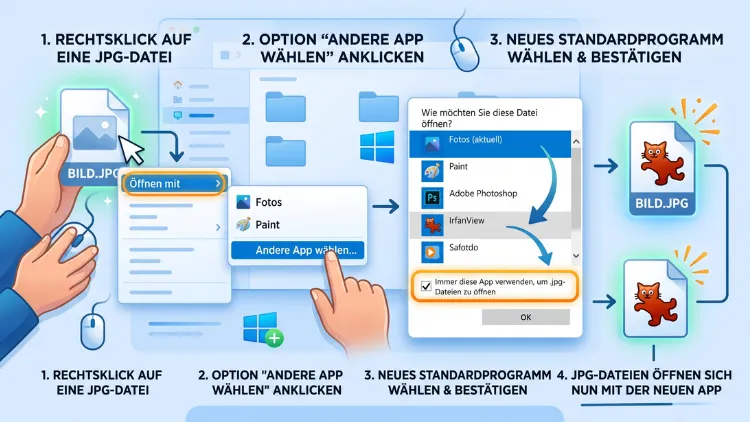
Windows öffnet JPG-Dateien standardmäßig mit der Fotos-App. Möchten Sie stattdessen ein anderes Programm nutzen, ändern Sie die Zuordnung über die Einstellungen unter „Apps“ und „Standard-Apps“. Dort wählen Sie beim Dateityp „.jpg“ die gewünschte Anwendung aus.
Alternativ funktioniert die Anpassung auch per Rechtsklick auf eine Bilddatei. Der folgende Artikel zeigt jeden Schritt für Windows 11 und Windows 10 im Detail.
Warum Windows JPG-Dateien nicht mit dem gewünschten Programm öffnet
Windows verknüpft jeden Dateityp fest mit einer Anwendung. Diese Zuordnung nennt sich Standard-App und bestimmt, welches Programm beim Doppelklick automatisch startet. Bei JPG-Dateien ist das werkseitig meist die Microsoft Fotos-App.
Nach einem Windows-Update ändert sich diese Zuordnung jedoch häufig ungefragt. Ebenso kann eine neu installierte Anwendung sich selbstständig als Standard eintragen. Deshalb landen Nutzer oft ungewollt wieder bei der Fotos-App, obwohl vorher ein anderes Programm eingestellt war.
Zusätzlich unterscheidet Windows zwischen der Dateiendung „.jpg“ und „.jpeg“. Beide Endungen bezeichnen dasselbe Bildformat, benötigen in den Einstellungen jedoch zwei separate Zuordnungen. Wer nur eine der beiden Endungen ändert, öffnet die andere weiterhin mit dem alten Programm.
JPG-Standardprogramm unter Windows 11 ändern
Unter Windows 11 gibt es zwei zuverlässige Wege: die zentrale Einstellungen-App oder die direkte Auswahl per Rechtsklick auf eine Bilddatei. Beide Methoden führen zum gleichen Ergebnis, unterscheiden sich jedoch im Aufwand.
Schritt-für-Schritt-Anleitung über die Einstellungen
Folgen Sie dieser Anleitung, um das Standardprogramm zentral für alle JPG-Dateien festzulegen:
- Öffnen Sie die Einstellungen mit der Tastenkombination Windows-Taste + I.
- Klicken Sie links auf Apps und anschließend auf Standard-Apps.
- Scrollen Sie nach unten und wählen Sie Standard-Apps nach Dateityp wählen beziehungsweise geben Sie oben in der Suchleiste „.jpg“ ein.
- Suchen Sie in der Liste den Eintrag .JPG.
- Klicken Sie auf das aktuell hinterlegte Programm-Symbol rechts daneben.
- Wählen Sie aus der eingeblendeten Liste die gewünschte Anwendung aus, zum Beispiel IrfanView oder Windows Fotoanzeige.
- Wiederholen Sie die Schritte 4 bis 6 anschließend für den Eintrag .JPEG, da Windows beide Endungen getrennt verwaltet.
Sobald Sie die Auswahl bestätigt haben, öffnet Windows künftig sämtliche JPG-Dateien mit dem neu gewählten Programm. Falls die gewünschte Anwendung nicht in der Liste auftaucht, klicken Sie stattdessen auf Weitere Apps auf diesem PC suchen und navigieren manuell zur passenden EXE-Datei.
Schritt-für-Schritt-Anleitung per Rechtsklick
Wer die Zuordnung schneller ändern möchte, nutzt direkt eine vorhandene Bilddatei:
- Suchen Sie im Explorer eine beliebige JPG-Datei.
- Klicken Sie mit der rechten Maustaste auf die Datei.
- Wählen Sie im Kontextmenü Öffnen mit und danach Andere App wählen.
- Markieren Sie die gewünschte Anwendung in der Liste.
- Setzen Sie unten das Häkchen bei Immer diese App zum Öffnen von .jpg-Dateien verwenden.
- Bestätigen Sie mit OK.
Diese Methode setzt die Zuordnung ebenfalls dauerhaft, spart jedoch den Umweg über die Einstellungen. Beachten Sie allerdings, dass dieser Weg nur die Endung „.jpg“ erfasst. Führen Sie den Vorgang deshalb zusätzlich mit einer „.jpeg“-Datei durch, sofern Sie beide Formate nutzen.
JPG-Dateityp erscheint nicht in der Liste – so beheben Sie das Problem
Manchmal fehlt die Endung „.jpg“ in der Liste der Standard-Apps komplett, oder es lässt sich kein anderes Programm als die Fotos-App auswählen. Dieses Problem entsteht meist durch eine fehlerhafte Registrierung der Fotos-App im System. Gehen Sie in diesem Fall wie folgt vor:
- Öffnen Sie die Einstellungen und klicken Sie auf Apps.
- Wählen Sie Installierte Apps.
- Suchen Sie den Eintrag Microsoft Fotos.
- Klicken Sie auf die drei Punkte rechts neben dem Eintrag und wählen Sie Erweiterte Optionen.
- Klicken Sie im folgenden Fenster auf Zurücksetzen.
- Starten Sie die Fotos-App anschließend einmal manuell über das Startmenü.
Danach taucht die Endung „.jpg“ in der Regel wieder korrekt in den Standard-Apps auf. Anschließend können Sie das gewünschte Programm wie oben beschrieben festlegen. Alternativ hilft ein Neustart des Computers, falls die Liste weiterhin unvollständig bleibt.
JPG-Standardprogramm unter Windows 10 ändern
Auch unter Windows 10 lässt sich die Standardanwendung für JPG-Dateien anpassen. Das Grundprinzip gleicht Windows 11, die Menüführung unterscheidet sich jedoch optisch etwas.
Über die Einstellungen-App
- Öffnen Sie die Einstellungen über das Startmenü oder mit Windows-Taste + I.
- Klicken Sie auf Apps und danach auf Standard-Apps.
- Scrollen Sie nach unten zu Nach Dateityp wählen, welche App standardmäßig verwendet wird.
- Suchen Sie in der Liste den Eintrag .jpg.
- Klicken Sie auf das zugeordnete Programm-Symbol.
- Wählen Sie die gewünschte Anwendung aus der eingeblendeten Auswahl.
- Wiederholen Sie den Vorgang für .jpeg.
Über die klassische Systemsteuerung
Windows 10 bietet zusätzlich noch die klassische Systemsteuerung als Alternative:
- Öffnen Sie die Systemsteuerung, zum Beispiel über die Windows-Suche.
- Klicken Sie auf Programme und anschließend auf Standardprogramme.
- Wählen Sie Dateityp oder Protokoll einem Programm zuordnen.
- Suchen Sie den Eintrag .jpg in der Liste.
- Klicken Sie auf Programm ändern.
- Wählen Sie die gewünschte Anwendung aus und bestätigen Sie mit OK.
Diese Methode eignet sich besonders für Nutzer, die noch mit der gewohnten Windows-7-artigen Oberfläche arbeiten möchten. Zudem lassen sich hier auf einen Blick auch gleich mehrere Bildformate gemeinsam einsehen.
Per Rechtsklick auf eine Bilddatei
Genau wie unter Windows 11 funktioniert auch unter Windows 10 die schnelle Variante über den Rechtsklick:
- Klicken Sie mit der rechten Maustaste auf eine JPG-Datei.
- Wählen Sie Öffnen mit und dann Andere App auswählen.
- Setzen Sie das Häkchen bei Immer diese App verwenden, um .jpg-Dateien zu öffnen.
- Markieren Sie das gewünschte Programm und bestätigen Sie.
Empfehlenswerte Programme als JPG-Standardanwendung
Die Wahl des passenden Programms hängt stark von Ihren Ansprüchen ab. Nachfolgend finden Sie konkrete Empfehlungen mit kurzer Einordnung:
- Windows Fotoanzeige (klassische Bildanzeige): Schnell, schlicht und ressourcenschonend. Ideal, wenn Sie lediglich Bilder betrachten möchten, ohne zusätzliche Funktionen.
- IrfanView: Sehr leichtgewichtig und dennoch funktionsreich. Bietet zudem einfache Bearbeitungswerkzeuge, Stapelkonvertierung und eine hohe Formatvielfalt. Empfehlenswert für Nutzer, die viele Bilder schnell durchblättern.
- XnView MP: Eignet sich besonders für die Verwaltung großer Bildsammlungen, da es eine Miniaturansicht ganzer Ordner sowie Metadaten-Anzeige mitbringt.
- Microsoft Fotos: Die vorinstallierte Lösung bietet eine moderne Oberfläche sowie einfache Bearbeitungsfunktionen wie Zuschneiden und Filter. Sinnvoll, wenn Sie keine zusätzliche Software installieren möchten.
- Adobe Photoshop oder Affinity Photo: Empfehlenswert nur, wenn Sie regelmäßig aufwendige Bildbearbeitung betreiben, da der Programmstart deutlich länger dauert als bei reinen Viewern.
Möchten Sie beispielsweise IrfanView als Standard festlegen, laden Sie das Programm zunächst von der offiziellen Herstellerseite herunter und installieren es. Anschließend wählen Sie es über die oben beschriebenen Schritte in den Einstellungen als Standard-App für „.jpg“ und „.jpeg“ aus.
Die klassische Windows Fotoanzeige ist unter modernen Windows-Versionen standardmäßig nicht mehr sichtbar. Sie lässt sich jedoch über einen Registrierungseingriff reaktivieren oder über spezielle Freeware-Tools zurückholen, die genau diesen Zweck erfüllen. Nach der Reaktivierung erscheint sie automatisch in der Liste der wählbaren Standard-Apps.
Standardprogramm für mehrere Bildformate gleichzeitig ändern
Häufig reicht es nicht aus, nur „.jpg“ anzupassen. Viele Nutzer verwenden zusätzlich PNG, HEIC, BMP oder GIF. Damit alle Bildformate konsistent mit derselben Anwendung geöffnet werden, wiederholen Sie die oben genannten Schritte für jede einzelne Endung.
Gehen Sie dazu am schnellsten über Einstellungen > Apps > Standard-Apps > Standard-Apps nach Dateityp wählen und arbeiten Sie die Liste der Bildformate nacheinander ab. Alternativ öffnen Sie testweise jeweils eine Beispieldatei pro Format und setzen die Zuordnung per Rechtsklick, wie zuvor beschrieben.
Diese konsistente Zuordnung verhindert, dass ein Bild in einem Ordner mit gemischten Formaten unterschiedlich geöffnet wird. Zudem sorgt sie für eine einheitliche Bedienung, unabhängig davon, welches Bildformat gerade vorliegt.
JPG-Standardprogramm für alle Benutzerkonten oder mehrere PCs festlegen
In Unternehmensumgebungen mit mehreren Benutzerkonten oder zahlreichen Rechnern ist die manuelle Einzelkonfiguration unpraktisch. Für diesen Fall bietet Windows das Kommandozeilenwerkzeug DISM an.
Administratoren exportieren zunächst auf einem Referenzrechner die gewünschten Zuordnungen als XML-Datei über Dism /Online /Export-DefaultAppAssociations:Dateiname.xml. Anschließend lässt sich diese Datei mit Dism /Online /Import-DefaultAppAssociations:Dateiname.xml auf weiteren Geräten einspielen. Dadurch übernehmen alle betroffenen Rechner dieselbe Standard-App für JPG-Dateien.
Diese Methode erfordert Administratorrechte sowie Grundkenntnisse der Eingabeaufforderung. Für Privatanwender mit nur einem PC ist der Aufwand hingegen unnötig, da die Einstellungen-App vollkommen ausreicht.
Häufige Probleme bei der Änderung des JPG-Standardprogramms lösen
Trotz korrekter Vorgehensweise treten gelegentlich Schwierigkeiten auf. Die folgenden Hinweise helfen bei den häufigsten Fällen:
- Einstellung springt nach einem Update zurück: Prüfen Sie nach größeren Windows-Updates die Zuordnung erneut, da Microsoft die Fotos-App gelegentlich automatisch neu einträgt.
- Kein Programm außer Fotos auswählbar: Setzen Sie die Fotos-App wie oben beschrieben über die erweiterten Optionen zurück, damit die Formatliste vollständig geladen wird.
- Programm wird nicht in der Liste angezeigt: Nutzen Sie die Option Weitere Apps auf diesem PC suchen und wählen Sie die ausführbare EXE-Datei manuell aus dem Installationsordner.
- Änderung wirkt nur für ein Benutzerkonto: Standard-App-Zuordnungen gelten grundsätzlich pro Benutzerkonto. Wiederholen Sie die Schritte deshalb bei jedem Konto separat, sofern mehrere Personen den PC nutzen.
Häufige Fragen zum JPG-Standardprogramm
Wie öffne ich eine einzelne JPG-Datei einmalig mit einem anderen Programm?
Klicken Sie mit der rechten Maustaste auf die Datei und wählen Sie Öffnen mit. Setzen Sie kein Häkchen bei der dauerhaften Option, dann öffnet sich lediglich diese eine Datei mit dem gewählten Programm, während die eigentliche Standard-App unverändert bleibt.
Warum reicht die Änderung von „.jpg“ nicht für alle Bilder aus?
Windows verwaltet „.jpg“ und „.jpeg“ als zwei getrennte Dateiendungen, obwohl beide dasselbe Bildformat bezeichnen. Ändern Sie deshalb beide Einträge separat, damit sämtliche Bilddateien konsequent mit dem gewünschten Programm geöffnet werden.
Lässt sich die Fotos-App unter Windows 11 komplett deinstallieren?
Ja, über die Einstellungen unter Apps > Installierte Apps lässt sich die Fotos-App deinstallieren. Beachten Sie jedoch, dass Windows danach automatisch ein anderes installiertes Programm als neuen Standard vorschlägt.
Wie bringe ich die klassische Windows Fotoanzeige zurück?
Die klassische Fotoanzeige lässt sich über einen Registrierungseingriff oder ein entsprechendes Freeware-Tool reaktivieren. Anschließend erscheint sie automatisch in der Liste der Standard-Apps und lässt sich wie jedes andere Programm auswählen.
Warum öffnet Windows JPG-Dateien nach einem Update wieder mit der Fotos-App?
Größere Feature-Updates setzen mitunter systemweite Standardeinstellungen zurück. Kontrollieren Sie deshalb nach jedem Update die Zuordnung erneut und passen Sie sie bei Bedarf über die Einstellungen nochmals an.
Funktioniert die Änderung auch für HEIC- und PNG-Dateien gleichzeitig?
Nein, jede Dateiendung besitzt eine eigene Zuordnung. Wiederholen Sie den Vorgang deshalb separat für jedes gewünschte Bildformat, damit alle Dateitypen einheitlich geöffnet werden.
Kann ich die Standard-App auch ohne Administratorrechte ändern?
Für das eigene Benutzerkonto ist üblicherweise keine Administratorberechtigung erforderlich. Lediglich das systemweite Verteilen über DISM auf mehrere Konten oder Rechner setzt Administratorrechte voraus.
Was tun, wenn nach dem Zurücksetzen der Fotos-App weiterhin kein Programm wählbar ist?
Starten Sie in diesem Fall den Computer neu und prüfen Sie anschließend erneut die Liste unter Standard-Apps nach Dateityp wählen. Hilft das ebenfalls nicht, installieren Sie die Fotos-App über den Microsoft Store neu.
Gilt die geänderte Einstellung auch für Bilder aus dem Web-Browser?
Nein, im Browser geöffnete Vorschaubilder unterliegen der jeweiligen Browsereinstellung. Die Standard-App wird ausschließlich beim direkten Öffnen einer gespeicherten Datei über den Explorer berücksichtigt.
Fazit
Das JPG-Standardprogramm lässt sich unter Windows 11 und Windows 10 sowohl über die Einstellungen als auch per Rechtsklick anpassen. Wichtig ist dabei, sowohl „.jpg“ als auch „.jpeg“ separat zuzuordnen, da Windows beide Endungen getrennt verwaltet.
Treten Probleme auf, hilft meist ein Zurücksetzen der Fotos-App über die erweiterten Optionen. Anschließend steht die gewünschte Anwendung, etwa IrfanView oder die klassische Fotoanzeige, wieder zuverlässig zur Auswahl.
