
WhatsApp Status auf Android, iPhone und PC einrichten – Schritt-für-Schritt-Anleitung mit Tipps zu Text, Fotos, Videos, Musik und Datenschutz.
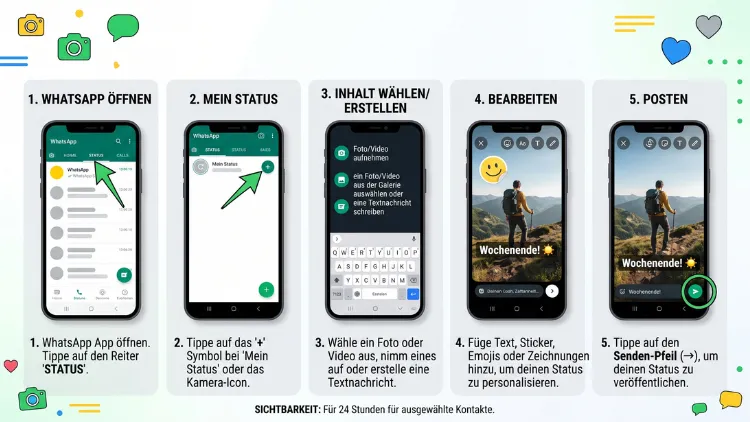
Der WhatsApp Status lässt sich in wenigen Sekunden einrichten: Öffnen Sie die App, tippen Sie auf den Reiter „Status“ und wählen Sie zwischen Text, Foto, Video oder GIF. Anschließend legen Sie fest, wer die Inhalte sehen darf.
Egal ob auf Android, iPhone oder am Computer – die Funktion funktioniert überall ähnlich und ist in unter einer Minute erledigt.
Was ist der WhatsApp Status überhaupt?
Der WhatsApp Status ist vergleichbar mit den Stories von Instagram oder Facebook. Sie teilen Fotos, Videos, animierte GIFs oder kurze Texte mit Ihren Kontakten. Diese Inhalte verschwinden nach 24 Stunden automatisch wieder.
Zudem sehen ausschließlich Personen Ihren Status, die Sie beidseitig in den Kontakten gespeichert haben. Deshalb eignet sich diese Funktion besonders gut, um Alltagsmomente, Ankündigungen oder auch geschäftliche Neuigkeiten mit einem festen Personenkreis zu teilen.
Über 450 Millionen Menschen nutzen den Status täglich. Somit gehört er längst zu den wichtigsten Funktionen der App, gleich nach dem klassischen Chat.
WhatsApp Status einrichten auf Android
Auf Android-Smartphones gehen Sie folgendermaßen vor, um den Status einzurichten:
- Öffnen Sie WhatsApp und tippen Sie unten auf den Reiter „Status“.
- Tippen Sie auf das Kamerasymbol neben „Mein Status“, um ein Foto oder Video aufzunehmen.
- Möchten Sie stattdessen einen reinen Text-Status verfassen, nutzen Sie das Stift-Symbol rechts unten.
- Bearbeiten Sie den Inhalt nach Belieben mit Text, Aufklebern oder Zeichnungen.
- Tippen Sie abschließend auf den grünen Pfeil, um den Status zu veröffentlichen.
Außerdem können Sie vorhandene Bilder aus der Galerie auswählen, statt neue Aufnahmen zu machen. Tippen Sie dafür einfach auf das Bildsymbol links unten im Kamera-Modus.
WhatsApp Status einrichten auf dem iPhone
Auch unter iOS ist die Einrichtung nahezu identisch. Gehen Sie wie folgt vor:
- Starten Sie WhatsApp und wechseln Sie zum Tab „Status“.
- Tippen Sie auf das Plus- oder Kamera-Symbol neben Ihrem Profilbild unter „Mein Status“.
- Wählen Sie zwischen einer neuen Aufnahme, einem vorhandenen Foto aus der Mediathek oder einem Text-Status über das Stift-Icon.
- Passen Sie Hintergrundfarbe und Schriftart beim Text-Status individuell an.
- Bestätigen Sie mit dem Senden-Button, um die Statusmeldung zu veröffentlichen.
iPhone-Nutzer haben zudem die Möglichkeit, direkt über die integrierte GIF-Suche passende Animationen einzufügen. Tippen Sie dafür auf das Lupen-Symbol und geben Sie „GIF“ ein.
WhatsApp Status auf WhatsApp Web und Desktop einrichten
Auch am Computer lässt sich ein Status erstellen, sofern Sie WhatsApp Web oder die Desktop-App nutzen. Der Ablauf unterscheidet sich hier etwas vom Smartphone:
- Öffnen Sie web.whatsapp.com oder die installierte Desktop-Anwendung.
- Scannen Sie gegebenenfalls den QR-Code mit Ihrem Smartphone, um sich anzumelden.
- Klicken Sie links auf das Status-Symbol.
- Wählen Sie ein Bild oder Video von Ihrem Computer aus, um es hochzuladen.
- Fügen Sie optional eine Bildunterschrift hinzu und klicken Sie auf „Senden“.
Allerdings ist die Erstellung eines reinen Text-Status am Computer aktuell eingeschränkter als auf dem Smartphone. Deshalb empfiehlt sich für farbige Text-Statusmeldungen weiterhin die mobile App.
Text-Status erstellen: Schritt für Schritt
Ein Text-Status eignet sich hervorragend für kurze Ankündigungen, Zitate oder Stimmungsbilder. So erstellen Sie ihn:
- Tippen Sie im Status-Bereich auf das Stift-Symbol.
- Geben Sie Ihren Wunschtext ein.
- Wählen Sie über das Farbpaletten-Symbol eine passende Hintergrundfarbe.
- Ändern Sie über das „T“-Symbol die Schriftart, indem Sie mehrmals darauftippen.
- Fügen Sie bei Bedarf Emojis über das Smiley-Symbol hinzu.
Zusätzlich lässt sich seit den Updates in 2025 und 2026 auch Hintergrundmusik zum Text-Status hinzufügen. Tippen Sie dafür auf das Noten-Symbol und wählen Sie einen passenden Song aus der integrierten Musikbibliothek.
Foto- oder Video-Status erstellen
Möchten Sie stattdessen ein Foto oder Video teilen, gehen Sie ähnlich vor wie beim Text-Status. Zunächst tippen Sie auf das Kamerasymbol. Anschließend haben Sie zwei Optionen:
- Neue Aufnahme: Ein kurzer Tipp auf den Auslöser macht ein Foto, ein längeres Halten startet die Videoaufnahme.
- Vorhandenes Material: Wählen Sie ein Bild oder Video aus Ihrer Galerie aus.
Seit 2024 können Sie zudem Videos mit einer Länge von bis zu 30 Sekunden hochladen. Diese lassen sich mit Filtern, Stickern und sogar KI-generierten Effekten bearbeiten.
Über die Werkzeugleiste am oberen Bildschirmrand stehen Ihnen folgende Bearbeitungsoptionen zur Verfügung:
- Zuschneiden und Drehen über das Symbol mit den Pfeilen
- Sticker und Emojis über das abgerundete Quadrat
- Text in verschiedenen Farben über das Buchstaben-Symbol
- Freihandzeichnungen über das Stift-Symbol
Zusätzlich können Sie über die Layout-Funktion bis zu sechs Bilder in einem einzigen Status kombinieren. Tippen Sie dazu vor der Bildauswahl auf „Layout“ und wählen Sie das gewünschte Raster aus.
Status mit Musik unterlegen
Eine besonders beliebte Funktion ist die Musikuntermalung. So fügen Sie einen Song hinzu:
- Erstellen Sie einen Foto-, Video- oder Text-Status.
- Tippen Sie auf das Noten-Symbol in der oberen Leiste.
- Durchsuchen Sie die Songliste oder geben Sie einen Titel in die Suchleiste ein.
- Wählen Sie den gewünschten Musikausschnitt aus.
- Passen Sie bei Bedarf die Startposition des Songs an.
Dadurch wirkt Ihr Status lebendiger und persönlicher. Allerdings ist diese Funktion nicht in allen Ländern gleichermaßen verfügbar, da die Musiklizenzen regional unterschiedlich geregelt sind.
Wer kann den Status sehen? Privatsphäre-Einstellungen erklärt
Bevor Sie regelmäßig Statusmeldungen veröffentlichen, sollten Sie die Datenschutz-Einstellungen überprüfen. WhatsApp bietet dafür drei grundlegende Optionen:
- Meine Kontakte: Alle gespeicherten Kontakte sehen den Status.
- Meine Kontakte, außer …: Sie schließen bestimmte Personen gezielt aus.
- Nur teilen mit …: Ausschließlich ausgewählte Kontakte erhalten Zugriff.
So passen Sie die Einstellungen an:
- Öffnen Sie WhatsApp und tippen Sie auf die drei Punkte oder das Einstellungssymbol.
- Wählen Sie „Einstellungen“ und anschließend „Datenschutz“.
- Tippen Sie auf „Status“.
- Wählen Sie die gewünschte Sichtbarkeitsoption aus.
- Fügen Sie bei Bedarf einzelne Kontakte zur Ausschlussliste hinzu.
Zudem lässt sich hier festlegen, ob Kontakte sehen dürfen, wann Sie zuletzt online waren, kombiniert mit den Statuseinstellungen. Deshalb lohnt sich ein regelmäßiger Blick in diesen Bereich, besonders nach App-Updates.
Status löschen und bearbeiten
Ein veröffentlichter Status lässt sich jederzeit vorzeitig entfernen. Gehen Sie dazu wie folgt vor:
- Öffnen Sie den Status-Bereich und tippen Sie auf „Mein Status“.
- Wählen Sie die Statusmeldung aus, die Sie löschen möchten.
- Tippen Sie auf die drei Punkte oben rechts.
- Wählen Sie „Löschen“ aus dem Menü.
Ein nachträgliches Bearbeiten des Inhalts selbst ist hingegen nicht möglich. Möchten Sie also Änderungen vornehmen, müssen Sie den alten Status löschen und einen neuen erstellen.
Ablauf und Speicherung: Was passiert nach 24 Stunden?
Jede Statusmeldung verschwindet automatisch nach 24 Stunden. Anschließend ist der Inhalt für Ihre Kontakte nicht mehr sichtbar, es sei denn, jemand hat einen Screenshot erstellt.
Möchten Sie Ihre Statusmeldungen dauerhaft aufbewahren, empfiehlt sich das manuelle Speichern in der Galerie. Tippen Sie dazu vor dem Veröffentlichen auf das Download-Symbol, sofern verfügbar, oder sichern Sie das Ausgangsmaterial vorab separat.
Wer sieht meinen Status und wie erkenne ich das?
WhatsApp zeigt Ihnen genau an, wer Ihre Statusmeldung bereits angesehen hat. Öffnen Sie dafür einfach Ihren eigenen Status und wischen Sie nach oben. Dort erscheint eine Liste aller Kontakte mit Anzeigedatum und Uhrzeit.
Möchten Sie hingegen nicht, dass andere sehen, wann Sie deren Status angeschaut haben, lässt sich diese Funktion in den Datenschutz-Einstellungen unter „Lesebestätigungen“ deaktivieren. Allerdings betrifft diese Einstellung sowohl Chats als auch Statusmeldungen gleichermaßen.
Häufige Probleme beim Einrichten des Status
Manchmal funktioniert das Einrichten nicht auf Anhieb. Folgende Ursachen sind besonders häufig:
- Veraltete App-Version: Aktualisieren Sie WhatsApp über den App Store oder Google Play Store.
- Fehlende Berechtigungen: Erlauben Sie der App den Zugriff auf Kamera und Galerie in den Geräteeinstellungen.
- Instabile Internetverbindung: Wechseln Sie zwischen WLAN und mobilen Daten, um die Verbindung zu prüfen.
- Voller Gerätespeicher: Löschen Sie nicht benötigte Dateien, damit genügend Speicherplatz zur Verfügung steht.
Sollte das Problem weiterhin bestehen, hilft häufig ein Neustart der App oder des Geräts. Zusätzlich kann ein Ab- und Anmelden des WhatsApp-Kontos technische Störungen beheben.
Häufige Fragen zum Einrichten des WhatsApp Status
Wie lange bleibt ein WhatsApp Status sichtbar?
Ein veröffentlichter Status bleibt genau 24 Stunden sichtbar. Danach entfernt WhatsApp den Inhalt automatisch, ohne dass Sie selbst aktiv werden müssen.
Kann ich sehen, wer meinen Status angeschaut hat?
Ja, öffnen Sie dafür Ihre eigene Statusmeldung und wischen Sie nach oben. Anschließend erscheint eine Übersicht aller Kontakte, die den Status bereits gesehen haben.
Warum sehen manche Kontakte meinen Status nicht?
Meist liegt es an den Datenschutz-Einstellungen. Prüfen Sie unter „Einstellungen“, „Datenschutz“ und „Status“, ob die betreffende Person versehentlich ausgeschlossen wurde.
Kann ich meinen Status mit Musik unterlegen?
Ja, tippen Sie beim Erstellen eines Status auf das Noten-Symbol. Anschließend wählen Sie einen passenden Songausschnitt aus der integrierten Musikbibliothek aus.
Wie lang darf ein Video für den Status sein?
Seit 2024 sind Videos mit einer Länge von bis zu 30 Sekunden möglich. Längere Videos werden automatisch in mehrere Statusmeldungen aufgeteilt.
Funktioniert die Statusfunktion auch auf WhatsApp Web?
Ja, allerdings ist der Funktionsumfang etwas eingeschränkter. Reine Text-Statusmeldungen mit Farbverlauf lassen sich derzeit besser über die mobile App erstellen.
Kann ich einzelne Kontakte vom Status ausschließen?
Ja, wählen Sie in den Datenschutz-Einstellungen die Option „Meine Kontakte, außer …“ aus. Anschließend legen Sie fest, welche Personen den Status nicht sehen sollen.
Was passiert, wenn ich den Status vorzeitig lösche?
Der Status verschwindet sofort für alle Kontakte, unabhängig davon, wie viel Zeit von den 24 Stunden bereits vergangen ist. Eine Wiederherstellung ist danach nicht möglich.
Kann ich mehrere Fotos gleichzeitig als Status teilen?
Ja, über die Layout-Funktion lassen sich bis zu sechs Bilder in einem einzigen Status kombinieren. Wählen Sie dafür vor der Bildauswahl den Menüpunkt „Layout“.
Fazit
Der WhatsApp Status lässt sich unabhängig vom Gerät in wenigen Schritten einrichten. Ob Text, Foto, Video oder Musik: Wichtig ist zudem stets ein Blick auf die Datenschutz-Einstellungen.
Dadurch behalten Sie die volle Kontrolle darüber, wer Ihre Inhalte sieht. Zusätzlich sorgt die automatische Löschung nach 24 Stunden für unkomplizierte, spontane Kommunikation.
