
Sperrbildschirm-Hintergrund unter Windows 11 und Windows 10 individuell anpassen: Anleitung über Einstellungen, Gruppenrichtlinien und Registry-Editor.
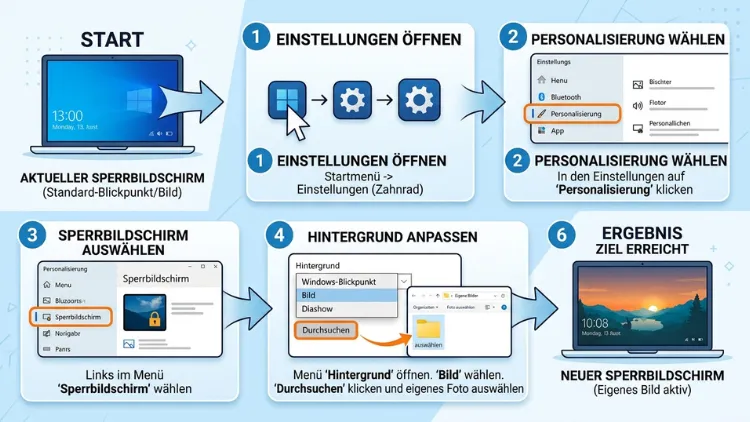
Den Sperrbildschirm-Hintergrund ändern Sie unter Windows 11 über „Einstellungen > Personalisierung > Sperrbildschirm“ und wählen dort zwischen Bild, Diashow oder Windows-Blickpunkt.
Unter Windows 10 führt derselbe Weg über die Einstellungen zum Ziel. Anschließend legen Sie ein eigenes Foto fest oder lassen Microsoft automatisch neue Motive anzeigen.
Sperrbildschirm-Hintergrund in Windows 11 ändern
Windows 11 hat die Personalisierungs-Einstellungen im Vergleich zu Windows 10 zwar optisch überarbeitet, jedoch bleibt der grundsätzliche Ablauf ähnlich. Deshalb finden sich Nutzer, die von Windows 10 umsteigen, schnell zurecht.
Zunächst öffnen Sie die Einstellungen-App. Dafür gibt es mehrere Wege, sodass Sie den für Sie bequemsten wählen können.
Schritt-für-Schritt-Anleitung für Windows 11
- Einstellungen öffnen: Drücken Sie gleichzeitig die Tasten Windows-Taste + I. Alternativ klicken Sie auf das Start-Symbol und danach auf das Zahnrad-Symbol für „Einstellungen“.
- Personalisierung auswählen: Klicken Sie in der linken Menüleiste auf „Personalisierung“.
- Sperrbildschirm anklicken: Im Bereich „Personalisierung“ finden Sie den Menüpunkt „Sperrbildschirm“. Ein Klick darauf öffnet die passenden Optionen.
- Hintergrundtyp festlegen: Unter „Sperrbildschirm personalisieren“ wählen Sie zwischen den Optionen „Windows-Blickpunkt“, „Bild“ und „Diashow“ aus einem Dropdown-Menü.
- Eigenes Bild auswählen: Entscheiden Sie sich für „Bild“, klicken Sie anschließend auf „Foto durchsuchen“ und wählen Sie eine Datei von Ihrem PC aus.
- Übernehmen: Windows speichert die Auswahl automatisch, sodass ein zusätzlicher Bestätigungsklick meist nicht nötig ist.
Alternativ gelangen Sie noch schneller zu den Einstellungen, indem Sie mit der rechten Maustaste auf eine freie Fläche des Desktops klicken und „Anpassen“ auswählen. Von dort aus führt ein Klick auf „Sperrbildschirm“ direkt zum gewünschten Menü.
Sperrbildschirm-Hintergrund in Windows 10 ändern
Auch unter Windows 10 ist der Vorgang unkompliziert. Zudem unterscheiden sich die Bezeichnungen der Menüpunkte kaum von Windows 11, weshalb sich die Anleitung fast eins zu eins übertragen lässt.
Schritt-für-Schritt-Anleitung für Windows 10
- Einstellungen öffnen: Nutzen Sie ebenfalls die Tastenkombination Windows-Taste + I.
- Personalisierung wählen: Klicken Sie im Einstellungsfenster auf „Personalisierung“.
- Sperrbildschirm auswählen: In der linken Seitenleiste finden Sie den Reiter „Sperrbildschirm“.
- Hintergrund festlegen: Unter „Hintergrund“ öffnet sich ein Dropdown-Menü mit den Optionen „Windows-Blickpunkt“, „Bild“ und „Diashow“.
- Bild auswählen: Bei der Option „Bild“ erscheinen zunächst einige Vorschläge. Über „Durchsuchen“ wählen Sie jedoch auch eigene Fotos aus Ihren Ordnern aus.
- Vorschau prüfen: Windows zeigt eine Live-Vorschau des Sperrbildschirms an, sodass Sie das Ergebnis direkt kontrollieren können.
Unterschied zwischen Bild, Diashow und Windows-Blickpunkt
Bevor Sie sich festlegen, lohnt sich ein Blick auf die drei verfügbaren Modi, da jeder Modus unterschiedliche Vorteile bietet.
- Bild: Ein einzelnes, festes Foto Ihrer Wahl erscheint dauerhaft auf dem Sperrbildschirm. Diese Option eignet sich besonders für Nutzer, die ein persönliches Motiv wie ein Familienfoto oder ein Firmenlogo dauerhaft anzeigen möchten.
- Diashow: Windows wechselt automatisch zwischen mehreren Bildern aus einem oder mehreren ausgewählten Ordnern. Somit variiert der Sperrbildschirm regelmäßig, ohne dass Sie manuell eingreifen müssen.
- Windows-Blickpunkt: Microsoft liefert täglich neue, hochauflösende Motive aus aller Welt direkt auf den Sperrbildschirm. Da diese Bilder von Microsoft kuratiert werden, ist diese Option besonders praktisch, wenn Sie sich nicht selbst um neue Fotos kümmern möchten.
Eigenes Foto als Sperrbildschirm-Hintergrund festlegen
Wenn Sie ein bestimmtes Foto bereits geöffnet haben, führt ein direkterer Weg zum Ziel. Öffnen Sie das gewünschte Bild in der Fotos-App von Windows, klicken Sie auf die drei Punkte für weitere Optionen und wählen Sie anschließend „Als Hintergrund festlegen“ beziehungsweise „Für Sperrbildschirm festlegen“, sofern Ihre Windows-Version diese Option anbietet.
Fehlt diese Funktion in der Fotos-App, nutzen Sie stattdessen den zuvor beschriebenen Weg über die Einstellungen. Achten Sie zusätzlich auf das passende Bildformat, da eine hohe Auflösung ein unscharfes oder verpixeltes Ergebnis verhindert. Ideal sind Bilder mit einem Seitenverhältnis, das der Auflösung Ihres Monitors entspricht, beispielsweise 1920 x 1080 Pixel bei Full-HD-Displays.
Sperrbildschirm-Hintergrund auch für den Anmeldebildschirm übernehmen
Standardmäßig zeigt Windows auf dem Anmeldebildschirm nicht zwangsläufig dasselbe Bild wie auf dem Sperrbildschirm an. Möchten Sie beide Bildschirme angleichen, gehen Sie folgendermaßen vor:
- Öffnen Sie erneut „Einstellungen > Personalisierung > Sperrbildschirm“.
- Suchen Sie den Schalter „Sperrbildschirm-Hintergrundbild auf dem Anmeldebildschirm anzeigen“.
- Aktivieren Sie diesen Schalter, indem Sie ihn auf „Ein“ stellen.
Dadurch erscheint anschließend dasselbe Motiv, sobald Sie Ihren PC starten oder den Benutzer wechseln. Deaktivieren Sie den Schalter hingegen, zeigt der Anmeldebildschirm wieder ein neutrales Standardbild an.
Diashow für den Sperrbildschirm einrichten
Eine Diashow sorgt für Abwechslung, weshalb sich diese Option besonders für Nutzer eignet, die häufig neue Motive sehen möchten. So richten Sie eine Diashow ein:
- Wählen Sie im Dropdown-Menü unter „Sperrbildschirm personalisieren“ die Option „Diashow“.
- Klicken Sie auf „Ordner durchsuchen“, um einen bestehenden Bilderordner hinzuzufügen.
- Fügen Sie bei Bedarf mehrere Ordner hinzu, indem Sie den Vorgang wiederholen.
- Öffnen Sie zusätzlich „Erweiterte Diashow-Einstellungen“, um Details wie die Bildreihenfolge oder die Nutzung im Akkubetrieb festzulegen.
Zudem lässt sich in den erweiterten Einstellungen festlegen, ob die Diashow auch dann weiterläuft, wenn der PC im Akkubetrieb genutzt wird. Wer Energie sparen möchte, deaktiviert diese Funktion entsprechend.
Windows-Blickpunkt: Sperrbildschirm-Bilder speichern
Gefällt Ihnen ein Motiv aus dem Windows-Blickpunkt besonders gut, können Sie es dauerhaft sichern. Klicken Sie dazu direkt auf dem Sperrbildschirm auf das kleine Symbol oben rechts, sobald ein Blickpunkt-Bild angezeigt wird, und wählen Sie „Dieses Bild mögen“ oder speichern Sie es über den Windows-Explorer aus dem entsprechenden Zwischenspeicher-Ordner. Somit gehen Ihnen ansprechende Motive nicht verloren, selbst wenn Windows später ein neues Bild anzeigt.
Sperrbildschirm-Hintergrund lässt sich nicht ändern – mögliche Lösungen
Gelegentlich lässt sich der Sperrbildschirm trotz korrekter Vorgehensweise nicht anpassen. In diesem Fall helfen folgende Maßnahmen weiter:
- Windows-Update durchführen: Veraltete Systemdateien verursachen mitunter Fehler in den Personalisierungs-Einstellungen. Prüfen Sie deshalb unter „Einstellungen > Windows Update“, ob ein aktuelles Update bereitsteht.
- Gruppenrichtlinien prüfen: Auf Firmen- oder Schul-PCs sperrt eine Gruppenrichtlinie häufig die Personalisierung. Öffnen Sie dazu den Gruppenrichtlinien-Editor (
gpedit.msc) und navigieren Sie zu „Computerkonfiguration > Administrative Vorlagen > Systemsteuerung > Personalisierung“. Steht dort der Eintrag „Sperrbildschirm nicht anzeigen“ auf „Aktiviert“, deaktivieren Sie diesen anschließend. - Registry-Eintrag kontrollieren: Fehlt der Gruppenrichtlinien-Editor, etwa bei der Home-Edition, öffnen Sie stattdessen den Registrierungs-Editor (
regedit) und suchen den SchlüsselHKEY_LOCAL_MACHINE\SOFTWARE\Policies\Microsoft\Windows\Personalization. Ist dort ein Wert namens NoLockScreen vorhanden, löschen Sie diesen oder setzen Sie ihn auf 0. - Cache des Windows-Blickpunkts leeren: Manchmal hilft es, den zwischengespeicherten Ordner unter
C:\Users\[Benutzername]\AppData\Local\Packages\Microsoft.Windows.ContentDeliveryManager_cw5n1h2txyewy\LocalState\Assetszu leeren, damit Windows neue Blickpunkt-Bilder lädt. - Neustart durchführen: Klingt einfach, hilft jedoch häufig, da ein Neustart temporäre Systemfehler behebt.
Sperrbildschirm per Gruppenrichtlinie sperren oder freigeben
Administratoren in Unternehmen möchten den Sperrbildschirm mitunter bewusst einheitlich gestalten, beispielsweise mit einem Firmenlogo. Dafür eignet sich folgende Vorgehensweise:
- Öffnen Sie den Gruppenrichtlinien-Editor mit
gpedit.msc. - Navigieren Sie zu „Computerkonfiguration > Administrative Vorlagen > Systemsteuerung > Personalisierung“.
- Öffnen Sie den Eintrag „Sperrbildschirmbild forcieren“ und aktivieren Sie diesen.
- Hinterlegen Sie anschließend den Pfad zur gewünschten Bilddatei.
Auf diese Weise wird das festgelegte Bild für alle Benutzer des Geräts verbindlich angezeigt, sodass eine individuelle Änderung anschließend nicht mehr möglich ist. Diese Methode eignet sich deshalb ausschließlich für verwaltete Firmen- oder Schulgeräte.
Tipps zur richtigen Bildauswahl
Damit der Sperrbildschirm später scharf und ansprechend wirkt, sollten Sie einige Punkte beachten. Erstens sollte die Bildauflösung möglichst zur Bildschirmauflösung passen, da Windows kleinere Bilder sonst hochskaliert und dadurch unscharf darstellt. Zweitens eignen sich Motive mit ruhigen Bildbereichen besonders gut, da Uhrzeit und Benachrichtigungen darüber eingeblendet werden. Drittens lohnt sich ein Blick auf das Seitenverhältnis, welches idealerweise 16:9 entspricht, sofern Sie einen gängigen Breitbildmonitor nutzen.
Häufige Fragen beim Ändern des Sperrbildschirm-Hintergrunds
Warum wird mein neues Sperrbildschirmbild nicht angezeigt?
Häufig liegt es an einem noch aktiven Windows-Blickpunkt-Cache oder an einer Gruppenrichtlinie. Prüfen Sie deshalb zunächst die Einstellungen unter „Personalisierung > Sperrbildschirm“ sowie gegebenenfalls die Gruppenrichtlinien.
Kann ich mehrere Bilder gleichzeitig als Sperrbildschirm nutzen?
Ja, dafür eignet sich die Diashow-Funktion. Wählen Sie hierfür einfach mehrere Ordner mit Bildern aus, damit Windows automatisch zwischen den Motiven wechselt.
Funktioniert die Anleitung auch bei Windows 11 Home?
Ja, sämtliche genannten Schritte über die Einstellungen-App funktionieren sowohl in der Home- als auch in der Pro-Version. Lediglich der Gruppenrichtlinien-Editor steht in der Home-Edition standardmäßig nicht zur Verfügung.
Wie stelle ich das Sperrbildschirm-Bild auch als Desktophintergrund ein?
Öffnen Sie dazu das gespeicherte Bild im Windows-Explorer, klicken Sie mit der rechten Maustaste darauf und wählen Sie „Als Hintergrundbild festlegen“. Anschließend erscheint dasselbe Motiv auch auf dem Desktop.
Warum ist die Option „Windows-Blickpunkt“ ausgegraut?
Dies deutet meist auf eine fehlende Internetverbindung hin, da Windows die Bilder aus der Cloud lädt. Zudem verhindert eine aktive Gruppenrichtlinie diese Funktion mitunter zusätzlich.
Lässt sich der Sperrbildschirm komplett deaktivieren?
Unter Windows 10 Pro und Enterprise ist dies über den Gruppenrichtlinien-Editor möglich, indem Sie „Sperrbildschirm nicht anzeigen“ aktivieren. Unter Windows 11 wurde diese Möglichkeit hingegen eingeschränkt.
Wie kann ich Widgets auf dem Sperrbildschirm ein- oder ausblenden?
Öffnen Sie ebenfalls „Personalisierung > Sperrbildschirm“ und passen Sie dort den Bereich für detaillierten Status sowie die Schnellstatus-Widgets nach Belieben an.
Verbraucht die Diashow-Funktion viel Akku?
Etwas mehr Energie als ein statisches Bild verbraucht sie zwar, jedoch lässt sich dies über die erweiterten Diashow-Einstellungen begrenzen, indem Sie die Wiedergabe im Akkubetrieb deaktivieren.
Kann ich ein GIF oder Video als Sperrbildschirm nutzen?
Nein, Windows unterstützt standardmäßig ausschließlich statische Bildformate wie JPG, PNG oder BMP. Für animierte Hintergründe benötigen Sie deshalb zusätzliche Drittanbieter-Software.
Warum zeigt der Anmeldebildschirm ein anderes Bild als der Sperrbildschirm?
Dies liegt daran, dass der entsprechende Schalter unter „Sperrbildschirm-Hintergrundbild auf dem Anmeldebildschirm anzeigen“ deaktiviert ist. Aktivieren Sie diesen, damit beide Bildschirme dasselbe Motiv zeigen.
Fazit
Den Sperrbildschirm passen Sie unter Windows 10 und 11 über „Personalisierung > Sperrbildschirm“ an, wobei sich Bild, Diashow und Windows-Blickpunkt gleichermaßen anbieten. Zusätzlich lässt sich das Motiv auf den Anmeldebildschirm übertragen.
Treten dennoch Probleme auf, helfen meist ein Update, ein Blick in die Gruppenrichtlinien oder ein geleerter Blickpunkt-Cache weiter. So erhalten Sie am Ende zuverlässig Ihren persönlichen Sperrbildschirm.
