
Standardsymbol für Dateien unter Windows 11 und Windows 10 ändern: Schritt-für-Schritt-Anleitung über Registry und Standardprogramme, ohne zusätzliche Tools.
Sie möchten das Standardsymbol für Dateien unter Windows 11 oder Windows 10 ändern? Das gelingt entweder über die Dateieigenschaften, den Registrierungs-Editor oder praktische Drittanbieter-Tools.
Im Folgenden finden Sie eine Schritt-für-Schritt-Anleitung für beide Betriebssysteme, inklusive Lösungen für hartnäckige Anzeigefehler und den Umgang mit dem Icon-Cache.
Was bedeutet „Standardsymbol für Dateien ändern“?
Jede Datei besitzt unter Windows ein Symbol, das ihren Dateityp visuell kennzeichnet. Dieses Icon wird entweder vom zugehörigen Programm vorgegeben oder von Windows selbst zugewiesen, sobald keine spezifische Zuordnung existiert. Möchten Sie beispielsweise allen .txt-Dateien ein individuelles Symbol zuweisen, betrifft das nicht nur eine einzelne Datei, sondern den gesamten Dateityp systemweit.
Zusätzlich lässt sich zwischen zwei Ebenen unterscheiden:
- Einzelsymbol: Betrifft ausschließlich eine bestimmte Verknüpfung oder einen einzelnen Ordner.
- Standardsymbol für den Dateityp: Wirkt sich auf sämtliche Dateien mit derselben Dateiendung aus, etwa alle
.pdf– oder.docx-Dateien.
Diese Unterscheidung ist wichtig, da die beiden Varianten unterschiedliche Vorgehensweisen erfordern.
Unterschiede zwischen Windows 10 und Windows 11
Grundsätzlich funktioniert das Ändern von Dateisymbolen unter Windows 10 und Windows 11 nach demselben Prinzip. Allerdings hat Microsoft mit den Sicherheitsupdates ab Juni 2026, darunter KB5094126, den Umgang mit sogenannten desktop.ini-Dateien verschärft. Dadurch ignoriert Windows 11 in bestimmten Fällen benutzerdefinierte Ordnersymbole, wenn die Herkunft der Datei nicht als vertrauenswürdig eingestuft wird.
Deshalb kann es vorkommen, dass ein zuvor funktionierendes Ordnersymbol nach einem Update plötzlich verschwindet. In diesem Fall handelt es sich nicht um einen Fehler, sondern um eine bewusste Sicherheitsmaßnahme. Weiter unten erfahren Sie, wie Sie damit umgehen.
Die grundlegenden Menüpfade unterscheiden sich zwischen beiden Systemen kaum. Lediglich das Kontextmenü von Windows 11 zeigt standardmäßig weniger Optionen an, sodass Sie gegebenenfalls zunächst auf „Weitere Optionen anzeigen“ klicken müssen, um den klassischen Menüpunkt „Eigenschaften“ zu erreichen.
Voraussetzungen, bevor Sie starten
Bevor Sie mit dem Anpassen der Symbole beginnen, sollten Sie einige Punkte beachten:
- Erstellen Sie einen Wiederherstellungspunkt, falls Sie den Registrierungs-Editor verwenden möchten.
- Halten Sie eine passende .ico-Datei bereit, sofern Sie ein eigenes Symbol verwenden wollen.
- Melden Sie sich mit einem Administratorkonto an, da einige Änderungen entsprechende Rechte voraussetzen.
- Schließen Sie vorher alle geöffneten Explorer-Fenster, damit die Änderung sauber übernommen wird.
Sind diese Voraussetzungen erfüllt, können Sie mit der eigentlichen Anpassung beginnen.
Methode 1: Dateisymbol für eine einzelne Verknüpfung ändern
Am einfachsten lässt sich das Symbol einer einzelnen Verknüpfung anpassen. Diese Methode eignet sich zum Beispiel für Desktop-Verknüpfungen von Programmen.
- Klicken Sie mit der rechten Maustaste auf die gewünschte Verknüpfung.
- Wählen Sie „Eigenschaften“ aus dem Kontextmenü.
- Wechseln Sie zum Reiter „Verknüpfung“.
- Klicken Sie auf die Schaltfläche „Anderes Symbol“.
- Wählen Sie im Dateibrowser eine
.ico-Datei aus oder durchsuchen Sie eine vorhandene.dll– oder.exe-Datei nach passenden Symbolen. - Bestätigen Sie zunächst mit „OK“ und anschließend mit „Übernehmen“.
Diese Methode funktioniert ausschließlich bei Verknüpfungen (.lnk-Dateien), nicht jedoch bei den eigentlichen Programm- oder Dokumentdateien selbst. Wenn Sie hingegen das Symbol sämtlicher Dateien eines Typs anpassen möchten, benötigen Sie die nächste Methode.
Methode 2: Standardsymbol für einen kompletten Dateityp ändern
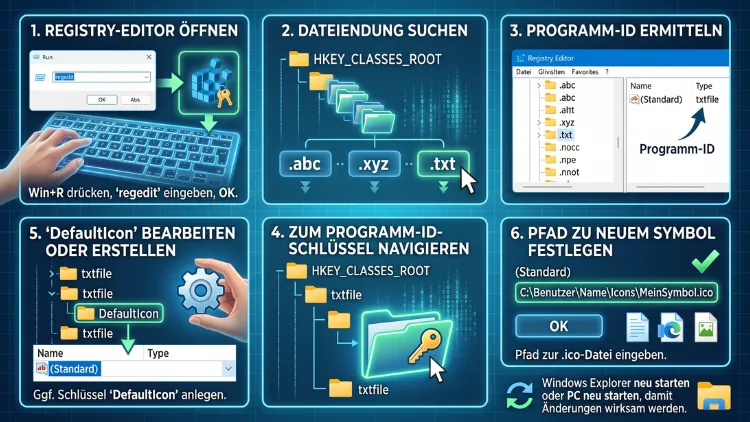
Um das Symbol systemweit für alle Dateien einer bestimmten Endung zu ändern, führt der Weg über den Registrierungs-Editor. Gehen Sie dabei besonders sorgfältig vor, da fehlerhafte Einträge zu Anzeigeproblemen führen können.
Schritt-für-Schritt-Anleitung
- Drücken Sie Windows + R, geben Sie
regeditein und bestätigen Sie mit Enter. - Navigieren Sie zu
HKEY_CLASSES_ROOT. - Suchen Sie den Eintrag Ihrer Dateiendung, zum Beispiel
.txt. - Notieren Sie sich den dort hinterlegten Standardwert, etwa
txtfile. Dieser Wert verweist auf den zugehörigen Programmierschlüssel. - Navigieren Sie zu
HKEY_CLASSES_ROOT\txtfile\DefaultIcon(ersetzen Sie „txtfile“ durch den zuvor notierten Wert). - Existiert der Unterschlüssel
DefaultIconnicht, erstellen Sie ihn per Rechtsklick über „Neu“ → „Schlüssel“. - Doppelklicken Sie auf den Standardwert und tragen Sie den vollständigen Pfad zur gewünschten
.ico-Datei ein, beispielsweiseC:\Icons\meinicon.ico. - Schließen Sie den Registrierungs-Editor und starten Sie den Windows-Explorer über den Task-Manager neu.
Sollte sich der Dateityp nicht direkt unter HKEY_CLASSES_ROOT finden lassen, handelt es sich häufig um einen sogenannten ProgID-Verweis. In diesem Fall lohnt sich zusätzlich ein Blick in HKEY_CURRENT_USER\Software\Classes, da dort benutzerspezifische Zuordnungen abgelegt werden.
Alternative über den „Öffnen mit“-Dialog
Zudem lässt sich bei manchen Dateitypen das Symbol indirekt über die Standard-App ändern:
- Klicken Sie mit der rechten Maustaste auf eine Datei des gewünschten Typs.
- Wählen Sie „Öffnen mit“ → „Andere App auswählen“.
- Legen Sie eine neue Standard-App fest.
Da das Icon häufig direkt vom zugewiesenen Programm übernommen wird, ändert sich dadurch mitunter auch die Symboldarstellung. Diese Methode eignet sich jedoch nur, wenn Sie mit dem Symbol der neuen Standard-App einverstanden sind, und nicht, wenn Sie ein völlig eigenes Icon verwenden möchten.
Methode 3: Ordnersymbole individuell anpassen
Neben einzelnen Dateien lassen sich ebenso Ordner mit eigenen Symbolen versehen. Dies ist besonders praktisch, um wichtige Verzeichnisse optisch hervorzuheben.
- Klicken Sie mit der rechten Maustaste auf den gewünschten Ordner.
- Wählen Sie „Eigenschaften“.
- Wechseln Sie zum Reiter „Anpassen“.
- Klicken Sie unter „Ordnersymbole“ auf „Symbol ändern“.
- Wählen Sie ein Symbol aus der Liste aus oder klicken Sie auf „Durchsuchen“, um eine eigene
.ico-Datei einzubinden. - Bestätigen Sie mit „OK“ und anschließend mit „Übernehmen“.
Windows erstellt daraufhin automatisch eine versteckte desktop.ini-Datei im entsprechenden Ordner, in der die Symbolzuweisung gespeichert wird. Genau diese Datei ist es, die durch die 2026 eingeführte Sicherheitshärtung unter Windows 11 in manchen Fällen ignoriert wird.
Sollte das Symbol nach einem Windows-Update plötzlich verschwinden, prüfen Sie zunächst, ob der Ordner von einem vertrauenswürdigen Pfad aus stammt, etwa direkt auf der lokalen Festplatte statt auf einem Netzlaufwerk oder externen Datenträger. Andernfalls kann Windows die desktop.ini als nicht vertrauenswürdig einstufen und das Symbol verwerfen.
Methode 4: Standardsymbol mit einer eigenen .ico-Datei erstellen
Möchten Sie ein völlig individuelles Symbol verwenden, benötigen Sie zunächst eine passende .ico-Datei. Zwar bringt Windows selbst kein Konvertierungswerkzeug mit, dennoch lässt sich diese Aufgabe unkompliziert lösen.
Empfehlung: Nutzen Sie den kostenlosen Online-Konverter ConvertICO oder das Programm IcoFX, um PNG- oder JPG-Dateien in das .ico-Format umzuwandeln.
So gehen Sie dabei vor:
- Öffnen Sie die Webseite des gewählten Konverters, beispielsweise ConvertICO.
- Laden Sie Ihre gewünschte Bilddatei hoch.
- Wählen Sie eine Auflösung von mindestens 256 x 256 Pixel, damit das Symbol auch in großer Darstellung scharf bleibt.
- Laden Sie die fertige
.ico-Datei herunter und speichern Sie sie an einem festen Speicherort, zum Beispiel unterC:\Icons.
Wichtig dabei: Verschieben oder löschen Sie den Speicherort später nicht, da sonst der in der Registrierung oder in der desktop.ini hinterlegte Pfad ins Leere führt und das Symbol nicht mehr angezeigt wird.
Icon-Cache zurücksetzen, wenn Symbole nicht aktualisiert werden
Häufig zeigt Windows trotz erfolgreicher Änderung weiterhin das alte Symbol an. Ursache dafür ist in der Regel der sogenannte Icon-Cache, in dem Windows zur Beschleunigung bereits geladene Symbole zwischenspeichert. Um diesen Cache zu leeren, gehen Sie folgendermaßen vor:
- Öffnen Sie den Task-Manager über Strg + Umschalt + Esc.
- Suchen Sie den Prozess „Windows-Explorer“.
- Klicken Sie mit der rechten Maustaste darauf und wählen Sie „Neu starten“.
Führt dieser Schritt nicht zum gewünschten Ergebnis, hilft folgende Methode über die Eingabeaufforderung:
- Öffnen Sie die Eingabeaufforderung als Administrator.
- Geben Sie den Befehl
taskkill /f /im explorer.exeein und bestätigen Sie mit Enter. - Anschließend geben Sie
ie4uinit.exe -showein, um den Icon-Cache gezielt zu erneuern. - Starten Sie den Explorer danach über
start explorer.exeneu.
Alternativ lässt sich die Cache-Datei IconCache.db beziehungsweise unter neueren Windows-Versionen die Datei innerhalb des Ordners %localappdata%\Microsoft\Windows\Explorer manuell löschen. Löschen Sie in diesem Ordner sämtliche Dateien, die mit iconcache beginnen, während der Explorer beendet ist. Danach wird der Cache beim nächsten Start automatisch neu aufgebaut.
Standardsymbole mit Drittanbieter-Tools ändern
Wer regelmäßig Symbole anpassen möchte, greift zudem gerne auf spezialisierte Software zurück, da diese den manuellen Umweg über die Registrierung erspart.
Empfehlung: Verwenden Sie das kostenlose Tool Winaero Tweaker, um Dateisymbole komfortabel über eine grafische Oberfläche zu ändern.
So funktioniert die Anwendung:
- Laden Sie Winaero Tweaker von der offiziellen Herstellerseite herunter und installieren Sie das Programm.
- Öffnen Sie den Bereich „File Explorer“ → „Default Icons“.
- Wählen Sie dort den gewünschten Dateityp aus der Liste aus.
- Klicken Sie auf „Change Icon“ und wählen Sie Ihre eigene
.ico-Datei aus. - Bestätigen Sie die Änderung und starten Sie den Explorer neu.
Eine weitere bekannte Lösung ist IconPackager von Stardock. Dieses kostenpflichtige Tool bietet zusätzlich fertige Symbolpakete an und ermöglicht das schnelle Umschalten zwischen verschiedenen Design-Sets, ohne dass Sie einzelne Registrierungsschlüssel selbst bearbeiten müssen.
Beide Programme bieten gegenüber der manuellen Registrierungsbearbeitung den Vorteil, dass Änderungen jederzeit über eine übersichtliche Rückgängig-Funktion zurückgesetzt werden können.
Sicherheitshinweise beim Ändern von Dateisymbolen
Da beim Anpassen von Symbolen teilweise tief in Systemeinstellungen eingegriffen wird, sollten Sie einige Sicherheitsaspekte beachten:
- Laden Sie
.ico-Dateien ausschließlich von vertrauenswürdigen Quellen herunter, da Symboldateien theoretisch ebenfalls schädlichen Code enthalten könnten. - Bearbeiten Sie im Registrierungs-Editor ausschließlich die genannten Schlüssel, um versehentliche Systemfehler zu vermeiden.
- Erstellen Sie vor größeren Änderungen stets ein Backup der Registrierung über „Datei“ → „Exportieren“.
- Verzichten Sie bei geschäftlich genutzten Geräten auf inoffizielle Drittanbieter-Tools, sofern die Unternehmensrichtlinien dies untersagen.
Beachten Sie außerdem, dass Microsoft im Zuge der 2026 eingeführten Sicherheitsupdates bewusst strengere Regeln für desktop.ini-Dateien eingeführt hat. Diese Maßnahme dient dem Schutz vor manipulierten Ordnersymbolen, die in der Vergangenheit gelegentlich für Täuschungsversuche missbraucht wurden.
Häufige Probleme und Lösungen
Trotz korrekter Vorgehensweise treten gelegentlich Probleme auf. Die folgende Übersicht zeigt typische Ursachen sowie passende Lösungsansätze.
| Problem | Mögliche Ursache | Lösung |
|---|---|---|
| Symbol wird nicht aktualisiert | Veralteter Icon-Cache | Explorer neu starten, Cache leeren |
| Ordnersymbol verschwindet nach Update | Sicherheitshärtung durch KB5094126 | Pfad als vertrauenswürdig einstufen |
| Symbol wird als weißes Blatt angezeigt | Ungültiger Pfad in der Registrierung | Pfad zur .ico-Datei überprüfen |
| Änderung wirkt nur bei einer Datei | Verknüpfung statt Dateityp bearbeitet | Registrierungsschlüssel des Dateityps anpassen |
| Symbol nach Neustart wieder zurückgesetzt | Fehlende Administratorrechte bei der Änderung | Vorgang mit erhöhten Rechten wiederholen |
Sollten diese Lösungen nicht ausreichen, hilft häufig ein vollständiger Neustart des Systems, da einige Änderungen erst nach einem kompletten Hochfahren zuverlässig übernommen werden.
Häufige Fragen beim Ändern von Dateisymbolen
Warum wird mein neues Dateisymbol nicht angezeigt?
In den meisten Fällen liegt die Ursache im Icon-Cache von Windows. Starten Sie den Explorer-Prozess über den Task-Manager neu oder löschen Sie die Cache-Datei manuell, damit die Änderung sichtbar wird.
Kann ich das Standardsymbol für alle .pdf-Dateien gleichzeitig ändern?
Ja, das ist möglich. Öffnen Sie dazu den Registrierungs-Editor und passen Sie den Unterschlüssel DefaultIcon innerhalb des zugehörigen ProgID-Eintrags an. Anschließend gilt das neue Symbol systemweit für den kompletten Dateityp.
Funktioniert das Ändern von Ordnersymbolen unter Windows 11 genauso wie unter Windows 10?
Grundsätzlich schon, jedoch hat Microsoft ab Juni 2026 mit dem Update KB5094126 strengere Regeln für desktop.ini-Dateien eingeführt. Dadurch werden manche benutzerdefinierten Ordnersymbole unter Windows 11 nicht mehr angezeigt, sofern der Pfad als nicht vertrauenswürdig eingestuft wird.
Welches Dateiformat benötige ich für ein eigenes Windows-Symbol?
Windows erwartet für Symbole das Format .ico. Möchten Sie ein eigenes Bild verwenden, wandeln Sie dieses zunächst mit einem Konverter wie ConvertICO oder IcoFX in dieses Format um.
Ist das Bearbeiten der Registrierung gefährlich?
Solange Sie ausschließlich die beschriebenen Schlüssel bearbeiten, besteht kein nennenswertes Risiko. Dennoch empfiehlt sich vorab ein Backup der Registrierung, um im Zweifel schnell zum ursprünglichen Zustand zurückkehren zu können.
Warum verschwindet mein Ordnersymbol nach einem Windows-Update?
Dieses Verhalten hängt meist mit der 2026 eingeführten desktop.ini-Härtung zusammen. Windows ignoriert in diesem Fall die gespeicherte Symbolzuweisung, sofern die Herkunft der Datei nicht eindeutig als sicher erkannt wird.
Kann ich die Symboländerung ohne Registrierungs-Editor vornehmen?
Ja, dafür eignen sich Tools wie Winaero Tweaker oder IconPackager. Beide bieten eine grafische Oberfläche, über die sich Standardsymbole bequem anpassen lassen, ohne selbst in der Registrierung Änderungen vorzunehmen.
Wie setze ich ein geändertes Symbol wieder auf den Ursprungszustand zurück?
Löschen Sie hierfür einfach den entsprechenden Registrierungswert unter DefaultIcon beziehungsweise entfernen Sie im Falle eines Ordners die desktop.ini-Datei. Windows greift anschließend automatisch wieder auf das Standardsymbol zurück.
Warum zeigt eine Verknüpfung ein anderes Symbol als die Originaldatei?
Verknüpfungen speichern ihre Symbolzuweisung unabhängig von der eigentlichen Datei. Deshalb wirkt sich eine Änderung über die Eigenschaften der Verknüpfung ausschließlich auf diese eine .lnk-Datei aus, nicht jedoch auf die Originaldatei selbst.
Fazit
Zusammenfassend lässt sich das Standardsymbol für Dateien unter Windows 11 und Windows 10 sowohl über die Eigenschaften, den Registrierungs-Editor als auch über praktische Tools wie Winaero Tweaker anpassen. Achten Sie dabei besonders auf den Icon-Cache sowie auf die seit 2026 verschärften Sicherheitsregeln für Ordnersymbole.
Mit der passenden Methode gelingt die Anpassung zudem schnell und ohne größeren Aufwand. Somit lässt sich der Datei-Explorer individuell gestalten und übersichtlicher organisieren.
