
Schritt-für-Schritt-Anleitung zum Hinzufügen oder Entfernen von Dateien in der Zugriff-Liste unter Windows 11 und Windows 10 – klar und verständlich erklärt.
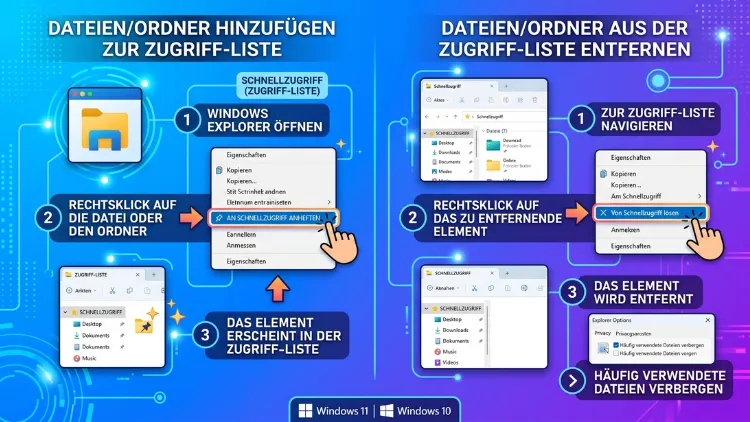
Wer unter Windows 11 oder Windows 10 kontrollieren möchte, wer auf eine Datei oder einen Ordner zugreifen darf, benötigt die Zugriffsliste (auch Access Control List oder ACL genannt). Über die Sicherheitseinstellungen lassen sich Benutzer oder Gruppen gezielt hinzufügen, entfernen oder mit bestimmten Berechtigungen ausstatten.
Dieser Artikel zeigt genau, wie das funktioniert.
Was ist eine Zugriffsliste unter Windows?
Die Zugriffsliste ist eine Sammlung von Regeln, die festlegt, welche Benutzer oder Benutzergruppen auf eine bestimmte Datei oder einen Ordner zugreifen dürfen. Jeder Eintrag in dieser Liste wird als Zugriffssteuerungseintrag bezeichnet. Zusätzlich enthält jeder Eintrag eine Information darüber, welche Art von Zugriff erlaubt oder verweigert wird.
Technisch gesehen basiert das System auf dem NTFS-Dateisystem. Deshalb funktioniert die Verwaltung von Zugriffsrechten nur auf Laufwerken, die mit NTFS formatiert sind. Bei FAT32 oder exFAT stehen diese Funktionen hingegen nicht zur Verfügung, da diese Dateisysteme keine Berechtigungsverwaltung unterstützen.
Die Zugriffsliste ist besonders in folgenden Situationen nützlich:
- Freigabe eines Ordners für mehrere Benutzerkonten auf demselben PC
- Einschränkung des Zugriffs auf vertrauliche Dateien
- Verwaltung von Netzwerkfreigaben in kleinen Büros oder Familien-PCs
- Fehlerbehebung bei „Zugriff verweigert“-Meldungen
Voraussetzungen für die Verwaltung von Zugriffsrechten
Bevor Sie mit der Bearbeitung der Zugriffsliste beginnen, sollten Sie einige Punkte beachten. Zunächst benötigen Sie ein Administratorkonto, da Standardbenutzer in der Regel keine Berechtigungen ändern dürfen. Außerdem muss das Laufwerk, auf dem sich die Datei befindet, mit NTFS formatiert sein.
Zudem empfiehlt es sich, vor größeren Änderungen eine Sicherungskopie der betroffenen Datei oder des Ordners anzulegen. Auf diese Weise lässt sich im Fall eines Fehlers schnell der ursprüngliche Zustand wiederherstellen. Ebenso sollten Sie wissen, ob Sie einzelne Benutzerkonten oder ganze Gruppen wie „Jeder“ oder „Authentifizierte Benutzer“ bearbeiten möchten.
Zugriffsliste über die Dateieigenschaften öffnen
Der klassische Weg, um die Zugriffsliste einer Datei oder eines Ordners zu bearbeiten, führt über die Eigenschaften. Dieser Weg funktioniert sowohl unter Windows 11 als auch unter Windows 10 identisch, da sich das Sicherheitsdialogfeld zwischen beiden Versionen kaum verändert hat.
Schritt-für-Schritt-Anleitung
- Öffnen Sie den Datei-Explorer über die Tastenkombination Windows-Taste + E.
- Navigieren Sie zu der gewünschten Datei oder dem gewünschten Ordner.
- Klicken Sie mit der rechten Maustaste auf das Element und wählen Sie Eigenschaften.
- Wechseln Sie im geöffneten Fenster zur Registerkarte Sicherheit.
- Dort sehen Sie unter „Gruppen- oder Benutzernamen“ die aktuelle Zugriffsliste.
- Klicken Sie auf Bearbeiten, um Änderungen vorzunehmen.
Sobald Sie auf Bearbeiten geklickt haben, öffnet sich ein neues Fenster mit den Berechtigungen. Dort können Sie anschließend Benutzer hinzufügen, entfernen oder deren Rechte anpassen.
Benutzer oder Gruppen zur Zugriffsliste hinzufügen
Um einen neuen Benutzer oder eine neue Gruppe hinzuzufügen, gehen Sie folgendermaßen vor:
- Öffnen Sie die Registerkarte Sicherheit wie zuvor beschrieben und klicken Sie auf Bearbeiten.
- Klicken Sie im neuen Fenster auf die Schaltfläche Hinzufügen.
- Geben Sie im Feld „Geben Sie die zu verwendenden Objektnamen ein“ den Benutzernamen oder Gruppennamen ein.
- Klicken Sie anschließend auf Namen überprüfen, damit Windows den Eintrag validiert.
- Bestätigen Sie mit OK.
- Wählen Sie den neu hinzugefügten Eintrag aus und setzen Sie die gewünschten Häkchen bei „Zulassen“, zum Beispiel Lesen, Ändern oder Vollzugriff.
- Speichern Sie die Einstellungen mit Übernehmen und OK.
Falls der Name des Benutzers nicht bekannt ist, hilft die Schaltfläche Erweitert im Hinzufügen-Dialog weiter. Dort lässt sich über Jetzt suchen eine vollständige Liste aller lokalen Benutzerkonten und Gruppen anzeigen, aus der Sie den passenden Eintrag auswählen können.
Wichtig: Wenn Sie einen Benutzer für einen Netzwerkordner freigeben möchten, muss dieser zusätzlich in den Freigabeeinstellungen (Registerkarte „Freigabe“) berücksichtigt werden, da die NTFS-Berechtigungen und die Freigabeberechtigungen unabhängig voneinander wirken.
Benutzer oder Gruppen aus der Zugriffsliste entfernen
Das Entfernen eines Eintrags funktioniert ähnlich unkompliziert. Öffnen Sie zunächst erneut die Registerkarte Sicherheit und klicken Sie auf Bearbeiten. Wählen Sie danach den Benutzer oder die Gruppe aus, die Sie entfernen möchten, und klicken Sie auf die Schaltfläche Entfernen.
Bestätigen Sie die Änderung mit Übernehmen und OK. Beachten Sie jedoch, dass sich manche Einträge nicht entfernen lassen, wenn sie über Vererbung von einem übergeordneten Ordner stammen. In diesem Fall muss zunächst die Vererbung deaktiviert werden, bevor der Eintrag gelöscht werden kann.
Um die Vererbung zu deaktivieren, gehen Sie so vor:
- Klicken Sie in der Registerkarte Sicherheit auf Erweitert.
- Klicken Sie auf Vererbung deaktivieren.
- Wählen Sie im folgenden Dialog entweder „Vererbte Berechtigungen in explizite Berechtigungen für dieses Objekt konvertieren“ oder „Alle vererbten Berechtigungen aus diesem Objekt entfernen“.
- Bestätigen Sie mit OK und nehmen Sie anschließend die gewünschten Änderungen vor.
Berechtigungsstufen im Überblick
Damit die Verwaltung der Zugriffsliste sinnvoll gelingt, sollten Sie die verschiedenen Berechtigungsstufen kennen. Windows unterscheidet grundsätzlich zwischen folgenden Stufen:
- Vollzugriff: Erlaubt sämtliche Aktionen, einschließlich Löschen und Berechtigungsänderungen.
- Ändern: Erlaubt Lesen, Schreiben und Löschen, jedoch keine Berechtigungsänderungen.
- Lesen, Ausführen: Erlaubt das Öffnen und Ausführen von Dateien, jedoch keine Bearbeitung.
- Auflisten des Ordnerinhalts: Gilt nur für Ordner und erlaubt das Anzeigen enthaltener Dateien.
- Lesen: Erlaubt lediglich das Betrachten des Inhalts.
- Schreiben: Erlaubt das Erstellen neuer Dateien sowie das Ändern bestehender Attribute.
Zudem lässt sich jede dieser Berechtigungen sowohl zulassen als auch verweigern. Dabei gilt jedoch: Eine explizite Verweigerung hat immer Vorrang vor einer Zulassung. Deshalb sollten Sie „Verweigern“-Einträge nur mit Bedacht setzen, da sie andernfalls unerwartete Zugriffsprobleme verursachen können.
Zugriffsrechte über die Eingabeaufforderung verwalten
Neben der grafischen Oberfläche lässt sich die Zugriffsliste ebenso über die Eingabeaufforderung mit dem Befehl icacls bearbeiten. Dieser Weg eignet sich besonders für erfahrene Anwender oder für die Automatisierung wiederkehrender Aufgaben.
Öffnen Sie zunächst die Eingabeaufforderung als Administrator, indem Sie im Startmenü „cmd“ eingeben, mit der rechten Maustaste auf „Eingabeaufforderung“ klicken und „Als Administrator ausführen“ wählen.
Um einem Benutzer Vollzugriff auf eine Datei zu gewähren, verwenden Sie folgenden Befehl:
icacls "C:\Pfad\zur\Datei.txt" /grant Benutzername:F
Um einen Benutzer aus der Zugriffsliste zu entfernen, nutzen Sie:
icacls "C:\Pfad\zur\Datei.txt" /remove Benutzername
Die Abkürzung „F“ steht dabei für Vollzugriff, während „M“ für Ändern, „R“ für Lesen und „W“ für Schreiben steht. Zusätzlich lässt sich mit dem Parameter /T die Änderung rekursiv auf alle Unterordner und Dateien anwenden, was besonders bei umfangreichen Ordnerstrukturen Zeit spart.
Zugriffsrechte per PowerShell verwalten
Alternativ bietet sich ebenso PowerShell an, da diese moderner strukturiert ist und sich gut in Skripte einbinden lässt. Zunächst öffnen Sie PowerShell als Administrator über das Startmenü.
Um die aktuelle Zugriffsliste einer Datei anzuzeigen, verwenden Sie:
Get-Acl "C:\Pfad\zur\Datei.txt" | Format-List
Um einem Benutzer neue Rechte zuzuweisen, sind mehrere Schritte notwendig:
$acl = Get-Acl "C:\Pfad\zur\Datei.txt"
$regel = New-Object System.Security.AccessControl.FileSystemAccessRule("Benutzername","FullControl","Allow")
$acl.SetAccessRule($regel)
Set-Acl "C:\Pfad\zur\Datei.txt" $acl
Dieser Ansatz eignet sich besonders gut, wenn mehrere Dateien gleichzeitig mit denselben Berechtigungen versehen werden sollen, da sich das Skript problemlos in eine Schleife einbetten lässt.
Erweiterte Sicherheitseinstellungen und Vererbung
In vielen Fällen reicht die einfache Berechtigungsansicht nicht aus, um komplexere Anforderungen abzubilden. Aus diesem Grund bietet Windows zusätzlich die erweiterten Sicherheitseinstellungen, die über die Schaltfläche Erweitert in der Registerkarte „Sicherheit“ erreichbar sind.
Dort lassen sich unter anderem folgende Punkte konfigurieren:
- Besitzer ändern: Legt fest, welches Benutzerkonto als Eigentümer der Datei gilt.
- Vererbung: Bestimmt, ob Berechtigungen automatisch an Unterordner und Dateien weitergegeben werden.
- Effektive Berechtigungen: Zeigt an, welche Rechte ein bestimmter Benutzer tatsächlich besitzt, unter Berücksichtigung aller Gruppenmitgliedschaften.
- Überwachung: Ermöglicht das Protokollieren von Zugriffsversuchen für Sicherheitsanalysen.
Besonders die Funktion „Effektive Berechtigungen“ ist hilfreich, wenn unklar ist, weshalb ein Benutzer trotz vermeintlich korrekter Einstellungen keinen Zugriff erhält. Häufig liegt der Grund in einer widersprüchlichen Gruppenmitgliedschaft, bei der eine Gruppe den Zugriff verweigert, während eine andere ihn zulässt.
Häufige Fehler und deren Behebung
Bei der Arbeit mit der Zugriffsliste treten immer wieder ähnliche Probleme auf. Ein häufiger Fehler ist die Meldung „Sie müssen die Berechtigung von [Benutzer] anfordern“. Dieses Problem lässt sich in der Regel lösen, indem zunächst der Besitz der Datei übernommen wird.
Dazu klicken Sie in den erweiterten Sicherheitseinstellungen neben „Besitzer“ auf Ändern, geben Ihren Benutzernamen ein und bestätigen mit Namen überprüfen sowie OK. Anschließend aktivieren Sie zusätzlich die Option „Besitzer der Objekte und untergeordneten Container ersetzen“, damit die Änderung auch auf Unterordner wirkt.
Ein weiteres häufiges Problem entsteht, wenn Berechtigungen zwar in der ACL korrekt gesetzt sind, jedoch die Freigabeberechtigungen eines Netzwerkordners restriktiver konfiguriert wurden. Da beide Ebenen gleichzeitig geprüft werden, gilt in solchen Fällen stets die strengere Einstellung. Deshalb sollten Sie bei Netzwerkfreigaben immer beide Bereiche kontrollieren.
Zudem kann es vorkommen, dass Malware-Schutzprogramme oder Gruppenrichtlinien in Unternehmensumgebungen bestimmte Änderungen an der Zugriffsliste blockieren. In solchen Fällen empfiehlt sich die Rücksprache mit der zuständigen IT-Abteilung, bevor eigenständig weitere Anpassungen vorgenommen werden.
Häufige Fragen zur Zugriffsliste unter Windows
Wie öffne ich die Zugriffsliste einer Datei unter Windows 11 oder Windows 10?
Klicken Sie mit der rechten Maustaste auf die Datei, wählen Sie Eigenschaften und wechseln Sie anschließend zur Registerkarte Sicherheit. Dort wird die vollständige Zugriffsliste angezeigt.
Warum kann ich einen Benutzer nicht aus der Zugriffsliste entfernen?
In der Regel liegt dies an aktivierter Vererbung. Deaktivieren Sie diese zunächst über die erweiterten Sicherheitseinstellungen, bevor Sie den Eintrag entfernen.
Funktioniert die Zugriffsliste auch auf USB-Sticks?
Nur, wenn der USB-Stick mit NTFS formatiert ist. Bei FAT32 oder exFAT stehen keine erweiterten Berechtigungen zur Verfügung.
Wie finde ich heraus, welche Rechte ein bestimmter Benutzer tatsächlich besitzt?
Nutzen Sie die Funktion Effektive Berechtigungen in den erweiterten Sicherheitseinstellungen. Diese berücksichtigt automatisch alle Gruppenmitgliedschaften des Benutzers.
Was bedeutet „Verweigern“ im Vergleich zu „Zulassen nicht angehakt“?
Eine explizite Verweigerung blockiert den Zugriff unabhängig von anderen Berechtigungen. Ein einfach nicht angehaktes „Zulassen“ bedeutet hingegen lediglich, dass keine Berechtigung erteilt wurde.
Kann ich Zugriffsrechte für mehrere Dateien gleichzeitig ändern?
Ja, dies gelingt am effizientesten über icacls mit dem Parameter /T für rekursive Änderungen oder über ein PowerShell-Skript mit einer Schleife.
Wie übernehme ich den Besitz einer Datei, um Berechtigungen zu ändern?
Öffnen Sie die erweiterten Sicherheitseinstellungen, klicken Sie neben „Besitzer“ auf Ändern und tragen Sie Ihren Benutzernamen ein. Bestätigen Sie anschließend mit OK.
Unterscheidet sich die Zugriffsliste zwischen Windows 10 und Windows 11?
Nein, die Funktionsweise sowie die Menüstruktur sind zwischen Windows 10 und Windows 11 nahezu identisch geblieben.
Was tue ich, wenn Änderungen an der Zugriffsliste durch Richtlinien blockiert werden?
In Firmenumgebungen greifen häufig Gruppenrichtlinien. Wenden Sie sich in diesem Fall an die zuständige IT-Abteilung, statt eigenständig Einstellungen zu erzwingen.
Fazit
Die Verwaltung der Zugriffsliste unter Windows 11 und Windows 10 gelingt sowohl über die Dateieigenschaften als auch über icacls oder PowerShell. Wichtig sind dabei stets NTFS-Formatierung, Administratorrechte und ein Verständnis für Vererbung.
Wer diese Grundlagen berücksichtigt, kann Berechtigungen gezielt hinzufügen oder entfernen und dadurch sowohl die Sicherheit als auch die Übersichtlichkeit der eigenen Dateien deutlich verbessern.
