
Passen Sie den Kompatibilitätsmodus für Apps in Windows 11 und Windows 10 individuell an, um ältere Programme reibungslos unter aktuellen Systemversionen auszuführen.
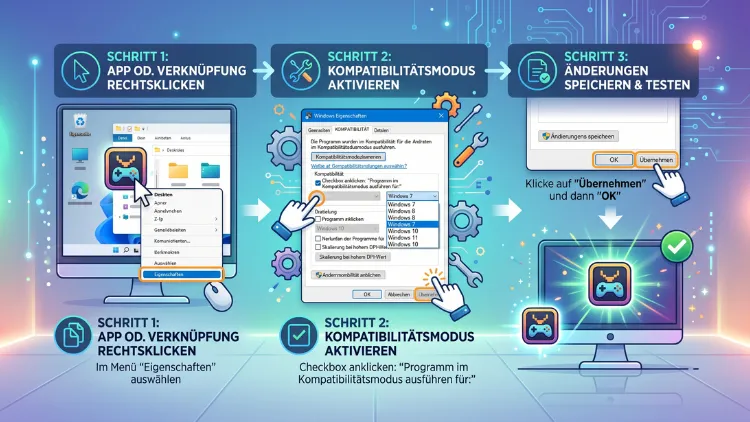
Der Kompatibilitätsmodus löst Startprobleme, Abstürze oder fehlerhafte Anzeigen bei älteren Programmen unter Windows 10 und Windows 11.
Über die Eigenschaften-Dialogbox einer EXE-Datei lässt sich die Zielversion, die Auflösung und die Berechtigungsstufe direkt anpassen, sodass alte Software wieder zuverlässig läuft.
Was der Kompatibilitätsmodus wirklich bewirkt
Der Kompatibilitätsmodus gaukelt einer Anwendung vor, sie werde auf einer älteren Windows-Version ausgeführt. Dadurch reagiert das System auf bestimmte Programmieraufrufe so, wie es die Software erwartet. Zudem lassen sich zusätzliche Einstellungen wie eine reduzierte Bildschirmauflösung oder deaktivierte visuelle Effekte hinzuschalten. Deshalb eignet sich diese Funktion besonders für ältere Spiele, Fachanwendungen oder Treiber-Installer, die ursprünglich für Windows XP, Windows 7 oder Windows 8 entwickelt wurden.
Wichtig zu wissen: Der Kompatibilitätsmodus ist kein Emulator. Er simuliert keine komplette alte Systemumgebung, sondern passt lediglich einzelne Verhaltensweisen an. Bei sehr alten 16-Bit-Programmen oder Software mit veralteten Treibern hilft daher unter Umständen nur eine virtuelle Maschine.
Kompatibilitätsmodus über die Programm-Eigenschaften einstellen
Der klassische und zuverlässigste Weg führt über die Eigenschaften der ausführbaren Datei. Diese Methode funktioniert identisch unter Windows 10 und Windows 11.
Schritt-für-Schritt-Anleitung
- Programmdatei finden: Suchen Sie die EXE-Datei des Programms im Datei-Explorer, auf dem Desktop oder im Startmenü. Falls Sie nur eine Verknüpfung sehen, klicken Sie mit der rechten Maustaste darauf und wählen „Dateipfad öffnen“, um zur eigentlichen EXE-Datei zu gelangen.
- Eigenschaften öffnen: Klicken Sie mit der rechten Maustaste auf die EXE-Datei und wählen Sie „Eigenschaften“ aus dem Kontextmenü.
- Reiter „Kompatibilität“ wählen: Im sich öffnenden Fenster wechseln Sie oben zum Tab „Kompatibilität“.
- Kompatibilitätsmodus aktivieren: Setzen Sie das Häkchen bei „Programm im Kompatibilitätsmodus ausführen für“ und wählen Sie aus der Dropdown-Liste die passende Windows-Version aus, beispielsweise Windows 7 oder Windows XP (Service Pack 3).
- Zusätzliche Einstellungen anpassen (bei Bedarf): Aktivieren Sie unter „Einstellungen“ bei Anzeigeproblemen die Option „Reduzierte Farbanzeige verwenden“ oder „Bildschirmauflösung ändern auf 640 × 480″. Bei Berechtigungsproblemen hilft „Programm als Administrator ausführen“.
- Änderungen übernehmen: Klicken Sie auf „Übernehmen“ und anschließend auf „OK„, um die Einstellungen zu speichern.
- Programm testen: Starten Sie die Anwendung anschließend ganz normal per Doppelklick und prüfen Sie, ob das Problem behoben ist.
Falls das gewünschte Ergebnis ausbleibt, testen Sie schrittweise eine andere Windows-Version im Dropdown-Menü. Nicht jedes Programm reagiert auf dieselbe Kompatibilitätsstufe gleich, weshalb sich hier etwas Geduld auszahlt.
Kompatibilitätsmodus über den integrierten Problembehandlungs-Assistenten nutzen
Neben der manuellen Methode bietet Windows einen automatisierten Assistenten, der besonders für Einsteiger geeignet ist, da er die passenden Einstellungen selbstständig vorschlägt.
So gehen Sie vor
- Suchfeld öffnen: Klicken Sie in der Taskleiste auf das Suchfeld und geben Sie „Programme ausführen, die für vorherige Versionen von Windows entwickelt wurden“ ein.
- Assistenten starten: Öffnen Sie den entsprechenden Treffer, um den Kompatibilitäts-Assistenten zu starten, und klicken Sie auf „Weiter“.
- Programm auswählen: Wählen Sie die betroffene Anwendung aus der angezeigten Liste aus oder klicken Sie auf „Nicht aufgeführt“ und navigieren Sie manuell zur EXE-Datei.
- Problembehandlung wählen: Entscheiden Sie sich für „Empfohlene Einstellungen verwenden“, damit Windows automatisch eine passende Kompatibilitätsstufe testet, oder wählen Sie „Problembehandlung“, um das konkrete Problem (zum Beispiel „Das Programm wurde unter einer älteren Windows-Version einwandfrei ausgeführt“) selbst anzugeben.
- Vorschlag testen: Der Assistent startet das Programm testweise mit den gewählten Einstellungen. Prüfen Sie, ob es nun fehlerfrei läuft.
- Einstellungen speichern: Bestätigen Sie im Anschluss, ob die Änderungen für das Programm gespeichert werden sollen.
Diese Methode eignet sich zudem gut, wenn Sie nicht genau wissen, welche Windows-Version für die jeweilige Software am besten geeignet ist.
Kompatibilitätsmodus für alle Benutzer aktivieren
Standardmäßig gilt die Kompatibilitätseinstellung nur für das aktuell angemeldete Benutzerkonto. Auf gemeinsam genutzten Rechnern ist es jedoch oft sinnvoll, die Einstellung für alle Benutzerkonten zu übernehmen.
- Öffnen Sie erneut die Eigenschaften der EXE-Datei und wechseln Sie zum Tab „Kompatibilität“.
- Klicken Sie auf die Schaltfläche „Einstellungen für alle Benutzer ändern“ am unteren Rand des Fensters.
- Aktivieren Sie dort die gewünschten Kompatibilitätsoptionen erneut und bestätigen Sie mit „OK“.
- Übernehmen Sie die Änderungen abschließend im Hauptfenster ebenfalls mit „Übernehmen“ und „OK“.
Auf diese Weise müssen Sie die Einstellung nicht für jedes Benutzerkonto einzeln wiederholen.
Kompatibilitätsmodus per Registry oder Gruppenrichtlinie zurücksetzen
Manchmal bleiben Kompatibilitätseinstellungen hartnäckig erhalten, obwohl das Häkchen im Eigenschaften-Fenster entfernt wurde. In diesem Fall hilft ein Blick in die Registrierung.
- Drücken Sie die Tastenkombination Windows-Taste + R, geben Sie „regedit“ ein und bestätigen Sie mit Enter.
- Navigieren Sie zum Pfad
HKEY_CURRENT_USER\Software\Microsoft\Windows NT\CurrentVersion\AppCompatFlags\Layers. - Suchen Sie den Eintrag mit dem vollständigen Dateipfad des betroffenen Programms.
- Klicken Sie mit der rechten Maustaste auf den Eintrag und wählen Sie „Löschen“, um alle gespeicherten Kompatibilitätsflags zu entfernen.
- Starten Sie den Rechner neu, damit die Änderung vollständig wirksam wird.
Gehen Sie beim Bearbeiten der Registrierung stets vorsichtig vor, da fehlerhafte Änderungen an anderer Stelle Systemprobleme verursachen können. Ein vorheriges Backup der Registrierung ist deshalb empfehlenswert.
Wann sich der Kompatibilitätsmodus nicht eignet
Nicht jedes Problem lässt sich über den Kompatibilitätsmodus lösen. Bei folgenden Anwendungsfällen sind alternative Lösungen sinnvoller:
- 16-Bit-Anwendungen: Diese werden von 64-Bit-Versionen von Windows 10 und Windows 11 grundsätzlich nicht mehr unterstützt.
- Veraltete Treiber: Hardware-Treiber lassen sich über den Kompatibilitätsmodus in der Regel nicht zum Laufen bringen, da diese tiefer im System verankert sind.
- Sicherheitskritische Software: Ältere Antiviren- oder Systemtools sollten aus Sicherheitsgründen grundsätzlich nicht mehr eingesetzt werden, selbst wenn der Kompatibilitätsmodus einen Start ermöglicht.
In diesen Fällen bietet sich stattdessen der Einsatz einer virtuellen Maschine mit einem älteren Windows-Betriebssystem an, beispielsweise über Hyper-V oder VirtualBox.
Häufige Fragen zum Kompatibilitätsmodus unter Windows 11/10
Funktioniert der Kompatibilitätsmodus unter Windows 10 und Windows 11 identisch?
Ja, die Vorgehensweise ist unter beiden Betriebssystemen weitgehend gleich. Lediglich einzelne Dialogfenster unterscheiden sich optisch geringfügig, die Funktionsweise selbst ist jedoch identisch geblieben.
Warum startet mein Programm trotz aktiviertem Kompatibilitätsmodus nicht?
Häufig liegt die Ursache an fehlenden Systemkomponenten wie älteren .NET-Frameworks oder DirectX-Versionen. Zudem kann die gewählte Windows-Zielversion nicht zum Programm passen, weshalb sich ein Test mit einer anderen Version lohnt.
Kann der Kompatibilitätsmodus die Systemsicherheit beeinträchtigen?
Grundsätzlich nicht, da lediglich einzelne Programmierschnittstellen angepasst werden. Dennoch sollten Sie ausschließlich vertrauenswürdige Software aus bekannter Quelle im Kompatibilitätsmodus ausführen.
Wie entferne ich den Kompatibilitätsmodus wieder vollständig?
Öffnen Sie die Eigenschaften der EXE-Datei, wechseln Sie zum Tab „Kompatibilität“ und entfernen Sie das Häkchen bei „Programm im Kompatibilitätsmodus ausführen für“. Bestätigen Sie anschließend mit „Übernehmen“ und „OK“.
Lässt sich der Kompatibilitätsmodus auch für Microsoft-Store-Apps nutzen?
Nein, der klassische Kompatibilitätsmodus über die Eigenschaften-Dialogbox steht ausschließlich für klassische Desktop-Programme (EXE-Dateien) zur Verfügung, nicht jedoch für Apps aus dem Microsoft Store.
Was tue ich, wenn der Reiter „Kompatibilität“ im Eigenschaften-Fenster fehlt?
Dies tritt üblicherweise bei Verknüpfungen auf, die auf eine Batch-Datei oder ein Skript statt auf eine echte EXE-Datei verweisen. Navigieren Sie in diesem Fall direkt zur ausführbaren Originaldatei im Installationsordner.
Beeinflusst der Kompatibilitätsmodus auch die Bildschirmauflösung dauerhaft?
Nein, die reduzierte Auflösung gilt ausschließlich während der Laufzeit des betroffenen Programms. Sobald Sie die Anwendung schließen, kehrt Windows automatisch zur ursprünglich eingestellten Auflösung zurück.
Wirkt sich die Einstellung „Als Administrator ausführen“ auf alle Programme aus?
Nein, diese Option gilt ausschließlich für das jeweils ausgewählte Programm. Andere Anwendungen bleiben davon vollständig unberührt und behalten ihre bisherigen Berechtigungen.
