
So aktivieren Sie den Kompatibilitätsmodus in Windows 11 und 10, damit ältere Programme fehlerfrei laufen – kompakte Schritt-für-Schritt-Anleitung.
Ältere Programme laufen unter Windows 11 oder Windows 10 oft nicht richtig oder starten gar nicht erst. Der Kompatibilitätsmodus löst dieses Problem, indem er älteren Anwendungen eine frühere Windows-Version vortäuscht.
Dieser Artikel zeigt Schritt für Schritt, wie Sie den Kompatibilitätsmodus unter Windows 11 und Windows 10 aktivieren, welche Einstellungen dabei wichtig sind und was zu tun ist, wenn die Funktion nicht funktioniert.
Was ist der Kompatibilitätsmodus unter Windows?
Der Kompatibilitätsmodus ist eine seit Windows 2000 integrierte Funktion des Betriebssystems. Er simuliert für ein bestimmtes Programm die Umgebung einer älteren Windows-Version, zum Beispiel Windows XP, Windows 7 oder Windows 8. Dadurch lassen sich Anwendungen ausführen, die eigentlich nicht für Windows 11 oder Windows 10 entwickelt wurden.
Wichtig ist dabei die Abgrenzung zu einer echten Virtualisierung. Der Kompatibilitätsmodus emuliert keine komplette Hardware und kein eigenständiges Betriebssystem. Stattdessen passt er lediglich bestimmte Systemwerte an, auf die das Programm beim Start zugreift. Deshalb funktioniert die Funktion zuverlässig bei vielen älteren Anwendungen, stößt jedoch bei sehr alten oder stark hardwarenahen Programmen an ihre Grenzen.
Zusätzlich unterscheidet sich der Kompatibilitätsmodus von einem Emulator wie DOSBox, der ein komplettes DOS-System nachbildet. Ebenso ist er nicht mit dem Internet-Explorer-Modus in Microsoft Edge zu verwechseln, der veraltete Webseiten korrekt darstellt. Beide Funktionen tragen zwar einen ähnlichen Namen, betreffen jedoch völlig unterschiedliche Anwendungsbereiche.
Wann brauchen Sie den Kompatibilitätsmodus?
Typische Anzeichen dafür, dass eine Anwendung im Kompatibilitätsmodus laufen sollte, sind vielfältig. Zum Beispiel startet das Programm überhaupt nicht oder stürzt direkt nach dem Öffnen ab. Zudem können Grafikfehler, ein fehlender Mauszeiger oder stark verzögerte Reaktionen auf Eingaben auftreten.
Häufig betroffen sind folgende Programmtypen:
- Ältere Videospiele, die für Windows XP oder Windows 7 entwickelt wurden
- Veraltete Buchhaltungssoftware oder Branchenlösungen
- Alte Bildbearbeitungsprogramme
- Treiber-Installationsprogramme älterer Hardware
- Firmen-interne Anwendungen ohne aktuelle Updates
Bevor Sie den Kompatibilitätsmodus aktivieren, lohnt sich außerdem ein Blick auf die Systemanforderungen des Programms. Wenn der Hersteller explizit angibt, dass die Software nicht mit 64-Bit-Systemen kompatibel ist, hilft der Kompatibilitätsmodus in der Regel ebenfalls nicht weiter.
Kompatibilitätsmodus in Windows 11 aktivieren
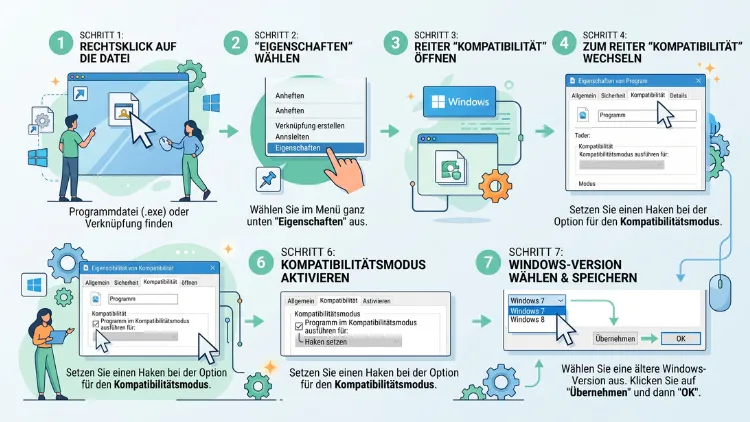
Die Aktivierung des Kompatibilitätsmodus läuft unter Windows 11 über die Programmeigenschaften. Der folgende Ablauf funktioniert für praktisch jede installierte Anwendung sowie für einzelne EXE-Dateien.
Schritt 1: Programmdatei finden
Suchen Sie zunächst die ausführbare Datei des betroffenen Programms. Meist handelt es sich um eine EXE-Datei im jeweiligen Installationsordner. Falls Sie den Speicherort nicht kennen, geben Sie den Programmnamen in die Suchleiste der Taskleiste ein und wählen anschließend Dateispeicherort öffnen über einen Rechtsklick auf den Treffer.
Schritt 2: Eigenschaften öffnen
Klicken Sie anschließend mit der rechten Maustaste auf die gefundene Datei oder die Programmverknüpfung. Wählen Sie im Kontextmenü den Eintrag Eigenschaften aus. Es öffnet sich ein neues Fenster mit mehreren Reitern.
Schritt 3: Kompatibilitäts-Tab auswählen
Wechseln Sie oben im Fenster zum Tab Kompatibilität. Dort finden Sie alle relevanten Einstellungen für den Kompatibilitätsmodus gebündelt an einem Ort.
Schritt 4: Kompatibilitätsmodus aktivieren
Setzen Sie ein Häkchen bei der Option Diesen Programm im Kompatibilitätsmodus ausführen für. Im darunterliegenden Dropdown-Menü wählen Sie die passende Windows-Version aus. Zur Auswahl stehen üblicherweise:
- Windows 8
- Windows 7
- Windows Vista (mit Service Pack 2)
- Windows XP (Service Pack 3)
- Windows 95, 98 und Me
Testen Sie im Zweifel zunächst die zuletzt unterstützte Version, beispielsweise Windows 7, da diese oft die beste Balance zwischen Kompatibilität und moderner Systemintegration bietet.
Schritt 5: Einstellungen übernehmen
Klicken Sie abschließend auf Übernehmen und dann auf OK, um die Änderungen zu speichern. Starten Sie das Programm anschließend erneut, um zu prüfen, ob sich das Verhalten verbessert hat.
Kompatibilitätsmodus in Windows 10 aktivieren
Der Ablauf unter Windows 10 unterscheidet sich nur geringfügig von Windows 11. Die Menüführung ist nahezu identisch, lediglich das Design der Fenster weicht optisch etwas ab.
- Klicken Sie mit der rechten Maustaste auf die Programmdatei oder Verknüpfung.
- Wählen Sie Eigenschaften und wechseln Sie zum Reiter Kompatibilität.
- Aktivieren Sie die Checkbox Programm im Kompatibilitätsmodus ausführen für.
- Wählen Sie die gewünschte Windows-Version aus der Liste aus.
- Bestätigen Sie mit Übernehmen und OK.
Da sich beide Betriebssysteme in diesem Bereich stark ähneln, lassen sich die genannten Schritte ohne größere Anpassungen auf beide Systeme anwenden. Achten Sie lediglich darauf, dass bei manchen Windows-10-Versionen der Reiter zusätzlich Optionen für die Bildschirmauflösung direkt sichtbar anzeigt.
Kompatibilitätsmodus per Problembehandlung automatisch einrichten
Falls Sie sich unsicher sind, welche Windows-Version am besten geeignet ist, bietet Windows eine automatische Problembehandlung an. Diese Funktion analysiert das Programm und schlägt passende Einstellungen selbstständig vor.
So gehen Sie vor:
- Öffnen Sie über die Taskleiste die Suche und geben Sie Programme ausführen, die für vorherige Versionen von Windows entwickelt wurden ein.
- Bestätigen Sie den Assistenten mit Weiter.
- Wählen Sie das betroffene Programm aus der angezeigten Liste aus. Erscheint es nicht, klicken Sie auf Nicht aufgeführt und suchen die Datei manuell.
- Der Assistent testet nun automatisch verschiedene Kompatibilitätseinstellungen.
- Bestätigen Sie, ob das Problem dadurch behoben wurde, oder lassen Sie weitere Einstellungen testen.
- Speichern Sie die gefundene Konfiguration abschließend für das Programm.
Dieser automatisierte Weg eignet sich besonders für Nutzer, die sich mit den technischen Details des Kompatibilitätsmodus nicht auskennen. Zudem übernimmt der Assistent gleichzeitig sinnvolle Zusatzoptionen, etwa reduzierte Farbeinstellungen oder eine angepasste Bildschirmauflösung.
Erweiterte Einstellungen im Kompatibilitätsmodus
Neben der reinen Windows-Versionsauswahl bietet der Kompatibilitäts-Tab weitere nützliche Optionen. Diese lassen sich einzeln oder in Kombination aktivieren, je nachdem, welches Problem konkret vorliegt.
Reduzierte Farbanzeige: Diese Option begrenzt die Farbtiefe auf 256 Farben oder 16-Bit-Farben. Sie hilft bei alten Programmen mit Grafikfehlern oder falscher Darstellung.
Bildschirmauflösung auf 640 × 480 ändern: Ältere Spiele und Anwendungen erwarten teils feste, niedrige Auflösungen. Diese Einstellung passt die Auflösung automatisch während der Laufzeit an.
Desktopgrafiken skalieren bei hoher DPI-Einstellung deaktivieren: Diese Option verhindert unscharfe oder verzerrte Darstellung bei hochauflösenden Bildschirmen. Sie ist besonders bei Laptops mit hoher Pixeldichte hilfreich.
Programm als Administrator ausführen: Manche älteren Programme benötigen erweiterte Rechte, um korrekt auf Systemdateien zuzugreifen. Diese Checkbox sorgt automatisch für den nötigen Administratorzugriff bei jedem Start.
Vollbildoptimierungen deaktivieren: Diese Einstellung kann bei älteren Spielen ruckelnde Darstellung oder Bildschirmflackern beheben, da moderne Vollbildoptimierungen umgangen werden.
Testen Sie die genannten Zusatzoptionen am besten einzeln, um genau nachvollziehen zu können, welche Einstellung tatsächlich zur Lösung beigetragen hat. Andernfalls lässt sich bei mehreren gleichzeitig aktivierten Optionen später schwer feststellen, welche davon notwendig war.
Kompatibilitätsmodus für alle Benutzer aktivieren
Standardmäßig gilt der Kompatibilitätsmodus nur für das aktuell angemeldete Benutzerkonto. Auf Rechnern mit mehreren Konten, etwa in Familien oder kleinen Büros, ist es jedoch sinnvoll, die Einstellung für alle Nutzer zu übernehmen.
Gehen Sie dazu wie folgt vor:
- Öffnen Sie die Eigenschaften der Programmdatei wie oben beschrieben.
- Wechseln Sie zum Tab Kompatibilität.
- Klicken Sie unten im Fenster auf Einstellungen für alle Benutzer ändern.
- Es öffnet sich ein zusätzliches Fenster mit denselben Optionen.
- Aktivieren Sie hier erneut den Kompatibilitätsmodus sowie die gewünschten Zusatzoptionen.
- Bestätigen Sie mit OK und anschließend erneut mit Übernehmen.
Diese Methode erfordert Administratorrechte, da systemweite Einstellungen verändert werden. Ohne entsprechende Berechtigung bleibt die Schaltfläche ausgegraut oder ein Rechtefenster erscheint zusätzlich.
Kompatibilitätsmodus über die Registrierung setzen
Fortgeschrittene Nutzer können den Kompatibilitätsmodus zusätzlich über die Windows-Registrierung festlegen. Diese Methode eignet sich vor allem für Administratoren, die mehrere Rechner gleichzeitig konfigurieren möchten.
- Öffnen Sie die Ausführen-Dialogbox mit der Tastenkombination Windows-Taste + R.
- Geben Sie
regeditein und bestätigen Sie mit Enter. - Navigieren Sie zum Pfad
HKEY_CURRENT_USER\Software\Microsoft\Windows NT\CurrentVersion\AppCompatFlags\Layers. - Erstellen Sie dort einen neuen Zeichenfolgenwert mit dem vollständigen Pfad zur EXE-Datei als Namen.
- Tragen Sie als Wert beispielsweise
WIN7RTMfür Windows 7 oderWINXPSP3für Windows XP ein.
Da Eingriffe in die Registrierung bei Fehlern zu Systemproblemen führen können, sollten Sie vorher unbedingt eine Sicherungskopie der Registrierung erstellen. Für die meisten Privatanwender reicht dagegen der reguläre Weg über die Programmeigenschaften vollkommen aus.
Häufige Probleme und Lösungen beim Kompatibilitätsmodus
Auch nach korrekter Aktivierung funktioniert der Kompatibilitätsmodus nicht immer sofort. Deshalb lohnt sich ein Blick auf typische Fehlerquellen.
Der Kompatibilitäts-Tab fehlt komplett: In seltenen Fällen zeigt Windows den Reiter nicht an, etwa bei Systemdateien oder bestimmten geschützten Anwendungen. Prüfen Sie in diesem Fall, ob Sie die Datei direkt im Installationsordner ausgewählt haben, statt über eine Desktop-Verknüpfung.
Änderungen zeigen keine Wirkung: Starten Sie das Programm nach der Umstellung vollständig neu, inklusive aller zugehörigen Hintergrundprozesse. Beenden Sie dazu gegebenenfalls über den Task-Manager alle laufenden Instanzen der Anwendung.
Programm stürzt weiterhin ab: Testen Sie nacheinander mehrere Windows-Versionen im Dropdown-Menü. Häufig funktioniert beispielsweise die Einstellung Windows XP besser als Windows 7, obwohl Letzteres neuer ist.
Fehlermeldung bezüglich fehlender Berechtigungen: Kombinieren Sie den Kompatibilitätsmodus zusätzlich mit der Option Als Administrator ausführen. Diese Kombination löst einen Großteil der berechtigungsbezogenen Fehler.
Grafikfehler trotz aktivierter Einstellungen: Aktualisieren Sie zusätzlich die Grafiktreiber über den Geräte-Manager oder die Herstellerseite. Veraltete Treiber verursachen oft ähnliche Symptome wie fehlende Kompatibilität.
Alternativen zum Kompatibilitätsmodus
Wenn der Kompatibilitätsmodus keine Verbesserung bringt, existieren weitere Lösungswege für ältere Software.
- Virtuelle Maschine mit VMware oder VirtualBox: Hierbei installieren Sie ein komplettes altes Betriebssystem, beispielsweise Windows XP, innerhalb eines virtuellen Rechners. Diese Methode eignet sich besonders für sehr alte Programme, die tief in das Betriebssystem eingreifen.
- DOSBox für DOS-Spiele: Ältere DOS-Anwendungen lassen sich über den kostenlosen Emulator DOSBox meist zuverlässiger ausführen als über den regulären Kompatibilitätsmodus.
- Windows Sandbox: Diese isolierte Testumgebung, die in Windows 11 Pro bereits integriert ist, eignet sich gut, um unbekannte ältere Programme sicher auszuprobieren.
- Kontaktaufnahme mit dem Softwarehersteller: Bei kommerzieller Software lohnt sich zudem die Nachfrage, ob eine aktualisierte, Windows-11-kompatible Version verfügbar ist.
Bevor Sie zu einer virtuellen Maschine greifen, sollten Sie jedoch bedenken, dass Virtualisierung im BIOS beziehungsweise UEFI aktiviert sein muss. Diese Einstellung lässt sich im Task-Manager unter dem Reiter Leistung und dem Punkt CPU überprüfen.
Häufige Fragen zum Kompatibilitätsmodus unter Windows
Funktioniert der Kompatibilitätsmodus bei jedem Programm?
Nein, der Kompatibilitätsmodus funktioniert nicht bei jedem Programm zuverlässig. Insbesondere Anwendungen mit speziellen Kopierschutzmechanismen oder direktem Hardwarezugriff lassen sich dadurch häufig nicht reparieren.
Kann der Kompatibilitätsmodus Schaden am System anrichten?
Nein, die Funktion verändert lediglich programmspezifische Registrierungseinträge und beeinflusst dabei keine anderen Systembereiche. Deshalb lässt sich der Kompatibilitätsmodus jederzeit gefahrlos wieder deaktivieren.
Wie deaktiviere ich den Kompatibilitätsmodus wieder?
Öffnen Sie erneut die Eigenschaften der betroffenen Datei über den Reiter Kompatibilität. Entfernen Sie dort das Häkchen bei Programm im Kompatibilitätsmodus ausführen für und bestätigen Sie mit OK.
Welche Windows-Version sollte ich zuerst ausprobieren?
Als erster Versuch eignet sich meist die zuletzt unterstützte Windows-Version des jeweiligen Programms. Steht diese Information nicht zur Verfügung, empfiehlt sich zunächst Windows 7, gefolgt von Windows XP.
Warum fehlt bei mir der Kompatibilitäts-Tab?
Dieser Reiter erscheint nicht bei Systemprogrammen, geschützten Windows-Komponenten oder Microsoft-Store-Apps. Wählen Sie stattdessen die eigentliche Installationsdatei im Programmordner aus, statt eine Verknüpfung zu verwenden.
Hilft der Kompatibilitätsmodus auch bei 16-Bit-Programmen?
Nein, da moderne 64-Bit-Versionen von Windows 11 und Windows 10 keine 16-Bit-Anwendungen mehr unterstützen. In diesem Fall bleibt lediglich der Weg über eine virtuelle Maschine mit einem älteren 32-Bit-System.
Muss ich für den Kompatibilitätsmodus Administratorrechte besitzen?
Für die grundlegende Aktivierung eines einzelnen Nutzerkontos sind keine Administratorrechte notwendig. Möchten Sie die Einstellung jedoch für alle Benutzer des Geräts übernehmen, sind erweiterte Rechte hingegen erforderlich.
Kann ich mehrere Kompatibilitätseinstellungen gleichzeitig kombinieren?
Ja, Sie können beispielsweise eine ältere Windows-Version zusammen mit reduzierter Farbanzeige und Administratorrechten aktivieren. Testen Sie neue Kombinationen dennoch schrittweise, damit sich die Ursache eines Problems eindeutig zuordnen lässt.
Funktioniert der Kompatibilitätsmodus auch bei Spielen mit Anti-Cheat-Software?
Bei Spielen mit tiefgreifendem Kopierschutz oder Anti-Cheat-System stößt der Kompatibilitätsmodus häufig an Grenzen. Solche Programme benötigen in vielen Fällen ohnehin eine offizielle Aktualisierung durch den jeweiligen Entwickler.
Fazit
Der Kompatibilitätsmodus lässt sich unter Windows 11 sowie Windows 10 über die Programmeigenschaften schnell und unkompliziert einrichten. Zusätzliche Optionen wie reduzierte Farbanzeige oder Administratorrechte erhöhen die Erfolgschancen bei hartnäckigen Programmen zusätzlich.
Führt dies zu keiner Lösung, bieten virtuelle Maschinen oder spezialisierte Emulatoren wie DOSBox eine sinnvolle Alternative für besonders alte Software.
