
Doppelte Laufwerke im Explorer-Navigationsbereich unter Windows 11 und 10 entfernen – Schritt-für-Schritt-Anleitung zur schnellen Lösung des Problems.
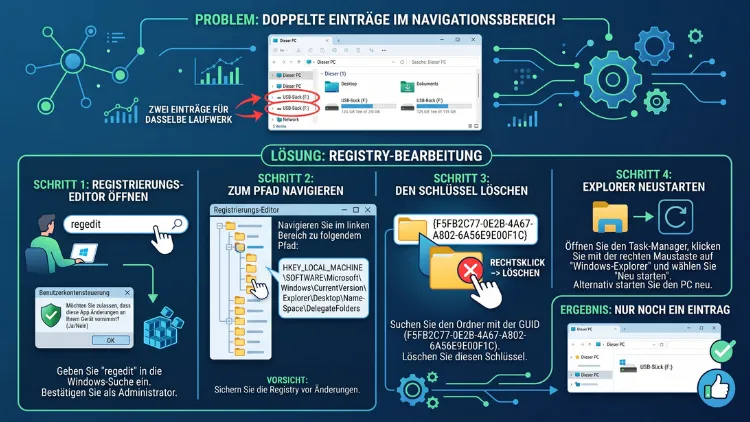
Wenn im Windows Explorer doppelte Laufwerke unter „Dieser PC“ erscheinen, liegt das meist an fehlerhaften Registry-Einträgen im Namespace-Bereich des Explorers. Die Lösung besteht darin, den entsprechenden GUID-Schlüssel in der Registry zu entfernen oder per Berechtigung dauerhaft zu blockieren.
Damit verschwinden die doppelten Einträge sofort und bleiben auch nach Updates entfernt.
Warum zeigt der Explorer doppelte Laufwerke an?
Das Problem der doppelten Laufwerksanzeige tritt sowohl unter Windows 11 als auch unter Windows 10 auf und betrifft meist interne SSDs, USB-Wechseldatenträger sowie gelegentlich Netzlaufwerke. Ursächlich dafür ist in den allermeisten Fällen ein doppelter Registry-Eintrag im Namespace des Explorers.
Windows verwaltet die Anzeige von Laufwerken über zwei parallele Mechanismen: einerseits über das eigentliche Laufwerksobjekt, andererseits über einen zusätzlichen DelegateFolder-Eintrag, der ursprünglich für die Anzeige tragbarer Geräte gedacht war. Kommt es zu einem Konflikt zwischen beiden Mechanismen, zeigt der Explorer dasselbe Laufwerk zweimal an.
Besonders häufig tritt das Problem nach einem kumulativen Update oder einem größeren Funktionsupdate auf, beispielsweise beim Wechsel auf Windows 11 24H2. Microsoft setzt bei solchen Updates gelegentlich den ursprünglichen Registry-Wert zurück, wodurch bereits entfernte doppelte Einträge wieder auftauchen. Deshalb ist es sinnvoll, nicht nur den Eintrag zu löschen, sondern ihn dauerhaft zu blockieren.
Zusätzlich kann die doppelte Anzeige auch entstehen, wenn ein USB-Laufwerk sowohl als tragbares Gerät als auch als klassisches Laufwerk mit Buchstaben erkannt wird. In diesem Fall handelt es sich technisch nicht um einen Fehler, sondern um zwei unterschiedliche Zugriffswege auf denselben Datenträger.
Schnelle Lösung: Doppelte Laufwerke per Registry entfernen
Die zuverlässigste Methode, um doppelte Laufwerke sowohl unter Windows 11 als auch unter Windows 10 zu entfernen, führt über den Registrierungs-Editor. Bevor Sie Änderungen vornehmen, sollten Sie sicherheitshalber ein Backup der Registry anlegen.
So gehen Sie vor:
- Öffnen Sie mit der Tastenkombination Windows-Taste + R das Ausführen-Fenster.
- Geben Sie regedit ein und bestätigen Sie mit OK.
- Bestätigen Sie die Sicherheitsabfrage der Benutzerkontensteuerung mit Ja.
- Navigieren Sie zu folgendem Pfad: HKEY_LOCAL_MACHINE\SOFTWARE\Microsoft\Windows\CurrentVersion\Explorer\Desktop\NameSpace\DelegateFolders
- Suchen Sie dort den Schlüssel {F5FB2C77-0E2F-4A16-A381-3E560C68BC83}.
- Klicken Sie mit der rechten Maustaste auf diesen Schlüssel und wählen Sie Löschen.
- Prüfen Sie zusätzlich den Pfad HKEY_LOCAL_MACHINE\SOFTWARE\WOW6432Node\Microsoft\Windows\CurrentVersion\Explorer\Desktop\NameSpace\DelegateFolders und löschen Sie den gleichnamigen Schlüssel auch dort.
- Schließen Sie den Registrierungs-Editor und starten Sie den Explorer neu oder melden Sie sich ab und wieder an.
Nachdem Sie diese Schritte durchgeführt haben, sollten die doppelten Laufwerke im Navigationsbereich sowie im Dialogfenster Speichern unter verschwunden sein. Sollten die Einträge dennoch weiterhin sichtbar sein, empfiehlt sich zusätzlich ein vollständiger Neustart des Systems.
Alternative: Registry-Wert umbenennen statt löschen
Falls Sie den Schlüssel nicht vollständig löschen, sondern reversibel deaktivieren möchten, bietet sich eine alternative Vorgehensweise an. Dabei bleibt der Eintrag erhalten, wird jedoch für den Explorer unsichtbar gemacht.
So funktioniert die Umbenennung:
- Öffnen Sie erneut den Registrierungs-Editor über regedit.
- Navigieren Sie zum bereits genannten Pfad unter DelegateFolders.
- Klicken Sie mit der rechten Maustaste auf den Schlüssel {F5FB2C77-0E2F-4A16-A381-3E560C68BC83} und wählen Sie Umbenennen.
- Setzen Sie ein Minuszeichen (-) direkt vor die geschweifte Klammer, sodass der Name beispielsweise -{F5FB2C77-0E2F-4A16-A381-3E560C68BC83} lautet.
- Bestätigen Sie die Änderung und starten Sie den Explorer-Prozess neu.
Diese Methode hat den Vorteil, dass Sie den ursprünglichen Zustand jederzeit wiederherstellen können, indem Sie das Minuszeichen wieder entfernen. Allerdings wird auch dieser Eintrag nach einem größeren Windows-Update häufig zurückgesetzt, weshalb die dauerhafte Lösung im nächsten Abschnitt oft die bessere Wahl ist.
Dauerhafte Lösung: Berechtigungen des Registry-Schlüssels ändern
Da Windows-Updates den gelöschten Schlüssel regelmäßig wiederherstellen, hilft nur eine Methode wirklich dauerhaft: das Verweigern der Schreibberechtigung für diesen Schlüssel. Dadurch kann selbst ein Update den Eintrag nicht mehr zurücksetzen.
So sperren Sie den Schlüssel dauerhaft:
- Öffnen Sie den Registrierungs-Editor und navigieren Sie zu HKEY_LOCAL_MACHINE\SOFTWARE\Microsoft\Windows\CurrentVersion\Explorer\Desktop\NameSpace\DelegateFolders.
- Klicken Sie mit der rechten Maustaste auf {F5FB2C77-0E2F-4A16-A381-3E560C68BC83} und wählen Sie Berechtigungen.
- Klicken Sie auf Erweitert und anschließend oben auf Besitzer ändern.
- Geben Sie Ihren Benutzernamen ein und bestätigen Sie mit Namen überprüfen sowie OK.
- Aktivieren Sie die Option, den Besitzer für untergeordnete Objekte zu ersetzen, sofern verfügbar.
- Setzen Sie anschließend für die Gruppe Jeder sowie für SYSTEM und Administratoren die Berechtigung Vollzugriff auf Verweigern.
- Bestätigen Sie alle Dialoge und schließen Sie den Registrierungs-Editor.
- Löschen Sie danach den eigentlichen Schlüssel wie im ersten Abschnitt beschrieben.
Da der Schlüssel nun keine Schreibrechte mehr besitzt, kann Windows ihn auch bei einem kumulativen Update oder Funktionsupdate nicht mehr automatisch wiederherstellen. Zudem bleibt diese Einstellung auch nach einem Upgrade von Windows 10 auf Windows 11 in der Regel erhalten.
Beachten Sie jedoch, dass diese Methode etwas technischer ist und bei fehlerhafter Anwendung zu unerwünschten Berechtigungsproblemen führen kann. Erstellen Sie deshalb vor der Änderung unbedingt einen Registry-Export der betroffenen Schlüssel.
Doppelte USB-Laufwerke im Explorer entfernen
USB-Wechseldatenträger werden häufig aus einem anderen Grund doppelt angezeigt als interne Festplatten. Hier liegt die Ursache oft daran, dass Windows das Gerät sowohl als portables Gerät über MTP beziehungsweise WPD-Treiber als auch als klassisches Wechsellaufwerk mit zugewiesenem Laufwerksbuchstaben erkennt.
In diesem Fall hilft die bereits beschriebene Registry-Methode ebenfalls zuverlässig. Zusätzlich können Sie folgende Schritte prüfen, falls das Problem weiterhin auftritt:
- Öffnen Sie den Geräte-Manager über einen Rechtsklick auf das Startmenü.
- Erweitern Sie die Kategorie Tragbare Geräte sowie Laufwerke.
- Prüfen Sie, ob dasselbe USB-Gerät dort doppelt aufgeführt wird.
- Deinstallieren Sie gegebenenfalls den Eintrag unter Tragbare Geräte, sofern Sie das Laufwerk ausschließlich als klassisches Laufwerk nutzen möchten.
- Trennen Sie das Gerät danach kurz und schließen Sie es erneut an.
Alternativ lässt sich das doppelte Verhalten auch über den Media Transfer Protocol-Treiber beeinflussen. Da dieser Eingriff jedoch tiefer in die Gerätekonfiguration eingreift, ist die Registry-Lösung über den DelegateFolders-Schlüssel für die meisten Nutzer die einfachere und risikoärmere Option.
„Dieser PC“ komplett aus dem Navigationsbereich entfernen
Manchmal möchten Nutzer nicht nur doppelte Einträge entfernen, sondern den gesamten Eintrag Dieser PC aus dem Navigationsbereich ausblenden, um mehr Übersicht zu schaffen. Auch dafür gibt es zwei Möglichkeiten, die sowohl unter Windows 11 als auch unter Windows 10 funktionieren.
Methode über die Ordneroptionen:
- Öffnen Sie den Explorer mit der Tastenkombination Windows-Taste + E.
- Klicken Sie oben auf die drei Punkte beziehungsweise auf Ansicht und anschließend auf Optionen.
- Wechseln Sie zum Reiter Ansicht.
- Deaktivieren Sie unter dem Abschnitt Navigationsbereich die Option Diesen PC anzeigen.
- Bestätigen Sie mit Übernehmen sowie OK.
Methode per Registry:
- Öffnen Sie regedit und navigieren Sie zu HKEY_CURRENT_USER\Software\Classes\CLSID{20D04FE0-3AEA-1069-A2D8-08002B30309D}.
- Erstellen Sie, falls nicht vorhanden, einen DWORD-Wert (32-Bit) mit dem Namen System.IsPinnedToNameSpaceTree.
- Setzen Sie den Wert auf 0, um „Dieser PC“ auszublenden, oder auf 1, um ihn wieder einzublenden.
- Starten Sie den Explorer neu, damit die Änderung wirksam wird.
Diese Methode betrifft ausschließlich die Sichtbarkeit von „Dieser PC“ selbst und löst nicht das Problem doppelter Laufwerke. Dennoch ist sie hilfreich, wenn Sie den Navigationsbereich insgesamt aufräumen möchten.
Einzelne Ordner unter „Dieser PC“ entfernen
Neben doppelten Laufwerken stören sich viele Nutzer zusätzlich an den Standardordnern wie Desktop, Dokumente, Musik, Bilder, Videos und Downloads, die unter „Dieser PC“ angezeigt werden. Auch diese lassen sich gezielt über die Registry entfernen.
So entfernen Sie einzelne Ordner:
- Navigieren Sie im Registrierungs-Editor zu HKEY_LOCAL_MACHINE\SOFTWARE\Microsoft\Windows\CurrentVersion\Explorer\FolderDescriptions.
- Suchen Sie den passenden GUID-Schlüssel für den gewünschten Ordner, zum Beispiel:
- Desktop: {B4BFCC3A-DB2C-424C-B029-7FE99A87C641}
- Dokumente: {f42ee2d3-909f-4907-8871-4c22fc0bf756}
- Downloads: {7d83ee9b-2244-4e70-b1f5-5393042af1e4}
- Musik: {a0c69a99-21c8-4671-8703-7934162fcf1d}
- Öffnen Sie innerhalb dieses Schlüssels den Unterordner PropertyBag.
- Erstellen Sie dort einen neuen DWORD-Wert (32-Bit) mit dem Namen ThisPCPolicy.
- Setzen Sie den Wert auf 1, um den Ordner auszublenden, oder löschen Sie den Wert, um ihn wieder anzuzeigen.
- Starten Sie den Explorer neu.
Diese Vorgehensweise eignet sich besonders gut in Kombination mit der vorherigen Entfernung doppelter Laufwerke, da der Navigationsbereich dadurch insgesamt deutlich übersichtlicher wird.
Doppelte Netzlaufwerke anzeigen lassen
Neben internen und externen Laufwerken kann das Problem ebenfalls bei zugeordneten Netzlaufwerken auftreten. Hierbei handelt es sich jedoch häufig nicht um denselben Fehler, sondern um eine tatsächliche Doppelverbindung desselben Netzwerkpfads.
Prüfen Sie in diesem Fall zunächst über die Eingabeaufforderung mit dem Befehl net use, ob dasselbe Netzlaufwerk versehentlich unter zwei unterschiedlichen Laufwerksbuchstaben verbunden wurde. Trennen Sie anschließend die überflüssige Verbindung mit dem Befehl net use X: /delete, wobei X durch den entsprechenden Laufwerksbuchstaben zu ersetzen ist.
Sollte das Netzlaufwerk trotz einzelner Verbindung dennoch doppelt im Explorer erscheinen, hilft ergänzend ein Neustart des Arbeitsstationsdienstes über die Dienste-Verwaltung, da dieser Dienst zwischengespeicherte Netzwerkfreigaben verwaltet.
Unterschiede zwischen Windows 10 und Windows 11
Grundsätzlich funktionieren die beschriebenen Registry-Methoden sowohl unter Windows 10 als auch unter Windows 11 identisch, da beide Betriebssysteme denselben Explorer-Unterbau verwenden. Dennoch gibt es kleinere Unterschiede in der praktischen Anwendung.
Unter Windows 11 öffnet sich der Explorer standardmäßig im Home-Bereich und nicht direkt bei „Dieser PC“. Möchten Sie den Explorer stattdessen sofort mit „Dieser PC“ starten, lässt sich dies über die Ordneroptionen unter Ansicht und die Auswahl Diesen PC im Dropdown-Menü Datei-Explorer öffnen für einstellen.
Unter Windows 10 hingegen ist „Dieser PC“ traditionell bereits die Standardansicht, wodurch doppelte Laufwerke dort meist unmittelbar auffallen. Zudem berichten einige Nutzer, dass das Problem bei Windows 10 nach kumulativen Updates seltener zurückkehrt als bei Windows 11, was jedoch je nach Systemkonfiguration variieren kann.
Vorsichtsmaßnahmen vor der Bearbeitung der Registry
Da es sich bei der Registry um einen zentralen Bestandteil des Betriebssystems handelt, sollten Sie vor jeder Änderung einige grundlegende Vorsichtsmaßnahmen beachten. Fehlerhafte Eingriffe können im schlimmsten Fall zu Startproblemen führen.
- Erstellen Sie vor Änderungen einen Registrierungs-Export über Datei > Exportieren im Registrierungs-Editor.
- Legen Sie zusätzlich einen Wiederherstellungspunkt über die Systemsteuerung an.
- Bearbeiten Sie ausschließlich die exakt genannten Pfade und GUID-Werte.
- Vermeiden Sie es, ganze übergeordnete Schlüssel wie DelegateFolders selbst zu löschen, sondern entfernen Sie stets nur den spezifischen Unterschlüssel.
- Nutzen Sie nach Möglichkeit ein Administratorkonto, um Berechtigungsprobleme zu vermeiden.
Sollte nach der Bearbeitung ein unerwartetes Verhalten auftreten, können Sie den zuvor exportierten Registrierungs-Schlüssel jederzeit per Doppelklick wieder importieren und damit den ursprünglichen Zustand wiederherstellen.
Häufige Fragen zu doppelten Laufwerken im Explorer
Warum tauchen die doppelten Laufwerke nach einem Update wieder auf?
Windows-Updates setzen den betroffenen Registry-Schlüssel unter DelegateFolders häufig automatisch zurück, weshalb zuvor gelöschte Einträge erneut erscheinen. Zudem überschreiben größere Funktionsupdates gelegentlich benutzerdefinierte Explorer-Einstellungen vollständig. Deshalb ist die Methode mit gesperrten Berechtigungen die dauerhaftere Lösung.
Ist das Löschen des Registry-Schlüssels gefährlich für das System?
Nein, der Schlüssel {F5FB2C77-0E2F-4A16-A381-3E560C68BC83} betrifft ausschließlich die Anzeige im Explorer und hat keinen Einfluss auf Systemdateien oder die Datenintegrität. Dennoch sollten Sie vorsichtshalber immer ein Backup erstellen, bevor Sie Änderungen vornehmen.
Was tun, wenn der Schlüssel „DelegateFolders“ nicht vorhanden ist?
Sollte der Ordner DelegateFolders unter dem angegebenen Pfad fehlen, existiert der zugrunde liegende Fehler auf Ihrem System vermutlich nicht in dieser Form. Prüfen Sie in diesem Fall stattdessen den Pfad unter WOW6432Node sowie die Einstellungen im Geräte-Manager unter tragbaren Geräten.
Warum wird nur eines von mehreren Laufwerken doppelt angezeigt?
Häufig betrifft das Problem gezielt einzelne SATA-SSDs oder externe USB-Datenträger, während NVMe-Laufwerke meist nicht betroffen sind. Der Grund liegt darin, dass ältere Speichercontroller häufiger zusätzlich als tragbares Gerät erkannt werden als moderne NVMe-Controller.
Muss ich den Explorer nach der Registry-Änderung manuell neu starten?
Ja, damit die Änderung sofort sichtbar wird, sollten Sie den Prozess explorer.exe über den Task-Manager beenden und anschließend über Datei > Neuen Task ausführen wieder neu starten. Alternativ genügt auch eine Abmeldung und erneute Anmeldung am Benutzerkonto.
Funktioniert die Lösung auch bei USB-Sticks und externen Festplatten?
Ja, die beschriebene Registry-Methode über DelegateFolders entfernt doppelte Anzeigen sowohl bei internen Laufwerken als auch bei externen USB-Sticks und Festplatten. Bei USB-Geräten kann zusätzlich ein Blick in den Geräte-Manager sinnvoll sein, falls das Problem weiterhin besteht.
Kann ich die Änderung problemlos wieder rückgängig machen?
Ja, sofern Sie den Schlüssel lediglich umbenannt oder das Minuszeichen hinzugefügt haben, lässt sich der ursprüngliche Zustand jederzeit wiederherstellen. Haben Sie den Schlüssel hingegen vollständig gelöscht, benötigen Sie dafür das zuvor erstellte Registrierungs-Backup.
Betrifft das Problem auch Windows Server?
Ja, da Windows Server auf derselben Explorer-Grundlage basiert, kann die doppelte Laufwerksanzeige ebenfalls unter Server-Versionen auftreten. Die beschriebenen Lösungswege lassen sich dort in gleicher Weise anwenden.
Warum hilft ein einfacher Neustart des Rechners manchmal nicht?
Ein regulärer Neustart lädt den Explorer-Prozess zwar neu, liest die zwischengespeicherten Namespace-Einträge jedoch teilweise erneut ein, wodurch die doppelte Anzeige bestehen bleibt. Erst die gezielte Entfernung oder Sperrung des betroffenen Registry-Schlüssels behebt das Problem zuverlässig.
Fazit
Doppelte Laufwerke im Explorer lassen sich unter Windows 11 sowie Windows 10 zuverlässig über den Registry-Schlüssel DelegateFolders entfernen. Wer die Änderung dauerhaft absichern möchte, sollte zusätzlich die Schreibberechtigung für diesen Schlüssel verweigern.
So bleibt der Navigationsbereich übersichtlich, selbst nach kumulativen Updates oder einem Wechsel auf eine neue Windows-Version.
