
Konto in der Mail-App unter Windows 11 und Windows 10 hinzufügen oder entfernen: Schritt-für-Schritt-Anleitung für alle Konten- und Systemversionen.
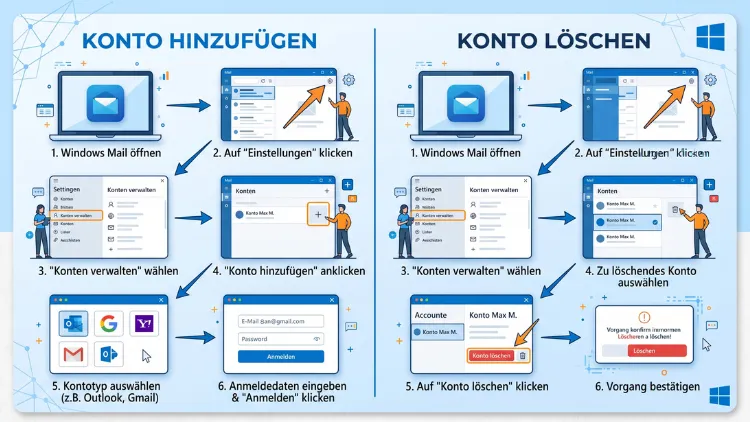
Sie möchten unter Windows 11 oder Windows 10 ein E-Mail-Konto hinzufügen oder entfernen, finden jedoch die klassische Mail-App nicht mehr wieder? Das liegt daran, dass Microsoft die alte App durch das neue Outlook für Windows ersetzt hat.
Diese Anleitung zeigt Schritt für Schritt, wie Sie in beiden Programmen sowie in den Systemeinstellungen Konten hinzufügen, verwalten und löschen.
Was ist aus der Windows-Mail-App geworden?
Viele Nutzer suchen weiterhin nach der bekannten „Mail“-App, obwohl diese inzwischen Geschichte ist. Microsoft hat den Support für die klassischen UWP-Apps Mail, Kalender und Kontakte zum 31. Dezember 2024 eingestellt. Seitdem lassen sich über diese Programme keine E-Mails mehr senden oder empfangen. Stattdessen leitet Windows Nutzer automatisch zum neuen Outlook für Windows weiter, das mittlerweile auf neuen Geräten vorinstalliert ist und auf älteren Systemen über Windows Update nachgerüstet wurde.
Zusätzlich existiert für Nutzer eines Microsoft-365-Abonnements weiterhin das klassische Outlook, das umfangreichere Funktionen bietet. Deshalb wird in dieser Anleitung sowohl das neue, kostenlose Outlook für Windows als auch das klassische Outlook behandelt. Ebenso wird gezeigt, wie Sie Konten über die Windows-Systemeinstellungen verwalten, die weiterhin für die Synchronisierung von Kalender und Kontakten zuständig sind.
Konto im neuen Outlook für Windows hinzufügen
Das neue Outlook ist die Standard-App für E-Mails unter Windows 11 und Windows 10. Sie unterstützt neben Microsoft-Konten auch Gmail, Yahoo, iCloud sowie POP- und IMAP-Konten. Um ein Konto hinzuzufügen, gehen Sie wie folgt vor:
- Öffnen Sie das Startmenü, geben Sie „Outlook“ ein und starten Sie die App. Falls die App noch nicht installiert ist, laden Sie sie kostenlos aus dem Microsoft Store herunter.
- Klicken Sie oben links auf die Registerkarte „Datei“ und wählen Sie anschließend „Kontoinformationen“ aus. Alternativ öffnen Sie über das Zahnrad-Symbol die Einstellungen und wechseln zum Bereich „Konten“.
- Wählen Sie dort „Ihre Konten“ aus. Danach klicken Sie unter „E-Mail-Konten“ auf „Konto hinzufügen“.
- Geben Sie im folgenden Dialogfeld Ihre E-Mail-Adresse ein und bestätigen Sie mit „Weiter“.
- Tragen Sie anschließend Ihr Kennwort ein und wählen Sie „Fertig“, sobald der Anmeldevorgang abgeschlossen ist.
Bei Anbietern wie Gmail oder iCloud öffnet sich zusätzlich ein Anmeldefenster des jeweiligen Dienstes, da diese Anbieter aus Sicherheitsgründen eine externe Autorisierung verlangen. Sobald das Konto erfolgreich verknüpft wurde, erscheint es im linken Bereich der App, und Sie können direkt zwischen mehreren Postfächern wechseln.
Weiteres Konto hinzufügen
Möchten Sie ein zweites oder drittes Konto einbinden, wiederholen Sie einfach die oben genannten Schritte. Das neue Outlook unterstützt eine unbegrenzte Anzahl an Konten in einem einzigen Postfach, weshalb sich private und geschäftliche E-Mails bequem an einem Ort verwalten lassen.
Konto als primäres Konto festlegen
Wenn mehrere Konten eingerichtet sind, legt Outlook automatisch das zuerst hinzugefügte Konto als primäres Konto fest. Falls Sie dies ändern möchten, gehen Sie folgendermaßen vor:
- Öffnen Sie erneut „Ansicht“ > „Ansichtseinstellungen“ oder „Datei“ > „Kontoinformationen“.
- Wählen Sie „Konten“ > „Ihre Konten“ aus.
- Suchen Sie das gewünschte Konto und klicken Sie daneben auf „Verwalten“.
- Wählen Sie unter „Kontodetails“ die Option „Als primäres Konto festlegen“.
- Bestätigen Sie die Änderung, indem Sie zur Kontenübersicht zurückkehren oder das Einstellungsfenster schließen.
Das primäre Konto bestimmt unter anderem, von welcher Adresse aus standardmäßig neue Nachrichten versendet werden. Zudem wirkt sich diese Einstellung auf die Kalenderfunktion aus, da Termine bevorzugt im primären Kalender angelegt werden.
Konto im neuen Outlook entfernen oder löschen
Wenn Sie ein Konto nicht mehr benötigen, lässt es sich mit wenigen Klicks aus der App entfernen. Wichtig zu wissen: Beim Entfernen wird lediglich die Verknüpfung in Outlook gelöscht, das eigentliche E-Mail-Konto beim Anbieter bleibt jedoch bestehen.
- Öffnen Sie „Datei“ > „Kontoinformationen“ > „Konten“ > „Ihre Konten“.
- Suchen Sie im Bereich „E-Mail-Konten“ das Konto, das Sie entfernen möchten, und klicken Sie daneben auf „Verwalten“.
- Wählen Sie unter „Kontodetails“ die Schaltfläche „Entfernen“ aus.
- Bei Konten, die nicht von Microsoft stammen, etwa Gmail-, Yahoo- oder IMAP-Konten, öffnet sich zusätzlich ein Fenster mit zwei Optionen: „Nur von diesem Gerät entfernen“ oder „Von allen Geräten entfernen“.
- Bestätigen Sie Ihre Auswahl, um den Vorgang abzuschließen.
Wählen Sie ausschließlich dann „Von allen Geräten entfernen“, wenn Sie das Konto tatsächlich überall abmelden möchten. Andernfalls gehen Kalendereinträge oder andere Elemente, die nur in der Microsoft-Cloud gespeichert sind, unter Umständen unwiderruflich verloren, sofern sie nicht zusätzlich beim Anbieter selbst vorliegen. Aus diesem Grund empfiehlt es sich, vor dem endgültigen Löschen wichtige Daten zu sichern.
Konto im klassischen Outlook (Microsoft 365) hinzufügen
Nutzer eines Microsoft-365-Abonnements verwenden häufig weiterhin das klassische Outlook, das sich optisch und funktional vom neuen Outlook unterscheidet. Auch hier lässt sich ein Konto unkompliziert einrichten:
- Öffnen Sie das klassische Outlook und klicken Sie oben links auf „Datei“.
- Wählen Sie unter „Kontoinformationen“ die Option „Konto hinzufügen“ aus.
- Geben Sie Ihre E-Mail-Adresse ein und bestätigen Sie mit „Verbinden“.
- Tragen Sie anschließend Ihr Kennwort ein. Bei Bedarf wird zusätzlich ein App-Kennwort verlangt, das über die Sicherheitseinstellungen des jeweiligen E-Mail-Anbieters erstellt wird.
- Schließen Sie die Einrichtung ab, indem Sie auf „Fertig“ klicken. Outlook startet daraufhin die erste Synchronisierung, was je nach Postfachgröße einige Minuten dauern kann.
Konto im klassischen Outlook entfernen
Um ein Konto aus dem klassischen Outlook zu entfernen, gehen Sie wie folgt vor:
- Klicken Sie auf „Datei“ > „Kontoeinstellungen“ > „Kontoeinstellungen“.
- Markieren Sie auf der Registerkarte „E-Mail“ das gewünschte Konto.
- Wählen Sie „Entfernen“ und bestätigen Sie die Sicherheitsabfrage.
- Starten Sie Outlook anschließend neu, damit die Änderung vollständig wirksam wird.
Beachten Sie außerdem, dass beim Entfernen eines Exchange- oder Microsoft-365-Kontos auch lokal gespeicherte PST-Dateien betroffen sein können. Sichern Sie deshalb vorher wichtige Ordner, sofern diese nicht ohnehin in der Cloud liegen.
Konten über die Windows-Systemeinstellungen verwalten
Neben Outlook selbst besitzt Windows eine eigene, systemweite Kontoverwaltung, über die Kalender-, Kontakte- und teilweise auch E-Mail-Synchronisierung gesteuert wird. Diese Einstellung ist besonders unter Windows 10 relevant, da hier ältere Apps weiterhin auf diese Konten zugreifen.
So fügen Sie ein Konto über die Systemeinstellungen hinzu:
- Öffnen Sie die Windows-Einstellungen über die Tastenkombination Windows-Taste + I.
- Wechseln Sie zu „Konten“ und wählen Sie anschließend „E-Mail & Konten“ aus.
- Klicken Sie unter „Konten, die von E-Mail, Kalender und Kontakten verwendet werden“ auf „Konto hinzufügen“.
- Wählen Sie den passenden Anbieter aus der Liste aus, beispielsweise Google, oder wählen Sie „Anderes Konto“ für POP- oder IMAP-Zugänge.
- Geben Sie Ihre Zugangsdaten ein und schließen Sie die Einrichtung ab.
So entfernen Sie ein Konto über die Systemeinstellungen:
- Navigieren Sie erneut zu „Konten“ > „E-Mail & Konten“.
- Klicken Sie auf das gewünschte Konto, sodass sich zusätzliche Optionen öffnen.
- Wählen Sie „Verwalten“ und anschließend „Konto aus diesem Gerät entfernen“.
- Bestätigen Sie die Sicherheitsabfrage, um den Vorgang abzuschließen.
Wichtig: Das Konto, mit dem Sie sich bei Windows anmelden, lässt sich an dieser Stelle nicht löschen, da es fest mit dem Benutzerkonto verknüpft ist. Möchten Sie dieses Konto entfernen, müssen Sie stattdessen ein neues Benutzerkonto anlegen oder das Microsoft-Konto über die Kontoeinstellungen des Systems abmelden.
Häufige Probleme beim Hinzufügen eines Kontos lösen
Gelegentlich schlägt das Hinzufügen eines Kontos fehl, obwohl die Zugangsdaten korrekt sind. In diesem Fall helfen folgende Maßnahmen:
- App-Kennwort erstellen: Anbieter wie Gmail, Yahoo oder iCloud verlangen bei aktivierter Zwei-Faktor-Authentifizierung ein separates App-Kennwort. Dieses erstellen Sie direkt in den Sicherheitseinstellungen des jeweiligen Kontos und geben es anstelle des normalen Passworts ein.
- IMAP-Zugriff aktivieren: Bei manchen Webmail-Anbietern muss der IMAP-Zugriff zunächst manuell in den Kontoeinstellungen freigeschaltet werden, bevor Outlook eine Verbindung herstellen kann.
- Internetverbindung prüfen: Eine instabile Verbindung führt häufig zu Zeitüberschreitungen während der Synchronisierung. Prüfen Sie deshalb, ob andere Programme problemlos auf das Internet zugreifen können.
- Datum und Uhrzeit kontrollieren: Stimmen Systemzeit und Zeitzone nicht mit dem Server überein, kann die Anmeldung ebenfalls scheitern. Öffnen Sie hierzu die Windows-Einstellungen und aktivieren Sie die automatische Zeitsynchronisierung.
- Outlook aktualisieren: Da Microsoft regelmäßig Fehler behebt, lohnt sich zudem ein Blick in den Microsoft Store, um sicherzustellen, dass die aktuellste Version installiert ist.
Sollte weiterhin ein Fehler auftreten, hilft häufig das vollständige Entfernen und erneute Hinzufügen des betroffenen Kontos. Zusätzlich kann ein Neustart des Rechners bestehende Verbindungsprobleme beheben, da temporäre Zwischenspeicher dabei geleert werden.
Häufig gestellte Fragen zum Hinzufügen und Löschen von Mail-Konten
Was passiert mit meinen E-Mails, wenn ich ein Konto aus Outlook entferne?
Beim Entfernen eines Kontos werden lediglich die lokal zwischengespeicherten Daten aus Outlook gelöscht. Die eigentlichen E-Mails bleiben jedoch auf dem Server des Anbieters erhalten, sofern Sie nicht ausdrücklich „Von allen Geräten entfernen“ ausgewählt haben.
Kann ich mehrere E-Mail-Konten gleichzeitig in einer App nutzen?
Ja, sowohl das neue Outlook als auch das klassische Outlook unterstützen mehrere gleichzeitig eingerichtete Konten. Zudem lassen sich alle Postfächer in einer gemeinsamen Ansicht zusammenfassen, wodurch das Wechseln zwischen einzelnen Konten entfällt.
Warum finde ich die alte Mail-App unter Windows 11 nicht mehr?
Microsoft hat die klassische Mail-App zum 31. Dezember 2024 abgeschaltet, weshalb sie weder gestartet noch aus dem Microsoft Store heruntergeladen werden kann. Stattdessen wird automatisch das neue Outlook für Windows als Standard-E-Mail-Programm verwendet.
Muss ich für das neue Outlook ein Microsoft-365-Abonnement abschließen?
Nein, das neue Outlook für Windows steht privaten Nutzern kostenlos zur Verfügung. Ein Microsoft-365-Abonnement schaltet lediglich zusätzliche Funktionen frei, etwa einen werbefreien Posteingang sowie zusätzlichen Cloud-Speicher.
Wie füge ich ein Gmail-Konto zu Outlook hinzu?
Gehen Sie dabei genauso vor wie beim Hinzufügen eines regulären Kontos, indem Sie Ihre Gmail-Adresse eintragen und mit „Weiter“ bestätigen. Anschließend öffnet sich ein Google-Anmeldefenster, in dem Sie sich einmalig authentifizieren und Outlook den Zugriff erlauben müssen.
Kann ich das Konto, mit dem ich mich bei Windows anmelde, aus der Mail-App entfernen?
Nein, das Anmeldekonto lässt sich in den Kontoeinstellungen nicht direkt löschen, da es fest mit dem Windows-Benutzerkonto verknüpft ist. Möchten Sie dennoch ein anderes Konto verwenden, richten Sie stattdessen ein zweites Benutzerkonto ein oder trennen Sie lediglich die E-Mail-Synchronisierung.
Was tun, wenn Outlook nach dem Hinzufügen eines Kontos ein App-Kennwort verlangt?
Erstellen Sie in diesem Fall über die Sicherheitseinstellungen Ihres E-Mail-Anbieters ein separates App-Kennwort und geben Sie dieses anstelle Ihres regulären Passworts ein. Diese Maßnahme dient vor allem dem Schutz Ihres Hauptkontos, da externe Anwendungen dadurch keinen direkten Zugriff auf das ursprüngliche Kennwort erhalten.
Gehen meine Kalendereinträge verloren, wenn ich ein Konto entferne?
Sofern die Termine ausschließlich in der Microsoft-Cloud gespeichert wurden, können diese beim vollständigen Entfernen des Kontos verloren gehen. Aus diesem Grund sollten Sie vor dem Löschen prüfen, ob wichtige Termine ebenfalls im Webmail-Kalender des Anbieters hinterlegt sind.
Funktioniert die Anleitung sowohl unter Windows 10 als auch unter Windows 11?
Ja, die beschriebenen Schritte lassen sich gleichermaßen unter Windows 10 und Windows 11 anwenden, da das neue Outlook sowie die Systemeinstellungen auf beiden Betriebssystemen identisch aufgebaut sind. Lediglich der Zugriffsweg über das Startmenü unterscheidet sich geringfügig zwischen den beiden Versionen.
Fazit
Das Hinzufügen oder Entfernen eines E-Mail-Kontos gelingt sowohl im neuen als auch im klassischen Outlook über wenige, klar strukturierte Schritte. Zusätzlich bieten die Windows-Systemeinstellungen eine praktische Möglichkeit, Kalender- und Kontaktdaten unabhängig von der gewählten Mail-App zu verwalten.
Wer künftig Probleme vermeiden möchte, sollte vor dem endgültigen Entfernen eines Kontos stets prüfen, ob wichtige Daten zusätzlich beim Anbieter selbst gesichert sind.
