
So legen Sie unter Windows 11 die Zielversion für das Feature-Update per Registry oder Gruppenrichtlinie fest – Schritt für Schritt erklärt.
Sie möchten die Windows 11 Zielversion selbst bestimmen und verhindern, dass ungewollte Funktionsupdates installiert werden? Über die Richtlinie „Zielversion des Feature Updates auswählen“ lässt sich genau festlegen, auf welcher Windows-11-Version ein Gerät verbleibt oder zu welcher Version es aktualisiert wird.
Dieser Artikel zeigt die Einrichtung über Gruppenrichtlinie, Registrierung, Intune und PowerShell.
Was bedeutet die Zielversion beim Feature Update?
Die Zielversion des Feature Updates ist eine Steuerungsoption von Windows Update für Unternehmen (früher: Windows Update for Business). Sie bestimmt, welche Windows-11-Version ein Gerät über Windows Update angeboten bekommt. Anders als eine reine Verzögerung sorgt die Zielversion dafür, dass ein Gerät gezielt auf eine bestimmte Version wie 24H2 oder 25H2 aktualisiert wird, selbst wenn technisch bereits eine neuere Version verfügbar wäre.
Deshalb eignet sich diese Funktion besonders dann, wenn Sie eine bestimmte Windows-11-Version bewusst länger im Einsatz halten möchten, zum Beispiel wegen Kompatibilitätstests, Treiberproblemen oder unternehmensinterner Freigabeprozesse. Zudem verhindert die Einstellung, dass ein System versehentlich auf eine Vorschauversion oder ein zu frühes Release springt.
Wichtig dabei: Sobald Sie eine Zielversionsrichtlinie konfigurieren, werden reine Featureupdateverzögerungen (Deferrals) wirkungslos. Beide Mechanismen schließen sich also gegenseitig aus. Außerdem gilt: Wird eine Version eingetragen, die älter ist als die aktuell installierte, erhält das Gerät so lange keine Featureupdates mehr, bis die Richtlinie angepasst wird.
Für wen ist die Zielversion relevant?
Die Funktion richtet sich in erster Linie an folgende Zielgruppen:
- IT-Administratoren, die in Unternehmen den Rollout neuer Windows-11-Versionen steuern möchten
- Power-User, die eine stabile Version bewusst länger nutzen wollen
- Nutzer von Windows 11 Pro, Enterprise oder Education, da hier der Gruppenrichtlinien-Editor zur Verfügung steht
- Nutzer von Windows 11 Home, die auf die Registrierung ausweichen müssen, da hier kein lokaler Gruppenrichtlinien-Editor existiert
Zusätzlich profitieren Unternehmen mit Microsoft Intune oder einem anderen MDM-Dienst, da sich die Zielversion ebenso zentral über die Cloud verteilen lässt.
Voraussetzungen für die Konfiguration
Bevor Sie die Zielversion für das Feature Update festlegen, sollten Sie folgende Punkte prüfen:
- Es sollte sich um eine aktuelle Windows 11-Installation mit den neuesten kumulativen Updates handeln, da ältere Builds die passenden Optionen teils noch nicht enthalten.
- Für die Verwendung des Gruppenrichtlinien-Editors benötigen Sie Windows 11 Pro, Enterprise, Education oder eine entsprechende Server-Version.
- Für Windows 11 Home ist ausschließlich der Weg über die Registrierung (regedit) möglich.
- Für die zentrale Verwaltung mehrerer Geräte empfiehlt sich Microsoft Intune oder ein vergleichbarer MDM-Dienst.
- Ein Administratorkonto ist in jedem Fall erforderlich, da alle Methoden Änderungen an Systemeinstellungen vornehmen.
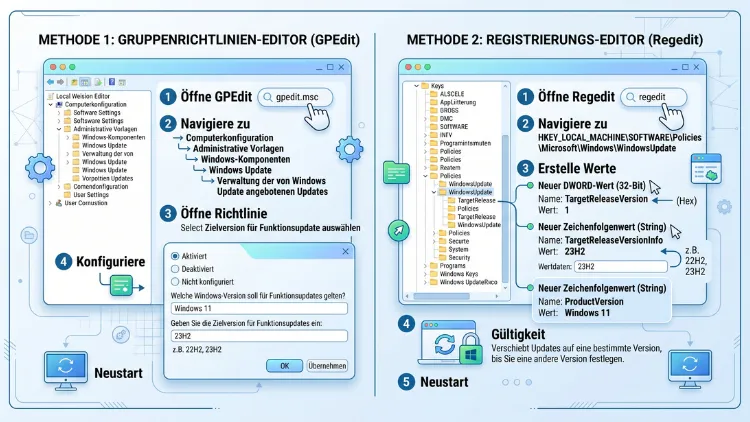
Methode 1: Zielversion über den Gruppenrichtlinien-Editor festlegen
Der lokale Gruppenrichtlinien-Editor (gpedit.msc) ist die komfortabelste Methode für Windows 11 Pro, Enterprise und Education. Gehen Sie dafür wie folgt vor:
- Drücken Sie die Tastenkombination Windows-Taste + R, geben Sie
gpedit.mscein und bestätigen Sie mit Enter. - Navigieren Sie zu Computerkonfiguration → Administrative Vorlagen → Windows-Komponenten → Windows Update → Windows Update für Unternehmen.
- Suchen Sie im rechten Bereich den Eintrag „Zielversion des Feature Updates auswählen“ und öffnen Sie ihn per Doppelklick.
- Wählen Sie oben die Option Aktiviert.
- Tragen Sie unter „Produktversion für Zielversion“ den Wert Windows 11 ein.
- Geben Sie anschließend unter „Zielversion des Feature Updates“ die gewünschte Version ein, beispielsweise 24H2 oder 25H2.
- Bestätigen Sie die Einstellung mit Übernehmen und OK.
- Öffnen Sie danach eine Eingabeaufforderung als Administrator und führen Sie
gpupdate /forceaus, damit die Richtlinie sofort wirksam wird.
Anschließend prüft Windows Update die hinterlegte Zielversion und bietet ausschließlich diese Version zur Installation an. Sollte das Gerät bereits eine neuere Version besitzen, bleibt es unverändert auf dieser Version, da eine Rückstufung über diesen Weg nicht möglich ist.
Methode 2: Zielversion über die Registrierung festlegen (auch für Windows 11 Home)
Da Windows 11 Home keinen lokalen Gruppenrichtlinien-Editor besitzt, ist die Registrierung der einzige direkte Weg. Gehen Sie dabei besonders sorgfältig vor, da fehlerhafte Einträge zu Problemen führen können. Ein vorheriges Backup der Registrierung wird ausdrücklich empfohlen.
- Drücken Sie Windows-Taste + R, geben Sie
regeditein und bestätigen Sie mit Enter sowie der Sicherheitsabfrage mit Ja. - Navigieren Sie zu folgendem Pfad:
HKEY_LOCAL_MACHINE\SOFTWARE\Policies\Microsoft\Windows\WindowsUpdate. - Existiert der Schlüssel WindowsUpdate nicht, klicken Sie mit der rechten Maustaste auf den übergeordneten Ordner Windows, wählen Sie Neu → Schlüssel und benennen Sie ihn WindowsUpdate.
- Klicken Sie im rechten Bereich mit der rechten Maustaste auf eine freie Fläche und wählen Sie Neu → Zeichenfolge (REG_SZ).
- Erstellen Sie den Eintrag TargetReleaseVersion mit dem Wert 1.
- Erstellen Sie zusätzlich den Eintrag ProductVersion und tragen Sie als Wert Windows 11 ein.
- Erstellen Sie den Eintrag TargetReleaseVersionInfo und tragen Sie die gewünschte Version ein, beispielsweise 25H2.
- Schließen Sie den Registrierungs-Editor und starten Sie den Computer neu, damit die Änderungen greifen.
Nach dem Neustart übernimmt Windows Update automatisch die hinterlegte Zielversion und richtet zukünftige Featureupdates entsprechend aus. Zudem empfiehlt es sich, im Anschluss über Einstellungen → Windows Update manuell nach Updates zu suchen, um die Wirkung zu überprüfen.
Methode 3: Zielversion zentral über Microsoft Intune festlegen
In Unternehmensumgebungen bietet Microsoft Intune die effizienteste Lösung, um die Zielversion auf vielen Geräten gleichzeitig zu setzen. Die Konfiguration erfolgt über ein Konfigurationsprofil.
- Öffnen Sie das Microsoft Intune Admin Center und melden Sie sich mit einem berechtigten Administratorkonto an.
- Navigieren Sie zu Geräte → Konfiguration → Erstellen → Neue Richtlinie.
- Wählen Sie als Plattform Windows 10 und höher sowie als Profiltyp Vorlagen → Benutzerdefiniert.
- Vergeben Sie einen aussagekräftigen Namen, beispielsweise „Zielversion Windows 11 25H2″.
- Fügen Sie unter Konfigurationseinstellungen eine neue OMA-URI-Einstellung hinzu.
- Tragen Sie als OMA-URI den Pfad
./Vendor/MSFT/Policy/Config/Update/TargetReleaseVersionein. - Wählen Sie als Datentyp Zeichenfolge und tragen Sie als Wert die gewünschte Version ein, etwa 11.25H2.
- Weisen Sie das Profil abschließend der gewünschten Gerätegruppe zu und synchronisieren Sie die Richtlinie.
Sobald die betroffenen Geräte das Profil erhalten haben, wird die Zielversion unternehmensweit durchgesetzt. Außerdem lässt sich der Rollout-Status direkt im Intune Admin Center überwachen, wodurch Fehlkonfigurationen schnell erkennbar sind.
Methode 4: Zielversion per PowerShell festlegen
Wer Änderungen automatisieren oder per Skript verteilen möchte, kann die Registrierungswerte alternativ über PowerShell setzen. Öffnen Sie dafür PowerShell als Administrator und führen Sie folgende Befehle aus:
New-Item -Path "HKLM:\SOFTWARE\Policies\Microsoft\Windows\WindowsUpdate" -Force
Set-ItemProperty -Path "HKLM:\SOFTWARE\Policies\Microsoft\Windows\WindowsUpdate" -Name "TargetReleaseVersion" -Value 1
Set-ItemProperty -Path "HKLM:\SOFTWARE\Policies\Microsoft\Windows\WindowsUpdate" -Name "ProductVersion" -Value "Windows 11"
Set-ItemProperty -Path "HKLM:\SOFTWARE\Policies\Microsoft\Windows\WindowsUpdate" -Name "TargetReleaseVersionInfo" -Value "25H2"
Dieser Ansatz eignet sich besonders für Administratoren, die mehrere Geräte über ein Anmeldeskript oder eine Softwareverteilung konfigurieren möchten. Nach der Ausführung ist ebenfalls ein Neustart erforderlich, damit Windows Update die neue Zielversion berücksichtigt.
Aktuelle Windows-11-Versionen im Überblick (Stand 2026)
Damit die richtige Zielversion eingetragen wird, hilft ein Überblick über die aktuell relevanten Versionen:
- Windows 11, Version 24H2: veröffentlicht im Oktober 2024, weiterhin weit verbreitet und für viele Editionen unterstützt.
- Windows 11, Version 25H2: veröffentlicht im Herbst 2025, aktuell die primäre Zielversion für die meisten Systeme.
- Windows 11, Version 26H1: eine im Frühjahr 2026 erschienene Zwischenversion, zunächst nur für bestimmte ARM-Geräte verfügbar.
- Windows 11, Version 26H2: für das zweite Halbjahr 2026 vorgesehen und schrittweise im Rollout.
Da sich der Support-Zeitraum je nach Edition unterscheidet, sollten Sie vor der Eintragung prüfen, welche Version für Ihre Windows-11-Edition noch aktiv unterstützt wird. Eine veraltete Version kann sonst dazu führen, dass keine Sicherheitsupdates mehr bereitgestellt werden.
Unterschied zwischen Zielversion und Featureupdate-Verzögerung
Häufig werden die Begriffe Zielversion und Verzögerung (Deferral) verwechselt, obwohl sie unterschiedlich funktionieren. Die Verzögerung schiebt neue Featureupdates lediglich um eine festgelegte Anzahl an Tagen hinaus, ohne eine konkrete Version vorzugeben. Die Zielversion hingegen legt exakt fest, welche Version installiert werden soll, unabhängig davon, wie lange diese bereits verfügbar ist.
Sobald eine Zielversionsrichtlinie aktiv ist, ignoriert Windows Update daher automatisch jede zusätzlich konfigurierte Verzögerung. Aus diesem Grund sollten Sie stets nur eine der beiden Methoden verwenden, um Konflikte zu vermeiden.
Häufige Fehler und Problembehebung
Bei der Einrichtung der Zielversion treten in der Praxis immer wieder ähnliche Probleme auf. Nachfolgend die wichtigsten Ursachen und Lösungen:
- Falsche Schreibweise der Version: Achten Sie darauf, die Version exakt im Format wie 24H2 oder 25H2 einzutragen, da Tippfehler die Richtlinie ungültig machen.
- Ältere Zielversion als installierte Version: In diesem Fall bleibt das Gerät ohne Featureupdates, bis der Wert korrigiert wird.
- Richtlinie greift nicht sofort: Führen Sie nach der Konfiguration
gpupdate /forceaus beziehungsweise starten Sie das Gerät neu, damit die Änderung übernommen wird. - Fehlender Schlüssel in der Registrierung: Prüfen Sie den Pfad genau, da bereits ein fehlender Unterordner die gesamte Einstellung unwirksam macht.
- Keine Wirkung trotz korrekter Werte: Stellen Sie sicher, dass keine widersprüchliche Richtlinie über Intune oder eine andere zentrale Verwaltung aktiv ist, da diese Vorrang haben kann.
Häufige Fragen zur Zielversion von Windows-11-Feature-Updates
Was passiert, wenn keine Zielversion festgelegt wird?
Ohne eine konfigurierte Zielversion folgt Windows Update dem Standardverhalten und bietet automatisch die jeweils aktuellste verfügbare Version an, sobald das Gerät dafür bereit ist.
Kann die Zielversion eine Rückstufung auf eine ältere Version bewirken?
Nein, eine bereits installierte Version lässt sich über diese Richtlinie nicht zurücksetzen. Eine Downgrade-Installation erfordert stattdessen eine separate Neuinstallation oder ein spezielles Rollback-Verfahren.
Funktioniert die Zielversion auch bei Windows 11 Home?
Ja, allerdings ausschließlich über die Registrierung, da der lokale Gruppenrichtlinien-Editor bei Windows 11 Home nicht verfügbar ist.
Wie lange bleibt eine festgelegte Zielversion aktiv?
Die Einstellung bleibt so lange bestehen, bis sie manuell geändert oder entfernt wird. Es gibt keine automatische Ablaufzeit.
Werden Sicherheitsupdates trotz gesetzter Zielversion weiterhin installiert?
Ja, Qualitäts- und Sicherheitsupdates sind von dieser Richtlinie nicht betroffen und werden unabhängig davon weiterhin bereitgestellt.
Ist die Einstellung auch für Windows Server nutzbar?
Grundsätzlich betrifft die Richtlinie hauptsächlich Windows-11-Clients, da Windows Server Featureupdates über andere Mechanismen bezieht.
Wie lässt sich eine gesetzte Zielversion wieder entfernen?
Setzen Sie die Richtlinie im Gruppenrichtlinien-Editor auf Nicht konfiguriert zurück oder löschen Sie die entsprechenden Registrierungswerte, sofern die Einstellung über die Registrierung erfolgt ist.
Kann die Zielversion auch für einzelne Abteilungen unterschiedlich konfiguriert werden?
Ja, über Microsoft Intune lassen sich unterschiedliche Konfigurationsprofile verschiedenen Gerätegruppen zuweisen, wodurch abteilungsspezifische Zielversionen möglich sind.
Fazit
Mit der Zielversion des Feature Updates lässt sich präzise steuern, welche Windows-11-Version ein Gerät erhält. Ob über Gruppenrichtlinie, Registrierung, Intune oder PowerShell: Die passende Methode richtet sich vor allem nach der eingesetzten Windows-Edition sowie der Anzahl der zu verwaltenden Geräte.
Für einzelne Systeme genügt meist die Registrierung, während sich größere Umgebungen deutlich effizienter über Intune zentral steuern lassen.
