
Zeigt, wie Sie Sprachleiste und Eingabeindikator in Windows 11 und Windows 10 über Taskleiste oder Einstellungen ein- oder ausschalten – erklärt.
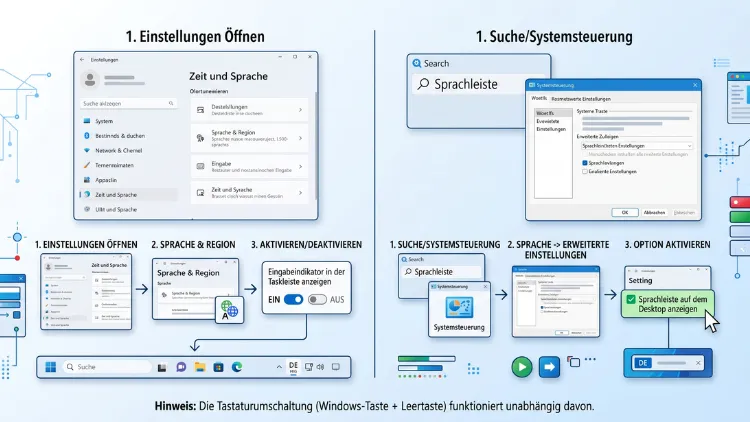
Sie möchten den Eingabeindikator oder die Sprachleiste in der Taskleiste unter Windows 11 oder Windows 10 ein- oder ausschalten? Die Anzeige lässt sich über die Einstellungen oder die Systemsteuerung anpassen, ohne dass zusätzliche Sprachen deinstalliert werden müssen.
Nachfolgend finden Sie die passende Anleitung für beide Windows-Versionen.
Was ist der Eingabeindikator überhaupt?
Sobald auf einem Rechner mehr als eine Sprache oder mehr als ein Tastaturlayout installiert ist, blendet Windows automatisch ein kleines Symbol im Infobereich der Taskleiste ein. Dieses Symbol, etwa „DEU“ oder „ENG“, wird als Eingabeindikator bezeichnet und zeigt an, welche Eingabesprache gerade aktiv ist.
Zusätzlich existiert die klassische Sprachleiste, die sich frei auf dem Desktop platzieren oder an die Taskleiste andocken lässt. Beide Elemente erfüllen denselben Zweck, unterscheiden sich jedoch in Aussehen und Bedienung. Viele Nutzer empfinden das Symbol allerdings als überflüssig, zumal es aus Versehen angeklickt werden kann und dadurch die Tastaturbelegung ungewollt wechselt.
Deshalb bietet Windows sowohl in Version 11 als auch in Version 10 mehrere Wege, um die Anzeige gezielt zu steuern.
Sprachleiste und Eingabeindikator in Windows 11 verwalten
Unter Windows 11 erfolgt die Steuerung über die modernen Einstellungen. Zusätzlich existiert ein Kniff, der auf den ersten Blick widersprüchlich wirkt, jedoch zuverlässig funktioniert.
Schritt-für-Schritt: Eingabeindikator über die Einstellungen ausblenden
Gehen Sie folgendermaßen vor, um das Sprachsymbol aus der Taskleiste zu entfernen:
- Öffnen Sie mit der Tastenkombination Windows-Taste + I die Einstellungen.
- Klicken Sie auf „Zeit und Sprache“ und anschließend auf „Eingabe“.
- Wählen Sie dort den Punkt „Erweiterte Tastatureinstellungen“ aus.
- Aktivieren Sie unerwarteterweise die Option „Bei Verfügbarkeit Desktopsprachenleiste verwenden“.
Sobald diese Einstellung aktiviert wird, verschwindet das gewohnte Symbol aus dem Infobereich. Allerdings erscheint stattdessen häufig eine kleine Sprachsymbolleiste am oberen Bildschirmrand. Diese lässt sich jedoch mit einem weiteren Schritt ebenfalls entfernen.
Die Sprachsymbolleiste zusätzlich ausblenden
Direkt unter der zuvor aktivierten Option befindet sich der Eintrag „Sprachleistenoptionen“. Klicken Sie darauf und wählen Sie anschließend „Ausgeblendet“. Bestätigen Sie die Auswahl mit „OK“.
Danach sind sowohl das Symbol im Infobereich als auch die zusätzliche Leiste oben rechts verschwunden. Trotzdem bleibt die Funktionalität zum Sprachwechsel vollständig erhalten, denn diese lässt sich weiterhin über eine Tastenkombination steuern.
Symbol im Infobereich stattdessen einzeln ausblenden
Alternativ kann in Windows 11 auch gezielt festgelegt werden, welche Symbole im Infobereich sichtbar sind. Gehen Sie dazu wie folgt vor:
- Öffnen Sie die Einstellungen über Windows-Taste + I.
- Klicken Sie auf „Personalisierung“ und danach auf „Taskleiste“.
- Öffnen Sie den Bereich „Weitere Symbole der Taskleiste“.
- Deaktivieren Sie den Schalter neben dem Eingabesymbol, sofern dieses dort aufgeführt wird.
Da Microsoft die Menüführung regelmäßig anpasst, kann diese Option je nach installierter Windows-11-Version leicht abweichend benannt sein. Grundsätzlich bleibt der Weg über die erweiterten Tastatureinstellungen jedoch die zuverlässigste Methode.
Sprachleiste und Eingabeindikator in Windows 10 verwalten
Unter Windows 10 existieren zwei gängige Wege, um den Eingabeindikator zu steuern: die moderne Taskleisteneinstellung sowie die klassische Systemsteuerung.
Weg 1: Über die Taskleisteneinstellungen
Diese Methode eignet sich besonders für Nutzer, die schnell und ohne Umwege zum Ziel kommen möchten:
- Klicken Sie mit der rechten Maustaste auf eine freie Stelle der Taskleiste.
- Wählen Sie im Kontextmenü „Taskleisteneinstellungen“.
- Klicken Sie im sich öffnenden Fenster auf „Symbole für die Anzeige auf der Taskleiste auswählen“.
- Suchen Sie in der Liste den Eintrag „Eingabeindikator“.
- Stellen Sie den zugehörigen Schalter von „Ein“ auf „Aus“.
Sollten die Schalter grau hinterlegt und somit nicht anklickbar sein, muss zunächst oberhalb der Liste die Option „Immer alle Symbole im Infobereich anzeigen“ deaktiviert werden. Erst danach lassen sich einzelne Symbole gezielt ein- oder ausblenden.
Weg 2: Über die klassische Systemsteuerung
Wer lieber den bewährten Weg über die Systemsteuerung nutzt, geht wie folgt vor:
- Drücken Sie Windows-Taste + R, geben Sie control ein und bestätigen Sie mit Enter.
- Wechseln Sie zur Kategorieansicht und klicken Sie auf „Uhr und Region“.
- Wählen Sie „Region“ und anschließend den Reiter „Tastaturen und Sprachen“.
- Klicken Sie auf „Erweiterte Tastatureinstellungen“.
- Aktivieren oder deaktivieren Sie unter „Wechseln der Eingabemethode“ das Kontrollkästchen „Sprachleiste auf dem Desktop verwenden, wenn sie verfügbar ist“.
Sofern die Sprachleiste aktiviert bleibt, lässt sich zusätzlich unter „Sprachleistenoptionen“ festlegen, ob diese frei „auf dem Desktop schwebend“ oder „angedockt an die Taskleiste“ angezeigt wird. Ebenso kann sie komplett ausgeblendet werden, ohne dabei die Funktion selbst zu deaktivieren.
Sprachleiste und Eingabeindikator wieder einblenden
Möchten Sie die Anzeige zu einem späteren Zeitpunkt wieder aktivieren, funktioniert dies in beiden Windows-Versionen identisch zum Ausblenden, jedoch mit umgekehrter Reihenfolge:
- Windows 11: Deaktivieren Sie in den erweiterten Tastatureinstellungen die Option „Bei Verfügbarkeit Desktopsprachenleiste verwenden“ wieder, damit erneut nur das klassische Symbol im Infobereich erscheint. Alternativ aktivieren Sie den entsprechenden Schalter unter „Weitere Symbole der Taskleiste“.
- Windows 10: Setzen Sie den Schalter für den „Eingabeindikator“ in den Taskleisteneinstellungen zurück auf „Ein“, oder aktivieren Sie in der Systemsteuerung das Kontrollkästchen zur Desktopsprachenleiste erneut.
Zudem lässt sich das Symbol in beiden Systemen jederzeit über die Windows-Taste + Leertaste unabhängig von der Anzeige zum Sprachwechsel nutzen. Somit bleibt die eigentliche Funktion auch bei ausgeblendetem Symbol vollständig erhalten.
Tastenkombination zum Sprachwechsel anpassen
Ein häufiges Problem im Zusammenhang mit dem Eingabeindikator ist das versehentliche Umschalten der Tastaturbelegung. Standardmäßig lässt sich die Eingabesprache nämlich per Alt + Umschalt wechseln. Wird diese Kombination aus Versehen gedrückt, erscheinen plötzlich falsche Zeichen beim Tippen.
Um dies zu verhindern, kann die Tastenkombination angepasst oder vollständig deaktiviert werden:
- Öffnen Sie erneut die erweiterten Tastatureinstellungen, entweder über die Windows-11-Einstellungen oder über die Systemsteuerung unter Windows 10.
- Klicken Sie auf „Tastenkombinationen für Sprachen ändern“.
- Wählen Sie im Reiter „Erweiterte Tastenfolgen“ die gewünschte Kombination aus, beispielsweise „Eingabesprache wechseln“.
- Klicken Sie auf „Tastenkombination ändern“ und stellen Sie die Option auf „Nicht zugeordnet“, um den Shortcut zu deaktivieren.
Alternativ kann statt Alt + Umschalt eine andere, seltener genutzte Kombination hinterlegt werden, etwa Strg + Umschalt. Dadurch sinkt das Risiko eines versehentlichen Sprachwechsels erheblich, ohne dass auf die Funktion selbst verzichtet werden muss.
Eingabeindikator lässt sich nicht ausblenden – mögliche Ursachen
Gelegentlich bleibt das Symbol trotz korrekt durchgeführter Schritte weiterhin sichtbar. In diesem Fall helfen folgende Prüfpunkte:
- Mehrere Tastaturlayouts prüfen: Ist zusätzlich zur Hauptsprache ein weiteres Layout derselben Sprache installiert, etwa eine zweite deutsche Tastaturbelegung, zeigt Windows den Indikator ebenfalls an. Entfernen Sie überflüssige Layouts unter „Zeit und Sprache“ > „Sprache und Region“.
- Neustart durchführen: Nach dem Ändern der erweiterten Tastatureinstellungen übernimmt Windows die Anpassung mitunter erst nach einer Abmeldung oder einem Neustart vollständig.
- Gruppenrichtlinien beachten: In Firmenumgebungen wird die Anzeige teilweise zentral über Gruppenrichtlinien vorgegeben. Wenden Sie sich in diesem Fall an die zuständige IT-Abteilung.
- Drittanbieter-Software: Manche Tastatur- oder Eingabehilfen-Tools blenden eigene Sprachsymbole ein, die unabhängig von den Windows-Einstellungen funktionieren und separat deaktiviert werden müssen.
Sollte das Symbol dennoch bestehen bleiben, hilft in den meisten Fällen eine Kombination aus beiden vorgestellten Methoden, also die Anpassung der erweiterten Tastatureinstellungen zusammen mit dem Ausblenden über die Taskleistensymbole.
Häufige Fragen zur Sprachleiste in Windows 11 und Windows 10
Warum zeigt Windows überhaupt einen Eingabeindikator an?
Sobald mehr als eine Eingabesprache oder ein zusätzliches Tastaturlayout installiert wurde, blendet Windows automatisch das entsprechende Symbol ein. Dadurch soll erkennbar bleiben, welche Sprache gerade aktiv verwendet wird.
Verschwindet der Eingabeindikator, wenn nur eine Sprache installiert ist?
Ja, in der Regel entfernt Windows das Symbol automatisch, sobald lediglich eine einzige Sprache samt Tastaturlayout vorhanden ist. Wer jedoch mehrere Sprachen benötigt, muss stattdessen eine der genannten Einstellungen anpassen.
Funktioniert das Umschalten der Sprache auch ohne sichtbares Symbol?
Ja, selbst bei vollständig ausgeblendetem Symbol lässt sich die Eingabesprache jederzeit über Windows-Taste + Leertaste wechseln. Die Anzeige dient somit lediglich der optischen Orientierung und nicht der eigentlichen Funktion.
Was ist der Unterschied zwischen Eingabeindikator und Sprachleiste?
Der Eingabeindikator ist das kleine Kürzel im Infobereich, beispielsweise „DEU“. Die Sprachleiste hingegen ist ein eigenständiges, verschiebbares Element, das zusätzliche Optionen wie ein virtuelles Tastaturlayout bietet und entweder frei schweben oder an der Taskleiste andocken kann.
Kann die Sprachleiste unter Windows 11 direkt über die Taskleiste entfernt werden?
Teilweise ja: Über „Personalisierung“ > „Taskleiste“ > „Weitere Symbole der Taskleiste“ lässt sich das Eingabesymbol bei manchen Windows-11-Versionen direkt deaktivieren. Zuverlässiger bleibt jedoch der Weg über die erweiterten Tastatureinstellungen.
Warum sind die Schalter für Taskleistensymbole manchmal ausgegraut?
Dies geschieht, wenn zuvor die Option „Immer alle Symbole im Infobereich anzeigen“ aktiviert wurde. Deaktivieren Sie diese Einstellung zunächst, damit die einzelnen Symbole individuell gesteuert werden können.
Wirkt sich das Ausblenden des Eingabeindikators auf andere Programme aus?
Nein, das Ausblenden betrifft ausschließlich die optische Anzeige innerhalb der Taskleiste. Programme und Systemfunktionen, die auf die eingestellte Sprache zugreifen, arbeiten unabhängig davon unverändert weiter.
Lässt sich die Tastenkombination zum Sprachwechsel komplett deaktivieren?
Ja, über „Tastenkombinationen für Sprachen ändern“ innerhalb der erweiterten Tastatureinstellungen kann die Kombination auf „Nicht zugeordnet“ gesetzt werden. Dadurch ist ein versehentlicher Sprachwechsel per Tastatur ausgeschlossen.
Gelten die genannten Schritte auch für Windows 11 in der aktuellen Version 2026?
Ja, die beschriebenen Menüpfade entsprechen dem aktuellen Stand von Windows 11 im Jahr 2026. Da Microsoft die Oberfläche gelegentlich geringfügig anpasst, kann die exakte Bezeichnung einzelner Untermenüs jedoch leicht variieren.
Muss der Rechner nach der Änderung neu gestartet werden?
Meist übernimmt Windows die Anpassung sofort. Bleibt das Symbol dennoch unverändert sichtbar, empfiehlt sich zusätzlich eine Abmeldung oder ein Neustart, damit die Einstellung vollständig wirksam wird.
Fazit
Sowohl unter Windows 11 als auch unter Windows 10 lässt sich der Eingabeindikator gezielt ein- oder ausblenden, ohne dass dabei installierte Sprachen entfernt werden müssen. Über die erweiterten Tastatureinstellungen sowie die Taskleistensymbole gelingt die Anpassung in wenigen Schritten.
Zusätzlich bleibt der Sprachwechsel per Windows-Taste + Leertaste stets nutzbar, wodurch die Funktionalität unabhängig von der gewählten Anzeige vollständig erhalten bleibt.
