
So setzen Sie das Passwort eines Benutzerkontos unter Windows 11 und Windows 10 einfach zurück – per Einstellungen oder Kennwortrücksetzdiskette.
Wer sich nicht mehr an seinem Windows-Konto anmelden kann, steht meist vor einem echten Problem, da ohne Zugangsdaten weder Dateien noch Programme erreichbar sind.
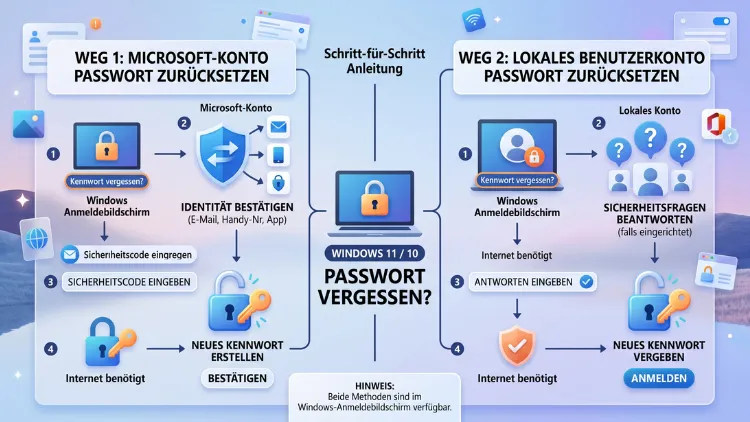
Zum Glück gibt es je nach Kontotyp mehrere zuverlässige Wege, um das Passwort zurückzusetzen – sowohl mit Microsoft-Konto als auch mit lokalem Konto.
Passwort über das Microsoft-Konto zurücksetzen
Wenn Sie sich mit einem Microsoft-Konto an Windows 11 oder 10 anmelden, ist das Zurücksetzen vergleichsweise unkompliziert. Zunächst sollten Sie prüfen, ob das Problem tatsächlich am Passwort liegt.
Rufen Sie dazu auf einem anderen Gerät die Seite account.live.com/ResetPassword.aspx auf und versuchen Sie, sich anzumelden. Gelingt dies weiterhin nicht, gehen Sie wie folgt vor:
- Öffnen Sie auf einem Smartphone, Tablet oder anderen Computer die Webseite von Microsoft zum Zurücksetzen des Kennworts.
- Geben Sie die E-Mail-Adresse oder Telefonnummer ein, die mit Ihrem Konto verknüpft ist.
- Wählen Sie eine Methode zur Identitätsbestätigung, etwa per SMS-Code oder alternativer E-Mail-Adresse.
- Legen Sie anschließend ein neues, sicheres Kennwort fest.
- Melden Sie sich danach mit dem neuen Passwort an Ihrem PC an.
Da das neue Passwort online mit dem Microsoft-Konto synchronisiert wird, funktioniert die Anmeldung am PC in der Regel sofort nach der erfolgreichen Zurücksetzung im Browser.
Lokales Konto: Passwort mit Sicherheitsfragen zurücksetzen
Nutzen Sie stattdessen ein lokales Konto, gestaltet sich die Wiederherstellung anders. Bei der Ersteinrichtung eines lokalen Kontos werden üblicherweise drei Sicherheitsfragen hinterlegt, die genau für diesen Fall gedacht sind.
So gehen Sie vor:
- Geben Sie am Anmeldebildschirm bewusst ein falsches Passwort ein.
- Unterhalb des Eingabefelds erscheint daraufhin der Hinweis „Kennwort zurücksetzen“ oder „Passwort vergessen“.
- Klicken Sie darauf, um zu den hinterlegten Sicherheitsfragen zu gelangen.
- Beantworten Sie die Fragen korrekt.
- Legen Sie im Anschluss ein neues Passwort fest und bestätigen Sie es.
Diese Methode funktioniert allerdings nur, wenn beim Erstellen des Kontos tatsächlich Sicherheitsfragen eingerichtet wurden. Ist das nicht der Fall, müssen Sie auf eine der folgenden Methoden ausweichen.
Passwort mit einem Kennwortrücksetzdatenträger zurücksetzen
Wer vorausschauend war und einen Kennwortrücksetzdatenträger (meist ein USB-Stick) erstellt hat, kann damit ebenfalls schnell wieder Zugriff erlangen. Zudem ist dieser Weg besonders zuverlässig, da er unabhängig von Internetzugang funktioniert.
- Geben Sie am Anmeldebildschirm ein falsches Passwort ein.
- Klicken Sie auf „Passwort vergessen“.
- Wählen Sie die Option „Stattdessen Kennwortrücksetzdatenträger verwenden“.
- Schließen Sie den USB-Stick an, falls noch nicht geschehen.
- Folgen Sie dem Assistenten und legen Sie ein neues Passwort fest.
Passwort über ein zweites Administratorkonto zurücksetzen
Existiert auf dem Computer noch ein weiteres Administratorkonto, lässt sich das Kennwort des gesperrten Kontos darüber unkompliziert zurücksetzen. Dies ist besonders praktisch bei Familien- oder Firmenrechnern mit mehreren Nutzern.
So setzen Sie das Passwort über ein zweites Administratorkonto zurück:
- Melden Sie sich mit dem funktionierenden Administratorkonto an.
- Öffnen Sie die Einstellungen über die Tastenkombination Windows-Taste + I.
- Klicken Sie auf „Konten“ und anschließend auf „Andere Benutzer“ beziehungsweise „Familie & weitere Benutzer“.
- Wählen Sie das betroffene Konto aus und klicken Sie auf „Kennwort ändern“.
- Vergeben Sie ein neues Passwort und bestätigen Sie die Eingabe.
Alternativ funktioniert dieser Weg auch über die Systemsteuerung: Öffnen Sie mit Windows-Taste + R das Ausführen-Fenster, geben Sie control userpasswords2 ein und bestätigen Sie mit Enter. Anschließend können Sie dort das gewünschte Konto auswählen und das Passwort direkt ändern.
Passwort über die Eingabeaufforderung im Wiederherstellungsmodus zurücksetzen
Haben die bisherigen Methoden nicht funktioniert, hilft die Eingabeaufforderung im Wiederherstellungsmodus weiter. Dieser Weg ist etwas technischer, jedoch auch ohne zweites Konto oder Rücksetzdatenträger nutzbar.
- Klicken Sie auf dem Anmeldebildschirm unten rechts auf das Power-Symbol.
- Halten Sie die Umschalttaste (Shift) gedrückt und wählen Sie gleichzeitig „Neu starten“.
- Der PC startet nun in die Erweiterten Startoptionen.
- Wählen Sie nacheinander „Problembehandlung“, „Erweiterte Optionen“ und „Eingabeaufforderung“.
- Geben Sie in der Eingabeaufforderung den Befehl net user ein, um sich alle Benutzerkonten anzeigen zu lassen.
- Setzen Sie das Passwort mit dem Befehl net user Benutzername neuesPasswort neu.
- Starten Sie den Computer neu und melden Sie sich mit dem neuen Passwort an.
Beachten Sie dabei, dass „Benutzername“ und „neuesPasswort“ durch Ihre tatsächlichen Angaben ersetzt werden müssen. Zudem sollte das neue Passwort ausreichend komplex sein, um die Sicherheit des Kontos zu gewährleisten.
Passwort mit Drittanbieter-Software zurücksetzen
Führt keine der bisherigen Methoden zum Erfolg, bieten spezialisierte Tools wie EaseUS Partition Master eine weitere Möglichkeit. Solche Programme erstellen ein bootfähiges Rücksetzmedium, mit dem sich das Windows-Passwort ohne Datenverlust entfernen lässt.
- Laden Sie die Software auf einem funktionierenden Computer herunter und installieren Sie sie.
- Erstellen Sie mit einem leeren USB-Stick ein bootfähiges Rücksetzmedium.
- Schließen Sie den USB-Stick an den gesperrten PC an.
- Booten Sie den PC über das BIOS beziehungsweise UEFI vom USB-Stick.
- Wählen Sie das betroffene Benutzerkonto aus und setzen Sie das Passwort zurück oder entfernen Sie es komplett.
- Starten Sie den PC neu und melden Sie sich ohne Passwort oder mit einem neuen Kennwort an.
Wenn nichts mehr funktioniert: Windows zurücksetzen
Sollten sämtliche genannten Methoden fehlschlagen, bleibt als letzte Option das Zurücksetzen von Windows. Dabei wird das Betriebssystem neu installiert, wobei Sie zwischen dem Erhalt persönlicher Dateien oder einer vollständigen Neuinstallation wählen können.
Bevor Sie diesen Schritt gehen, sollten Sie jedoch, sofern möglich, Ihre wichtigsten Dateien sichern. Falls die Festplatte nicht verschlüsselt ist, lässt sich diese auch extern an einem anderen PC auslesen, um Dokumente, Bilder und Videos vorher zu retten.
Häufige Fragen zum Zurücksetzen eines Windows-Passworts
Kann ich mein Windows-Passwort ohne Datenverlust zurücksetzen?
Ja, die meisten Methoden wie die Nutzung eines zweiten Administratorkontos, eines Kennwortrücksetzdatenträgers oder spezieller Software führen zu keinem Datenverlust. Lediglich die vollständige Neuinstallation von Windows löscht persönliche Dateien, sofern diese nicht vorher gesichert wurden.
Was ist der Unterschied zwischen einem Microsoft-Konto und einem lokalen Konto beim Zurücksetzen?
Bei einem Microsoft-Konto erfolgt die Zurücksetzung online über die Webseite von Microsoft und wird direkt mit dem PC synchronisiert. Ein lokales Konto hingegen benötigt entweder Sicherheitsfragen, einen Rücksetzdatenträger oder ein zweites Administratorkonto, da keine Online-Verknüpfung besteht.
Was mache ich, wenn ich keine Sicherheitsfragen eingerichtet habe?
In diesem Fall müssen Sie auf einen Kennwortrücksetzdatenträger, ein zweites Administratorkonto oder die Eingabeaufforderung im Wiederherstellungsmodus zurückgreifen. Ohne eine dieser Optionen bleibt meist nur die Neuinstallation von Windows.
Funktioniert der Befehl „net user“ auch unter Windows 10?
Ja, der Befehl funktioniert identisch unter Windows 10 und Windows 11, da beide Systeme auf derselben Kommandozeilen-Struktur basieren. Der Zugriff erfolgt in beiden Fällen über die Eingabeaufforderung im Wiederherstellungsmodus.
Kann ich das Passwort meines Kindes oder eines anderen Nutzers zurücksetzen?
Ja, sofern Sie über ein Administratorkonto verfügen, können Sie über die Einstellungen unter „Familie & weitere Benutzer“ das Passwort jedes verknüpften Kontos ändern oder zurücksetzen.
Wie lange dauert das Zurücksetzen eines Windows-Passworts?
Die meisten Methoden dauern zwischen fünf und zehn Minuten, abhängig davon, ob eine Internetverbindung benötigt wird oder zusätzliche Hardware wie ein USB-Stick vorbereitet werden muss.
Ist ein Kennwortrücksetzdatenträger nachträglich erstellbar?
Nein, ein Kennwortrücksetzdatenträger muss erstellt werden, solange Sie sich noch problemlos anmelden können. Nachträglich, also nach dem Verlust des Zugriffs, lässt er sich nicht mehr erstellen.
Was passiert mit meinen Daten bei einer Neuinstallation von Windows?
Wählen Sie die Option „Eigene Dateien behalten“, bleiben Dokumente, Bilder und Videos erhalten, jedoch werden installierte Programme sowie individuelle Einstellungen entfernt. Bei einer vollständigen Neuinstallation gehen hingegen sämtliche Daten verloren.
Kann ich mein Passwort auch ohne fremde Software zurücksetzen?
Ja, in den meisten Fällen genügen die integrierten Windows-Bordmittel wie Sicherheitsfragen, ein zweites Administratorkonto oder die Eingabeaufforderung. Drittanbieter-Software wird lediglich benötigt, wenn keine dieser Methoden zum Erfolg führt.
Fazit
Für das Zurücksetzen eines Windows-Passworts stehen je nach Kontotyp mehrere bewährte Wege zur Verfügung, von Sicherheitsfragen über ein zweites Administratorkonto bis hin zur Eingabeaufforderung.
Wählen Sie deshalb die passende Methode entsprechend Ihrer Ausgangssituation, um schnell und ohne Datenverlust wieder Zugriff auf Ihr Benutzerkonto zu erhalten.
