
Sicheren Anmeldevorgang mit Strg+Alt+Entf unter Windows 11 und Windows 10 aktivieren oder deaktivieren: Anleitung zur Änderung über Gruppenrichtlinien und Registrierungseditor.
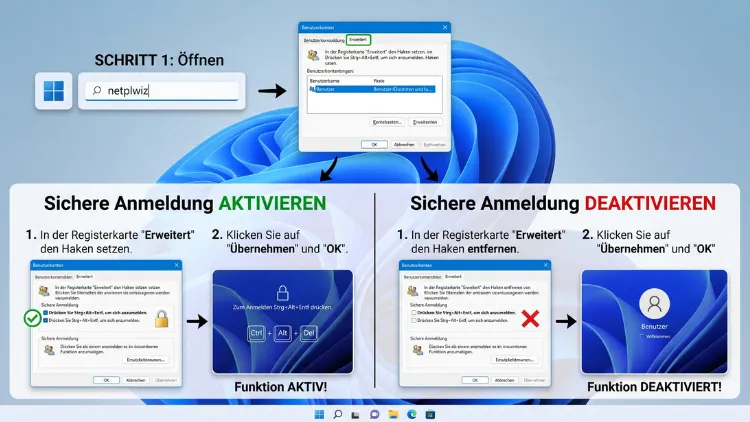
Der sichere Anmeldevorgang mit Strg+Alt+Entf schützt Ihren Computer vor gefälschten Anmeldebildschirmen, die Passwörter abgreifen sollen.
Diese Anleitung zeigt Ihnen, wie Sie die Funktion unter Windows 11 und Windows 10 über die Benutzerkonten, die lokale Sicherheitsrichtlinie, die Gruppenrichtlinie oder die Registrierung aktivieren beziehungsweise deaktivieren.
Was bedeutet „sicherer Anmeldevorgang“ unter Windows?
Der Tastenkombination Strg+Alt+Entf kommt seit den frühen Windows-Versionen eine besondere Rolle zu. Sie unterbricht nämlich jeden laufenden Prozess und ruft direkt den geschützten Windows-Kernel auf. Deshalb wird sie auch als Secure Attention Sequence (SAS) bezeichnet.
Kein normales Programm kann diese Tastenkombination abfangen oder simulieren. Wenn also vor der Passworteingabe zwingend Strg+Alt+Entf gedrückt werden muss, stellt das System sicher, dass tatsächlich der echte Windows-Anmeldebildschirm angezeigt wird und keine bösartige Software einen gefälschten Bildschirm zum Passwortdiebstahl eingeblendet hat.
Diese Schutzfunktion wird deshalb auch als sicherer Anmeldevorgang oder Secure Sign-in bezeichnet. Standardmäßig ist sie in den meisten Windows-11- und Windows-10-Installationen deaktiviert, da moderne Systeme ohnehin über Windows Hello, PIN oder biometrische Verfahren abgesichert sind. In Unternehmensumgebungen sowie auf besonders sicherheitskritischen Geräten wird die Funktion jedoch häufig gezielt wieder aktiviert.
Für wen ist der sichere Anmeldevorgang sinnvoll?
Grundsätzlich profitieren vor allem folgende Nutzergruppen von der aktivierten Funktion:
- Unternehmen mit sensiblen Daten und mehreren Benutzerkonten auf einem Gerät
- Behörden und Bildungseinrichtungen mit strengen Sicherheitsrichtlinien
- Nutzer, die häufig fremde Rechner freigeben oder gemeinsam nutzen
- Privatanwender, die einen zusätzlichen Schutz gegen Keylogger-Angriffe wünschen
Für ein einzelnes, physisch geschütztes Privatgerät ist die Funktion hingegen meist verzichtbar, da sie einen zusätzlichen Tastendruck bei jeder Anmeldung erfordert. Deshalb entscheiden sich viele Privatanwender bewusst gegen die Aktivierung, während Administratoren in Firmennetzwerken sie zentral per Gruppenrichtlinie vorschreiben.
Voraussetzungen vor der Änderung
Bevor Sie eine der folgenden Methoden anwenden, sollten Sie einige Punkte beachten:
- Melden Sie sich mit einem Administratorkonto an, da alle Methoden erhöhte Rechte erfordern.
- Erstellen Sie vor Änderungen an der Registrierung einen Wiederherstellungspunkt, um das System im Fehlerfall zurücksetzen zu können.
- Prüfen Sie, welche Windows-Edition Sie nutzen, da Home-Editionen keinen Zugriff auf die Gruppenrichtlinie und die lokale Sicherheitsrichtlinie besitzen.
- Planen Sie einen Neustart ein, da manche Änderungen erst danach wirksam werden.
Methode 1: Sicheren Anmeldevorgang über die Benutzerkonten (netplwiz) einstellen
Diese Methode eignet sich für alle Windows-11- und Windows-10-Editionen, also auch für Windows Home. Zudem ist sie die schnellste und einfachste Variante.
- Drücken Sie Windows-Taste + R, um das Ausführen-Fenster zu öffnen.
- Geben Sie netplwiz ein und bestätigen Sie mit Enter.
- Wechseln Sie im geöffneten Fenster „Benutzerkonten“ zum Reiter Erweitert.
- Setzen Sie unter „Sichere Anmeldung“ ein Häkchen bei „Benutzer müssen Strg+Alt+Entf drücken“, um die Funktion zu aktivieren. Entfernen Sie das Häkchen, um sie zu deaktivieren.
- Bestätigen Sie mit Übernehmen und anschließend mit OK.
- Melden Sie sich ab und wieder an, damit die Einstellung wirksam wird.
Diese Methode ist besonders praktisch, da sie ohne Neustart auskommt und sofort im Anmeldebildschirm sichtbar wird.
Methode 2: Über die lokale Sicherheitsrichtlinie (secpol.msc)
Diese Methode steht nur unter Windows 11 Pro, Enterprise und Education sowie unter Windows 10 Pro, Enterprise und Education zur Verfügung. Zudem eignet sie sich besonders für Einzelplatz-Konfigurationen mit mehr Kontrolle als netplwiz.
- Drücken Sie Windows-Taste + R, geben Sie secpol.msc ein und bestätigen Sie mit Enter.
- Navigieren Sie im linken Bereich zu Lokale Richtlinien.
- Klicken Sie anschließend auf Sicherheitsoptionen.
- Suchen Sie in der rechten Liste den Eintrag „Interaktive Anmeldung: Strg+Alt+Entf nicht erforderlich“.
- Doppelklicken Sie auf diesen Eintrag.
- Wählen Sie Deaktiviert, um den sicheren Anmeldevorgang zu aktivieren (Strg+Alt+Entf wird also erforderlich).
- Wählen Sie hingegen Aktiviert, um den sicheren Anmeldevorgang zu deaktivieren.
- Bestätigen Sie mit OK und starten Sie den Computer neu.
An dieser Stelle lohnt sich ein genauer Blick auf die Formulierung: Die Richtlinie heißt „nicht erforderlich“. Deshalb bedeutet Deaktiviert in diesem speziellen Fall, dass Strg+Alt+Entf wieder erforderlich ist. Diese doppelte Verneinung führt in der Praxis häufig zu Verwirrung.
Methode 3: Über die Gruppenrichtlinie (gpedit.msc)
Diese Methode ist ideal für Unternehmensumgebungen und lässt sich zusätzlich über zentrale Verwaltungswerkzeuge ausrollen. Ebenso wie die lokale Sicherheitsrichtlinie steht sie nur in den Pro-, Enterprise- und Education-Editionen von Windows 11 und Windows 10 zur Verfügung.
- Öffnen Sie das Ausführen-Fenster mit Windows-Taste + R.
- Geben Sie gpedit.msc ein und bestätigen Sie mit Enter.
- Navigieren Sie zu folgendem Pfad: Computerkonfiguration > Windows-Einstellungen > Sicherheitseinstellungen > Lokale Richtlinien > Sicherheitsoptionen.
- Scrollen Sie nach unten zum Eintrag „Interaktive Anmeldung: Strg+Alt+Entf nicht erforderlich“.
- Doppelklicken Sie auf den Eintrag und wählen Sie je nach Bedarf Aktiviert oder Deaktiviert.
- Bestätigen Sie mit Übernehmen und OK.
- Öffnen Sie anschließend die Eingabeaufforderung als Administrator und führen Sie den Befehl gpupdate /force aus, damit die Richtlinie sofort greift.
- Starten Sie den Computer alternativ neu, falls die Änderung nicht sofort sichtbar ist.
In Firmennetzwerken lässt sich dieselbe Richtlinie zudem zentral über einen Domänencontroller verteilen, sodass die Einstellung automatisch auf allen verbundenen Geräten übernommen wird.
Methode 4: Über die Registrierung (regedit)
Diese Methode funktioniert auf allen Windows-11- und Windows-10-Editionen, also auch auf Windows Home, wo weder Gruppenrichtlinie noch Sicherheitsrichtlinie verfügbar sind. Da direkte Eingriffe in die Registrierung jedoch riskant sind, sollten Sie hierbei besonders sorgfältig vorgehen.
- Erstellen Sie zunächst eine Sicherung der Registrierung, indem Sie im Registrierungs-Editor auf Datei > Exportieren klicken.
- Drücken Sie Windows-Taste + R, geben Sie regedit ein und bestätigen Sie mit Enter.
- Bestätigen Sie die Sicherheitsabfrage der Benutzerkontensteuerung mit Ja.
- Navigieren Sie zu folgendem Pfad: HKEY_LOCAL_MACHINE\SOFTWARE\Microsoft\Windows NT\CurrentVersion\Winlogon.
- Suchen Sie nach dem Eintrag DisableCAD. Falls dieser nicht existiert, klicken Sie mit der rechten Maustaste in den freien Bereich und wählen Sie Neu > DWORD-Wert (32-Bit), den Sie anschließend DisableCAD nennen.
- Doppelklicken Sie auf DisableCAD.
- Tragen Sie den Wert 0 ein, um den sicheren Anmeldevorgang zu aktivieren.
- Tragen Sie den Wert 1 ein, um den sicheren Anmeldevorgang zu deaktivieren.
- Bestätigen Sie mit OK und schließen Sie den Registrierungs-Editor.
- Starten Sie den Computer neu, damit die Änderung wirksam wird.
Alternativ existiert derselbe Wert DisableCAD häufig auch unter dem Pfad HKEY_LOCAL_MACHINE\SOFTWARE\Microsoft\Windows\CurrentVersion\Policies\System. Sollte die Änderung am ersten Pfad keine Wirkung zeigen, lohnt sich daher zusätzlich ein Blick in diesen zweiten Schlüssel.
Sicheren Anmeldevorgang über PowerShell steuern
Für Administratoren, die mehrere Geräte gleichzeitig konfigurieren möchten, bietet sich zudem PowerShell an. Öffnen Sie hierzu die PowerShell als Administrator und führen Sie folgenden Befehl aus, um den sicheren Anmeldevorgang zu deaktivieren:
Set-ItemProperty -Path „HKLM:\SOFTWARE\Microsoft\Windows\CurrentVersion\Policies\System“ -Name „DisableCAD“ -Value 1
Um die Funktion wieder zu aktivieren, setzen Sie denselben Befehl mit dem Wert 0 ein. Dieser Ansatz eignet sich außerdem hervorragend für automatisierte Skripte, die auf mehreren Rechnern gleichzeitig ausgeführt werden.
Was tun, wenn Strg+Alt+Entf nicht funktioniert?
Sollte die Tastenkombination trotz aktivierter Einstellung nicht reagieren, kommen mehrere Ursachen infrage:
- Die Tastatur ist defekt oder nicht korrekt angeschlossen. Testen Sie zur Kontrolle eine andere Tastatur.
- Bei einer virtuellen Maschine wird die Tastenkombination oft vom Host-System abgefangen. Nutzen Sie in diesem Fall die im Hypervisor vorgesehene Funktion, etwa „Strg+Alt+Entf senden“ in Hyper-V oder VMware.
- Bei einer Remotedesktopverbindung ersetzt die Kombination Strg+Alt+Ende die klassische Tastenkombination, da Strg+Alt+Entf sonst vom lokalen Rechner verarbeitet würde.
- Ein fehlerhafter Registrierungswert kann ebenfalls die Ursache sein. Kontrollieren Sie in diesem Fall erneut den Wert von DisableCAD.
Unterschiede zwischen Windows 11 und Windows 10
Grundsätzlich funktionieren alle vier vorgestellten Methoden sowohl unter Windows 11 als auch unter Windows 10 identisch, da sich die zugrunde liegende Systemarchitektur in diesem Bereich kaum verändert hat. Allerdings hat Microsoft unter Windows 11 zusätzliche moderne Anmeldeoptionen wie Windows Hello stärker in den Vordergrund gerückt. Deshalb ist der klassische Passwort-Anmeldebildschirm mit Strg+Alt+Entf inzwischen seltener der Standardweg, bleibt jedoch weiterhin vollständig unterstützt und lässt sich über dieselben Registrierungswerte steuern.
Zudem hat sich der Aufbau der Sicherheitseinstellungen in der Einstellungen-App unter Windows 11 optisch verändert, während die klassischen Verwaltungswerkzeuge wie secpol.msc, gpedit.msc und regedit unverändert geblieben sind. Wer also bereits mit Windows 10 vertraut ist, findet sich unter Windows 11 sofort zurecht.
Vor- und Nachteile des sicheren Anmeldevorgangs im Überblick
Die Aktivierung bringt einen spürbaren Sicherheitsgewinn mit sich, da gefälschte Anmeldebildschirme wirkungsvoll ausgehebelt werden. Gleichzeitig bedeutet sie jedoch einen zusätzlichen Tastendruck bei jeder Anmeldung, was insbesondere bei häufiger Nutzung als störend empfunden werden kann.
Deshalb sollten Sie vor der Umsetzung abwägen, ob der zusätzliche Schutz für Ihr konkretes Nutzungsszenario tatsächlich erforderlich ist. Auf gemeinsam genutzten Geräten überwiegt der Sicherheitsgewinn meist deutlich, während auf einem persönlichen, gut geschützten Privatgerät der Komfortverlust stärker ins Gewicht fallen kann.
Häufige Fragen zum sicheren Anmeldevorgang mit Strg+Alt+Entf
Ist der sichere Anmeldevorgang unter Windows 11 standardmäßig aktiviert?
Nein, unter Windows 11 ist die Funktion in den meisten Fällen standardmäßig deaktiviert, da moderne Anmeldemethoden wie PIN oder Windows Hello bevorzugt werden. In Unternehmensumgebungen wird sie jedoch häufig zusätzlich per Gruppenrichtlinie aktiviert.
Funktioniert die Registrierungsmethode auch unter Windows 11 Home?
Ja, der Eintrag DisableCAD in der Registrierung lässt sich unabhängig von der Windows-Edition anpassen. Deshalb eignet sich diese Methode besonders für Windows 11 Home und Windows 10 Home, da dort weder Gruppenrichtlinie noch lokale Sicherheitsrichtlinie zur Verfügung stehen.
Warum bedeutet „Deaktiviert“ bei der Sicherheitsrichtlinie, dass die Funktion aktiv wird?
Der offizielle Name der Richtlinie lautet „Strg+Alt+Entf nicht erforderlich“. Wählen Sie Deaktiviert, heben Sie also die Nichterforderlichkeit auf, wodurch Strg+Alt+Entf wieder verpflichtend wird. Diese doppelte Verneinung ist die häufigste Fehlerquelle bei dieser Methode.
Muss ich nach der Änderung den Computer neu starten?
Bei der Methode über netplwiz genügt in der Regel eine Ab- und erneute Anmeldung. Bei Änderungen über die Registrierung, die Gruppenrichtlinie oder die lokale Sicherheitsrichtlinie empfiehlt sich hingegen ein vollständiger Neustart, damit die Einstellung zuverlässig übernommen wird.
Kann ich die Einstellung zentral für mehrere Computer im Netzwerk vorgeben?
Ja, in einer Unternehmensumgebung mit Active Directory lässt sich die Richtlinie „Interaktive Anmeldung: Strg+Alt+Entf nicht erforderlich“ zentral über einen Domänencontroller verteilen. Auf diese Weise übernehmen alle verbundenen Geräte automatisch dieselbe Konfiguration.
Wirkt sich der sichere Anmeldevorgang auf die Anmeldung mit PIN oder Fingerabdruck aus?
Nein, moderne Anmeldemethoden wie Windows Hello, PIN oder Fingerabdruck sind von dieser Einstellung grundsätzlich unabhängig. Der sichere Anmeldevorgang betrifft in erster Linie den klassischen Passwort-Anmeldebildschirm sowie den Sperrbildschirm.
Ist es sicherer, den Anmeldevorgang zu aktivieren oder zu deaktivieren?
Grundsätzlich gilt die Aktivierung als sicherer, da sie gefälschte Anmeldebildschirme zuverlässig verhindert. Auf einem gut geschützten Einzelplatzgerät ohne besondere Bedrohungslage überwiegt jedoch für viele Nutzer der Komfort einer deaktivierten Funktion.
Was passiert, wenn ich den falschen Registrierungswert ändere?
Ändern Sie versehentlich einen anderen Wert im selben Schlüssel, kann dies zu unerwartetem Verhalten beim Anmeldevorgang führen. Deshalb sollten Sie vor jeder Änderung eine Sicherung der Registrierung anlegen, mit der Sie den ursprünglichen Zustand jederzeit wiederherstellen können.
Lässt sich die Einstellung auch über eine Remotedesktopverbindung ändern?
Ja, sämtliche vorgestellten Methoden funktionieren ebenso über eine aktive Remotedesktopverbindung. Beachten Sie dabei lediglich, dass Sie zum Testen der Funktion die Tastenkombination Strg+Alt+Ende anstelle von Strg+Alt+Entf verwenden müssen.
Fazit
Der sichere Anmeldevorgang mit Strg+Alt+Entf lässt sich unter Windows 11 und Windows 10 über netplwiz, die Sicherheitsrichtlinie, die Gruppenrichtlinie oder die Registrierung anpassen. Welche Methode sich eignet, hängt maßgeblich von der verwendeten Windows-Edition ab.
Für Privatanwender genügt meist netplwiz, während Unternehmen zusätzlich auf Gruppenrichtlinien zurückgreifen sollten. So lässt sich die Einstellung passend zum jeweiligen Sicherheitsbedürfnis konfigurieren.
