
So können Sie unter Windows 11 und Windows 10 die System-Standardsprache der Benutzeroberfläche über die Einstellungen schnell und einfach überprüfen.
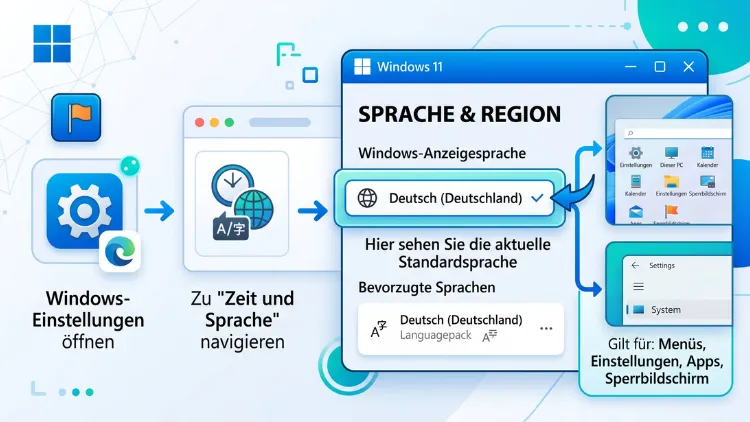
Die System-Standardsprache legt fest, in welcher Sprache Windows auf dem Anmeldebildschirm, bei neuen Benutzerkonten und in Systemdiensten erscheint. Sie unterscheidet sich von der persönlichen Anzeigesprache eines Kontos.
Über die Einstellungen unter „Zeit und Sprache“ oder die Systemsteuerung lässt sich diese Standardsprache in wenigen Schritten überprüfen und ändern.
Was bedeutet System-Standardsprache in Windows?
Windows unterscheidet grundsätzlich zwischen zwei Sprachebenen, die häufig verwechselt werden. Die Anzeigesprache betrifft ausschließlich das aktuell angemeldete Benutzerkonto und bestimmt, in welcher Sprache Menüs, Einstellungen und Apps für diesen einen Nutzer erscheinen. Die System-Standardsprache, teilweise auch als „Systemgebietsschema“ bezeichnet, gilt hingegen systemweit.
Zusätzlich wirkt sich die Standardsprache auf den Anmeldebildschirm, neu angelegte Benutzerkonten sowie Systemdienste und -konten aus. Wer also einen PC für mehrere Personen einrichtet oder ein Gerät verkauft, sollte beide Ebenen im Blick behalten.
Wichtig: Sowohl in Windows 11 als auch in Windows 10 lässt sich die Standardsprache über die Systemsteuerung anpassen, jedoch führt der Weg dorthin über leicht unterschiedliche Menüpunkte.
System-Standardsprache in Windows 11 anzeigen und ändern
In Windows 11 wurde die Sprachverwaltung größtenteils in die moderne Einstellungen-App verlagert. Dennoch bleibt für die systemweite Standardsprache ein Baustein aus der klassischen Systemsteuerung erhalten.
Aktuelle Anzeigesprache über die Einstellungen prüfen
Zunächst lässt sich die persönliche Anzeigesprache schnell einsehen:
- Öffnen Sie über die Tastenkombination [Windows] + [I] die Einstellungen.
- Klicken Sie links auf „Zeit und Sprache“ und anschließend auf „Sprache und Region“.
- Unter „Bevorzugte Sprachen“ sehen Sie, welche Sprache aktuell als Windows-Anzeigesprache hinterlegt ist.
Diese Ansicht zeigt jedoch nur die Sprache des aktuell angemeldeten Kontos an, nicht die systemweite Standardeinstellung.
System-Standardsprache über die Systemsteuerung festlegen
Um die tatsächliche Standardsprache für Anmeldebildschirm und neue Konten zu ändern, ist folgender Weg notwendig:
- Drücken Sie [Windows] + [R], geben Sie intl.cpl ein und bestätigen Sie mit Enter. Dadurch öffnet sich direkt die klassische Region-Systemsteuerung.
- Wechseln Sie oben zum Reiter „Verwaltung“.
- Klicken Sie im Bereich „Sprache der Systemgebietsschemas“ auf die Schaltfläche „Einstellungen kopieren“.
- Es öffnet sich ein neues Fenster mit der Überschrift „Sprache/Ländereinstellung kopieren“. Hier sehen Sie zwei Kontrollkästchen: „Anmeldebildschirm und Systemkonten“ sowie „Neue Benutzerkonten“.
- Aktivieren Sie beide Kästchen, damit die aktuell eingestellte Sprache konsequent übernommen wird, und bestätigen Sie mit „OK“.
- Starten Sie den PC neu, damit die Änderung vollständig wirksam wird.
Auf diese Weise wird sichergestellt, dass sowohl der Anmeldebildschirm als auch jedes neu erstellte Konto automatisch die gewünschte Sprache verwenden. Andernfalls kann es vorkommen, dass zwar das eigene Benutzerkonto auf Deutsch läuft, der Anmeldebildschirm jedoch weiterhin Englisch anzeigt.
Neue Sprache zuerst hinzufügen
Falls die gewünschte Sprache noch nicht installiert ist, muss diese vorab hinzugefügt werden:
- Öffnen Sie erneut „Zeit und Sprache“ > „Sprache und Region“.
- Klicken Sie auf „Sprache hinzufügen“ und wählen Sie die gewünschte Sprache aus der Liste.
- Aktivieren Sie bei der Installation die Option „Sprachpaket“, damit die komplette Benutzeroberfläche übersetzt wird.
- Setzen Sie die neue Sprache anschließend über das Drei-Punkt-Menü als „Als Windows-Anzeigesprache festlegen“.
Erst danach lässt sich diese Sprache im nächsten Schritt auch als Systemstandard übernehmen.
System-Standardsprache in Windows 10 anzeigen und ändern
In Windows 10 verläuft der Prozess ähnlich, jedoch mit leicht abweichender Menüführung, da die klassische Systemsteuerung dort noch eine größere Rolle spielt.
Anzeigesprache über die Einstellungen kontrollieren
- Öffnen Sie die Einstellungen über [Windows] + [I].
- Navigieren Sie zu „Zeit und Sprache“ und danach zu „Sprache“.
- Unter „Bevorzugte Sprachen“ wird die aktuell aktive Windows-Anzeigesprache angezeigt.
Standardsprache für Anmeldebildschirm und neue Konten setzen
- Geben Sie in die Windows-Suche „Region“ ein und öffnen Sie „Region“ aus den Einstellungen, oder starten Sie direkt intl.cpl über den Ausführen-Dialog.
- Wechseln Sie zum Reiter „Verwaltung“.
- Klicken Sie auf „Einstellungen kopieren“ im Abschnitt der Systemgebietsschema-Sprache.
- Setzen Sie Häkchen bei „Anmeldebildschirm und Systemkonten“ und „Neue Benutzerkonten“.
- Bestätigen Sie mit „OK“ und starten Sie den Computer neu.
Zusätzlich lässt sich in Windows 10 über „Systemsteuerung“ > „Zeit, Sprache und Region“ > „Sprache“ eine bereits installierte Sprache über den Link „Windows-Anzeigesprache ändern“ direkt als primäre Sprache festlegen, sofern das zugehörige Sprachpaket bereits heruntergeladen wurde.
Unterschied zwischen Anzeigesprache, Systemgebietsschema und Standort
Für ein vollständiges Verständnis lohnt sich ein Blick auf die drei zusammenhängenden, jedoch unterschiedlichen Einstellungen in Windows:
- Windows-Anzeigesprache: Bestimmt die Sprache der Benutzeroberfläche für das aktuell angemeldete Konto, also Menüs, Dialogfenster und Systembenachrichtigungen.
- Systemgebietsschema (System-Standardsprache): Legt fest, welche Sprache Windows vor der Anmeldung, bei Systemdiensten sowie bei neu angelegten Konten verwendet.
- Regionsformat: Regelt hingegen Datums-, Zeit- und Zahlenformate unabhängig von der Anzeigesprache, beispielsweise ob das Datum als TT.MM.JJJJ oder MM/TT/JJJJ dargestellt wird.
Diese drei Ebenen lassen sich theoretisch unabhängig voneinander konfigurieren. Beispielsweise kann die Anzeigesprache Deutsch sein, während das Regionsformat auf Schweiz eingestellt ist. Für die meisten Privatanwender empfiehlt es sich jedoch, alle drei Werte konsistent zu halten, um Verwirrung bei Datumsangaben oder Trennzeichen in Excel-Dateien zu vermeiden.
Häufige Probleme beim Ändern der Systemsprache
Sprachpaket lässt sich nicht installieren
Wenn beim Hinzufügen einer Sprache eine Fehlermeldung erscheint oder die Installation nicht startet, liegt dies meistens an einer fehlenden Internetverbindung, da Sprachpakete über Windows Update heruntergeladen werden. Zudem kann eine sogenannte „Single Language“-Version von Windows 10 oder Windows 11 die Ursache sein. Diese Editionen, die häufig auf günstigeren Notebooks vorinstalliert sind, erlauben grundsätzlich nur eine einzige Anzeigesprache. In diesem Fall ist ein Upgrade auf die reguläre Home- oder Pro-Version notwendig, um weitere Sprachen hinzuzufügen.
Einstellungen bleiben trotz Änderung auf Englisch
Manche Programme, insbesondere ältere Desktop-Anwendungen, sind nicht vollständig lokalisiert und zeigen daher weiterhin englische Begriffe an, selbst wenn das System auf Deutsch umgestellt wurde. Dies betrifft die Windows-Oberfläche selbst in der Regel nicht, wohl aber Drittanbieter-Software. Ein Neustart nach der Sprachänderung behebt zudem viele temporäre Anzeigefehler, bei denen einzelne Menüpunkte noch in der alten Sprache verbleiben.
Anmeldebildschirm zeigt weiterhin die alte Sprache
Dieses Verhalten tritt auf, wenn ausschließlich die persönliche Anzeigesprache geändert wurde, jedoch nicht der Schritt über „Einstellungen kopieren“ in der Verwaltungs-Registerkarte durchgeführt wurde. Da der Anmeldebildschirm vor jeder Benutzeranmeldung geladen wird, greift er auf die Systemkonto-Sprache zu, die separat konfiguriert werden muss.
Verwaltete Geräte in Unternehmensumgebungen
Auf Firmen-PCs, die über eine Domäne oder ein Mobile-Device-Management-System (MDM) verwaltet werden, ist die Sprachänderung teilweise gesperrt oder wird durch Gruppenrichtlinien überschrieben. In diesem Fall zeigt Windows häufig den Hinweis „Einige Einstellungen werden von Ihrer Organisation verwaltet“ an. Betroffene Nutzer sollten sich in diesem Szenario an die IT-Abteilung wenden, da lokale Änderungen andernfalls beim nächsten Richtlinien-Update wieder zurückgesetzt werden.
Standardsprache per PowerShell oder Eingabeaufforderung prüfen
Für technisch versierte Anwender sowie für IT-Administratoren, die mehrere Systeme gleichzeitig verwalten, bietet sich die Kontrolle über die Kommandozeile an. Folgende PowerShell-Befehle liefern schnell Auskunft:
Get-WinSystemLocalezeigt das aktuell eingestellte Systemgebietsschema an.Get-WinUserLanguageListlistet alle installierten Anzeigesprachen des aktuellen Benutzerkontos auf.Get-Culturegibt Auskunft über die aktuelle Kultureinstellung, einschließlich Datums- und Zahlenformaten.
Zum Setzen der Systemsprache über PowerShell mit Administratorrechten eignet sich der Befehl Set-WinSystemLocale de-DE, wobei „de-DE“ durch den gewünschten Sprachcode ersetzt werden muss. Nach der Ausführung ist ebenfalls ein Neustart erforderlich, damit die Änderung greift.
Schritt-für-Schritt: Standardsprache für alle Konten vereinheitlichen
Für Anwender, die einen Computer mit mehreren Benutzerkonten betreiben und überall dieselbe Sprache sehen möchten, empfiehlt sich folgende Vorgehensweise:
- Sprache installieren: Fügen Sie die gewünschte Sprache über „Zeit und Sprache“ hinzu und laden Sie das vollständige Sprachpaket herunter.
- Als Anzeigesprache festlegen: Setzen Sie die neue Sprache als primäre Windows-Anzeigesprache für das aktuelle Konto.
- Regionsformat anpassen: Wechseln Sie zu „Sprache und Region“ und stellen Sie unter „Regionsformat“ das passende Land ein, beispielsweise Deutschland, Österreich oder die Schweiz.
- Systemgebietsschema kopieren: Öffnen Sie intl.cpl, wechseln Sie zum Reiter „Verwaltung“ und übernehmen Sie die Einstellungen für Anmeldebildschirm sowie neue Konten.
- Neustart durchführen: Starten Sie den PC neu, damit alle Änderungen systemweit greifen.
- Kontrolle bei weiteren Konten: Melden Sie sich testweise bei einem zweiten, bereits existierenden Konto an, um zu prüfen, ob dieses ebenfalls die neue Sprache übernommen hat. Bereits bestehende Konten müssen unter Umständen einzeln umgestellt werden, da „Neue Benutzerkonten“ ausschließlich künftig erstellte Profile betrifft.
Unterschiede zwischen Windows 10 und Windows 11 im Überblick
Obwohl der grundsätzliche Mechanismus identisch bleibt, gibt es einige Unterschiede in der Benutzerführung:
- In Windows 11 erfolgt die Sprachverwaltung fast vollständig über die moderne Einstellungen-App, wobei lediglich der Kopiervorgang für Systemkonten weiterhin über die klassische Systemsteuerung läuft.
- In Windows 10 existieren teilweise noch zwei parallele Wege über „Einstellungen“ sowie über die klassische „Systemsteuerung“, die zum gleichen Ergebnis führen.
- intl.cpl funktioniert in beiden Versionen identisch und stellt somit den zuverlässigsten Weg dar, unabhängig von der jeweiligen Windows-Version.
- Windows 11 zeigt bei der Sprachinstallation zusätzliche optionale Funktionen wie Handschrift- oder Text-to-Speech-Pakete an, die in Windows 10 teilweise separat verwaltet werden müssen.
Häufige Fragen zur System-Standardsprache in Windows
Wo finde ich die Standardsprache in Windows 11?
Die Standardsprache für Anmeldebildschirm und neue Konten finden Sie über intl.cpl, aufrufbar mit [Windows] + [R], im Reiter „Verwaltung“ unter „Sprache der Systemgebietsschemas“. Die persönliche Anzeigesprache hingegen wird unter „Zeit und Sprache“ in den Einstellungen angezeigt.
Warum unterscheidet sich die Sprache am Anmeldebildschirm von meinem Konto?
Dies geschieht, weil der Anmeldebildschirm ein separates Systemkonto verwendet, das unabhängig von den persönlichen Benutzerkonten läuft. Ohne den Schritt „Einstellungen kopieren“ bleibt dieses Systemkonto bei der ursprünglich installierten Sprache, selbst wenn das eigene Profil bereits umgestellt wurde.
Kann ich die Systemsprache ohne Internetverbindung ändern?
Nein, in der Regel benötigt Windows für den Download eines neuen Sprachpakets eine aktive Internetverbindung. Lediglich bereits vollständig installierte Sprachen lassen sich offline als Standard festlegen.
Was tun, wenn nur eine Sprache verfügbar ist?
In diesem Fall handelt es sich vermutlich um eine Single-Language-Edition von Windows. Diese lässt sich über den Microsoft Store durch den Kauf eines Upgrades auf Windows 10 Home beziehungsweise Windows 11 Home oder Pro freischalten, wodurch anschließend beliebig viele Sprachpakete installiert werden können.
Muss ich nach der Sprachänderung neu starten?
Ja, sowohl für die persönliche Anzeigesprache als auch insbesondere für die systemweite Standardsprache ist ein Neustart erforderlich. Ohne Neustart zeigen einzelne Systemkomponenten weiterhin die alte Sprache an, während bereits andere Bereiche aktualisiert wurden.
Wirkt sich die Standardsprache auf installierte Programme aus?
Die Standardsprache betrifft primär die Windows-eigene Benutzeroberfläche sowie das Systemkonto. Viele Programme, insbesondere aus dem Microsoft Store, übernehmen die Systemsprache automatisch. Klassische Desktop-Anwendungen verfügen dagegen häufig über eine eigene, unabhängige Spracheinstellung, die separat im jeweiligen Programm angepasst werden muss.
Wie ändere ich die Sprache für alle bereits existierenden Benutzerkonten?
Da die Funktion „Neue Benutzerkonten“ ausschließlich künftig angelegte Profile betrifft, müssen bereits vorhandene Konten einzeln durch Anmeldung und Umstellung der persönlichen Anzeigesprache angepasst werden. Für Unternehmensumgebungen mit vielen Konten bietet sich stattdessen der Einsatz von Gruppenrichtlinien oder eine automatisierte Bereitstellung über ein Golden Image an.
Kann ich die Standardsprache über PowerShell setzen?
Ja, mit administrativen Rechten lässt sich das Systemgebietsschema über den Befehl Set-WinSystemLocale gefolgt vom gewünschten Sprachcode, beispielsweise „de-DE“ für Deutsch oder „en-US“ für amerikanisches Englisch, direkt per PowerShell festlegen.
Gibt es Unterschiede zwischen deutschen Sprachvarianten?
Ja, Windows unterscheidet zwischen mehreren deutschsprachigen Varianten wie Deutsch (Deutschland), Deutsch (Österreich) und Deutsch (Schweiz). Diese Varianten unterscheiden sich hauptsächlich im Regionsformat, etwa bei Zahlen- und Datumsdarstellung, sowie teilweise bei einzelnen Begriffen, während die eigentliche Anzeigesprache identisch bleibt.
Fazit
Die System-Standardsprache lässt sich in Windows 11 und Windows 10 zuverlässig über intl.cpl sowie den Reiter „Verwaltung“ kontrollieren und anpassen. Wichtig ist zudem, sowohl die persönliche Anzeigesprache als auch das Systemgebietsschema für Anmeldebildschirm und neue Konten zu synchronisieren.
Wer diesen zusätzlichen Schritt beachtet, vermeidet inkonsistente Sprachanzeigen zwischen Anmeldebildschirm, eigenem Konto und künftigen Benutzerprofilen auf demselben Gerät.
