
So entfernen Sie unter Windows 11 und Windows 10 einen Laufwerksbuchstaben über die Datenträgerverwaltung oder die Eingabeaufforderung – Schritt für Schritt erklärt.
Sie möchten den Laufwerksbuchstaben eines Laufwerks in Windows 11 oder Windows 10 entfernen, ohne dabei Daten zu verlieren? Das gelingt Ihnen über die Datenträgerverwaltung, die Eingabeaufforderung mit Diskpart oder die Windows-Einstellungen.
Im Folgenden zeigt sich, welche Methode für welchen Anwendungsfall am besten geeignet ist.
Warum sollten Sie einen Laufwerksbuchstaben entfernen?
Windows vergibt jedem erkannten Datenträger automatisch einen Buchstaben zwischen A und Z. Manchmal ist das jedoch nicht erwünscht. Zum Beispiel möchten viele Nutzer eine Wiederherstellungspartition, eine EFI-Systempartition oder ein selten genutztes Laufwerk im Explorer ausblenden. Zudem sorgt eine zu hohe Anzahl sichtbarer Laufwerke oft für Unübersichtlichkeit. Ebenso kann es sein, dass ein USB-Stick oder eine externe Festplatte mit einem bereits belegten Buchstaben kollidiert. Deshalb ist das Entfernen des Laufwerksbuchstabens in solchen Fällen die einfachste Lösung.
Wichtig zu wissen: Das Entfernen eines Laufwerksbuchstabens löscht keine Daten. Die Partition bleibt vollständig erhalten, sie ist lediglich nicht mehr über den Explorer sichtbar. Sie können den Buchstaben jederzeit wieder hinzufügen.
Vorbereitung: Das sollten Sie vorher beachten
Bevor Sie loslegen, sind einige Punkte zu berücksichtigen. Zunächst benötigen Sie Administratorrechte, da das Ändern von Laufwerksbuchstaben ein Systemeingriff ist. Außerdem sollten Sie niemals den Buchstaben des Systemlaufwerks (in der Regel C:) entfernen, da Windows sonst möglicherweise nicht mehr starten kann. Zusätzlich empfiehlt es sich, vorher zu prüfen, ob auf dem betroffenen Laufwerk gerade Programme oder Dateien geöffnet sind, da diese sonst blockiert werden könnten.
Folgende Voraussetzungen sollten erfüllt sein:
- Administratorkonto oder Administratorrechte
- Keine offenen Dateien oder Programme auf dem Zielverzeichnis
- Wissen, welches Laufwerk konkret betroffen ist (Buchstabe und Größe notieren)
- Aktuelles Backup wichtiger Daten, falls Unsicherheit besteht
Methode 1: Laufwerksbuchstaben über die Datenträgerverwaltung entfernen
Die Datenträgerverwaltung ist die gängigste und zugleich sicherste Methode, um einen Laufwerksbuchstaben zu entfernen. Sie funktioniert identisch unter Windows 10 und Windows 11.
Schritt-für-Schritt-Anleitung
- Drücken Sie die Tastenkombination Windows-Taste + R, um den Ausführen-Dialog zu öffnen.
- Geben Sie diskmgmt.msc ein und bestätigen Sie mit Enter.
- Bestätigen Sie gegebenenfalls die Sicherheitsabfrage der Benutzerkontensteuerung mit Ja.
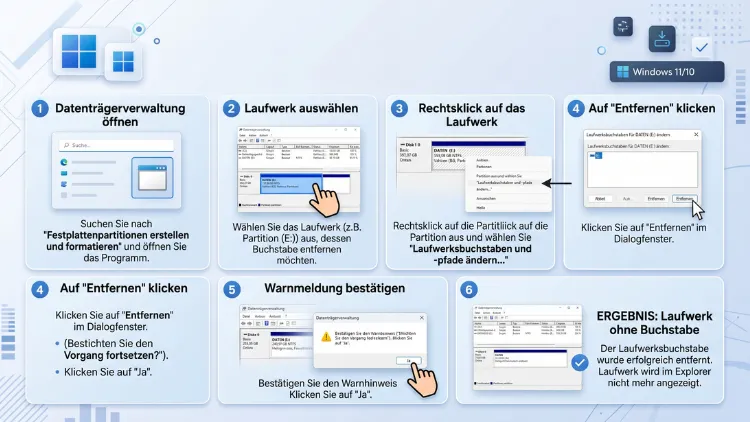
- Suchen Sie im oberen Bereich des Fensters das Laufwerk, dessen Buchstaben Sie entfernen möchten. Achten Sie dabei genau auf die Laufwerksgröße, damit Sie nicht versehentlich das falsche Volume auswählen.
- Klicken Sie mit der rechten Maustaste auf das entsprechende Laufwerk.
- Wählen Sie im Kontextmenü den Eintrag „Laufwerkbuchstaben und -Pfade ändern…“.
- Markieren Sie im neuen Fenster den vorhandenen Buchstaben und klicken Sie auf „Entfernen“.
- Bestätigen Sie die Sicherheitswarnung mit „Ja“.
Nach diesen Schritten verschwindet das Laufwerk aus dem Explorer. Die Partition selbst bleibt jedoch weiterhin vorhanden und unversehrt auf dem Datenträger.
Methode 2: Laufwerksbuchstaben per Diskpart-Befehl entfernen
Wer lieber mit der Eingabeaufforderung arbeitet, kann alternativ das Kommandozeilentool Diskpart verwenden. Diese Methode eignet sich besonders für erfahrene Nutzer oder für Situationen, in denen die Datenträgerverwaltung nicht reagiert.
Schritt-für-Schritt-Anleitung
- Klicken Sie auf Start, tippen Sie „cmd“ ein und wählen Sie „Als Administrator ausführen“.
- Geben Sie den Befehl diskpart ein und bestätigen Sie mit Enter.
- Listen Sie anschließend alle Datenträger mit dem Befehl list disk auf.
- Wählen Sie den betroffenen Datenträger mit select disk X aus, wobei X für die Nummer des Datenträgers steht.
- Listen Sie die Partitionen des ausgewählten Datenträgers mit list partition auf.
- Wählen Sie die gewünschte Partition mit select partition X aus.
- Entfernen Sie den Buchstaben mit dem Befehl remove letter=X, wobei X für den zu entfernenden Buchstaben steht.
- Bestätigen Sie den erfolgreichen Vorgang, der mit der Meldung „DiskPart hat erfolgreich den Laufwerksbuchstaben oder Bereitstellungspunkt entfernt“ angezeigt wird.
Diese Methode ist besonders präzise, da Sie exakt festlegen, welcher Datenträger und welche Partition betroffen sind. Dennoch sollten Sie hierbei besonders sorgfältig vorgehen, da Diskpart keine Rückfragen zur Sicherheit stellt wie die grafische Oberfläche.
Methode 3: Laufwerksbuchstaben über die Windows-Einstellungen entfernen
Seit einigen Windows-11-Versionen lässt sich der Laufwerksbuchstabe ebenfalls direkt über die Einstellungen-App verwalten. Diese Methode ist besonders für weniger technisch versierte Nutzer geeignet.
Schritt-für-Schritt-Anleitung
- Öffnen Sie die Einstellungen mit der Tastenkombination Windows-Taste + I.
- Klicken Sie links auf „System“ und anschließend rechts auf „Speicher“.
- Scrollen Sie nach unten und wählen Sie „Erweiterte Speichereinstellungen“.
- Klicken Sie auf „Datenträger und Volumes“.
- Wählen Sie das betreffende Laufwerk aus und klicken Sie auf „Eigenschaften“.
- Suchen Sie die Option zum Ändern des Laufwerksbuchstabens und entfernen Sie den vorhandenen Eintrag.
- Bestätigen Sie die Änderung.
Diese Variante bietet denselben Funktionsumfang wie die Datenträgerverwaltung, ist jedoch optisch moderner gestaltet und daher für viele Nutzer intuitiver zu bedienen.
Laufwerksbuchstaben wiederherstellen: So geht es zurück
Falls Sie den entfernten Buchstaben später wieder benötigen, ist das kein Problem. Gehen Sie einfach erneut in die Datenträgerverwaltung, klicken Sie mit der rechten Maustaste auf das betroffene Laufwerk und wählen Sie „Laufwerkbuchstaben und -Pfade ändern…“. Klicken Sie anschließend auf „Hinzufügen“ und wählen Sie einen freien Buchstaben aus der Liste aus. Alternativ funktioniert dies auch über Diskpart mit dem Befehl assign letter=X.
Häufige Probleme beim Entfernen von Laufwerksbuchstaben
Manchmal lässt sich ein Laufwerksbuchstabe nicht ohne Weiteres entfernen. Folgende Ursachen kommen dafür infrage:
- Das Laufwerk wird aktuell verwendet: Schließen Sie alle geöffneten Dateien, Ordner und Programme, die auf das Laufwerk zugreifen, und versuchen Sie es erneut.
- Es handelt sich um das Systemlaufwerk: Windows verweigert das Entfernen des Buchstabens des Startlaufwerks aus Sicherheitsgründen.
- Fehlende Administratorrechte: Prüfen Sie, ob Sie tatsächlich mit einem Administratorkonto angemeldet sind.
- Die Option ist ausgegraut: Dies deutet häufig auf eine Systempartition hin, deren Buchstabe absichtlich geschützt ist.
Vor- und Nachteile der drei Methoden im Überblick
Jede Methode hat ihre eigenen Stärken. Die Datenträgerverwaltung überzeugt durch eine übersichtliche grafische Oberfläche und eignet sich daher besonders für Einsteiger. Diskpart hingegen bietet mehr Präzision und ist ideal, wenn die grafische Oberfläche nicht funktioniert oder Sie den Vorgang automatisieren möchten. Die Einstellungen-App wiederum punktet mit einem modernen Design, das sich nahtlos in die restliche Windows-11-Oberfläche einfügt. Letztlich hängt die Wahl der passenden Methode vor allem von Ihrer persönlichen Erfahrung sowie den vorhandenen Systemrechten ab.
Häufige Fragen zum Entfernen von Laufwerksbuchstaben
Werden beim Entfernen des Laufwerksbuchstabens Daten gelöscht?
Nein, Ihre Daten bleiben vollständig erhalten. Es wird lediglich die Sichtbarkeit im Explorer entfernt, während die Partition und alle darauf gespeicherten Dateien unverändert bestehen bleiben.
Kann ich den Laufwerksbuchstaben von Laufwerk C: entfernen?
Nein, das Systemlaufwerk C: lässt sich aus Sicherheitsgründen nicht ohne Weiteres bearbeiten. Windows benötigt diesen Buchstaben zwingend für den Systemstart, weshalb ein Entfernen zu schwerwiegenden Startproblemen führen kann.
Funktioniert das Entfernen des Laufwerksbuchstabens auch bei externen Festplatten und USB-Sticks?
Ja, die beschriebenen Methoden funktionieren ebenfalls bei externen Datenträgern. Allerdings vergibt Windows beim erneuten Anschließen des Geräts häufig automatisch wieder einen neuen Buchstaben.
Wie finde ich das entfernte Laufwerk später wieder, wenn kein Buchstabe mehr vergeben ist?
Sie finden das Laufwerk weiterhin in der Datenträgerverwaltung, auch ohne zugewiesenen Buchstaben. Dort erkennen Sie es anhand der Größe sowie des Partitionstyps und können ihm jederzeit wieder einen Buchstaben zuweisen.
Ist Diskpart gefährlich für Anfänger?
Diskpart ist ein mächtiges Werkzeug und fragt im Gegensatz zur grafischen Oberfläche nicht immer nach einer Bestätigung. Deshalb sollten Anfänger besonders sorgfältig arbeiten und vor jedem Befehl genau prüfen, welcher Datenträger tatsächlich ausgewählt ist.
Was passiert, wenn ich versehentlich den falschen Buchstaben entferne?
In diesem Fall können Sie den Buchstaben jederzeit über dieselbe Methode wieder hinzufügen. Da keine Daten gelöscht werden, entsteht durch einen Fehler in der Regel kein dauerhafter Schaden.
Kann ich mehrere Laufwerksbuchstaben gleichzeitig entfernen?
Ja, Sie können nacheinander mehrere Laufwerke bearbeiten. Beachten Sie jedoch, dass Sie bei jedem einzelnen Vorgang sorgfältig prüfen sollten, welches Laufwerk gerade betroffen ist, um Verwechslungen zu vermeiden.
Warum ist die Option zum Entfernen bei manchen Laufwerken ausgegraut?
Das deutet meist darauf hin, dass es sich um eine geschützte Systempartition handelt, beispielsweise die EFI-Systempartition oder eine Wiederherstellungspartition, für die Windows keine Änderung des Buchstabens zulässt.
Muss ich den PC nach dem Entfernen des Laufwerksbuchstabens neu starten?
Nein, ein Neustart ist normalerweise nicht erforderlich. Die Änderung wird sofort wirksam, sodass das Laufwerk direkt nach dem Vorgang aus dem Explorer verschwindet.
Fazit
Das Entfernen eines Laufwerksbuchstabens unter Windows 11 sowie Windows 10 gelingt sicher über die Datenträgerverwaltung, Diskpart oder die Einstellungen-App, ohne dass Daten verloren gehen.
Achten Sie dabei stets auf das richtige Laufwerk sowie ausreichende Administratorrechte, damit der Vorgang reibungslos verläuft.
