
Titelleisten-Schriftgröße in Windows 11 und Windows 10 anpassen: Schritt-für-Schritt-Anleitung über Registry-Editor und Einstellungen für individuelle Fenstertitel.
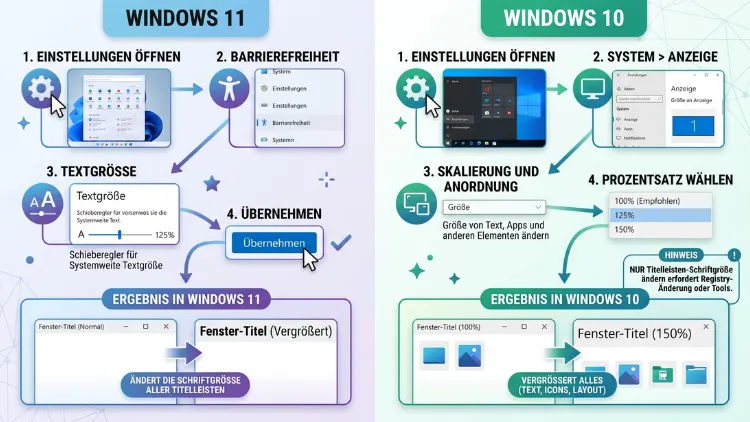
Wer die Schrift in der Titelleiste von Fenstern unter Windows 11 oder Windows 10 zu klein oder zu groß findet, kann diese gezielt anpassen. Dafür stehen je nach Windows-Version unterschiedliche Wege zur Verfügung: die klassische Systemsteuerung, die Registrierung sowie das kostenlose Tool WinAero Tweaker.
Im Folgenden erfahren Sie Schritt für Schritt, wie Sie vorgehen.
Warum die Schriftgröße der Titelleiste überhaupt anpassen?
Die Titelleiste zeigt den Namen des geöffneten Fensters sowie die Schaltflächen zum Minimieren, Maximieren und Schließen. Zudem ist sie eines der Elemente, die auf hochauflösenden Bildschirmen häufig zu klein wirken. Besonders bei 4K-Monitoren oder kleinen Laptop-Displays lässt sich die Beschriftung deshalb kaum noch lesen.
Außerdem profitieren Nutzer mit Sehbeeinträchtigungen von einer größeren Darstellung, da sich Fenster dadurch schneller identifizieren lassen. Zusätzlich wirkt eine angepasste Schriftgröße bei älteren Bildschirmen mit niedriger Auflösung oft aufgeräumter, da weniger Text abgeschnitten wird.
Unterschied zwischen Windows 10 und Windows 11
Windows 10 bietet nach wie vor eine versteckte, aber funktionierende Möglichkeit, um die Schriftgröße einzelner Oberflächenelemente wie der Titelleiste getrennt von der restlichen Anzeige zu ändern. Diese Funktion trägt den Namen „Erweiterte Größenanpassung von Text und anderen Elementen“ und ist Teil der klassischen Systemsteuerung.
Bei Windows 11 wurde diese Einstellungsseite hingegen vollständig aus der Benutzeroberfläche entfernt. Die zugrunde liegenden Registrierungswerte existieren zwar weiterhin, jedoch fehlt eine offizielle grafische Oberfläche dafür. Deshalb benötigen Windows-11-Nutzer entweder das Tool WinAero Tweaker oder einen direkten Eingriff in die Registrierung.
Methode 1: Erweiterte Größenanpassung in Windows 10 nutzen
Diese Methode funktioniert ausschließlich unter Windows 10, da Microsoft die entsprechende Seite in Windows 11 entfernt hat.
- Klicken Sie mit der rechten Maustaste auf den Desktop und wählen Sie „Anzeigeeinstellungen“.
- Scrollen Sie im sich öffnenden Fenster nach unten und klicken Sie auf „Erweiterte Skalierungseinstellungen“ oder direkt in der Systemsteuerung unter Darstellung und Personalisierung → Anzeige.
- Suchen Sie den Link „Erweiterte Größenanpassung von Text und anderen Elementen“ im linken Bereich und klicken Sie darauf.
- Wählen Sie im Dropdown-Menü „Element“ den Eintrag „Titelleiste“ aus.
- Stellen Sie anschließend die gewünschte Schriftgröße in Punkt (pt) ein. Zusätzlich lassen sich Schriftart sowie eine fette Darstellung über die Checkbox „Fett“ festlegen.
- Bestätigen Sie die Auswahl mit „Übernehmen“.
Windows meldet sich anschließend kurz ab, damit die Änderung wirksam wird. Danach erscheint die Titelleiste in der neu gewählten Schriftgröße. Falls die Seite nicht direkt auffindbar ist, hilft die Suche im Startmenü nach dem Begriff „Erweiterte Größenanpassung“.
Methode 2: WinAero Tweaker für Windows 11 verwenden
Da Windows 11 keine native Oberfläche mehr für diese Einstellung bietet, empfiehlt sich das kostenlose Tool WinAero Tweaker von der Webseite winaero.com. Es stellt die klassische Funktionalität aus Windows 10 in Form eines übersichtlichen Menüs wieder zur Verfügung, ohne dass Sie manuell in der Registrierung arbeiten müssen.
So gehen Sie vor:
- Laden Sie WinAero Tweaker von der offiziellen Webseite des Herstellers herunter.
- Installieren Sie das Programm und starten Sie es anschließend mit Administratorrechten.
- Navigieren Sie im linken Menü zu „Advanced Appearance Settings“.
- Wählen Sie dort den Eintrag „Active Title Bar“ beziehungsweise „Inactive Title Bar“, je nachdem, ob Sie aktive oder inaktive Fenster anpassen möchten.
- Stellen Sie die gewünschte Schriftgröße, die Schriftart sowie bei Bedarf die Höhe der Titelleiste ein.
- Klicken Sie auf „Apply changes and sign out“, damit die Änderungen übernommen werden.
Nach der Abmeldung und erneuten Anmeldung zeigt Windows 11 die Titelleiste mit der neuen Schriftgröße an. Zudem lässt sich das Tool jederzeit erneut öffnen, um die Einstellung weiter zu verfeinern oder rückgängig zu machen.
Methode 3: Direkte Anpassung über die Registrierung
Wer keine Zusatzsoftware installieren möchte, kann die Schriftgröße der Titelleiste auch manuell über die Registrierung ändern. Diese Methode funktioniert sowohl unter Windows 10 als auch unter Windows 11, erfordert jedoch etwas mehr Sorgfalt.
Wichtig: Erstellen Sie vor jeder Änderung an der Registrierung zunächst eine Sicherung, um im Fehlerfall problemlos zurückkehren zu können.
- Öffnen Sie den Registrierungs-Editor, indem Sie die Tastenkombination Windows-Taste + R drücken, regedit eingeben und mit Enter bestätigen.
- Navigieren Sie zu folgendem Pfad: HKEY_CURRENT_USER\Control Panel\Desktop\WindowMetrics.
- Klicken Sie im Menü auf „Datei“ und anschließend auf „Exportieren“, um eine Sicherungskopie zu erstellen.
- Suchen Sie den Wert CaptionHeight. Dieser bestimmt die Höhe der Titelleiste in Twips (ein Twip entspricht 1/1440 Zoll) und wird als negativer Wert gespeichert.
- Doppelklicken Sie auf CaptionHeight und tragen Sie einen größeren negativen Wert ein, beispielsweise -330 anstelle des Standardwerts. Je größer die Zahl, desto höher fällt die Titelleiste aus.
- Der Wert CaptionFont speichert hingegen die eigentliche Schriftart samt Größe in binärer Form. Da sich dieser Wert nur schwer manuell bearbeiten lässt, ist an dieser Stelle WinAero Tweaker oder die klassische Systemsteuerung unter Windows 10 die deutlich zuverlässigere Wahl.
- Melden Sie sich nach der Änderung ab und wieder an, damit die neuen Werte wirksam werden.
Diese Methode eignet sich vor allem für Nutzer, die ausschließlich die Höhe der Titelleiste anpassen möchten, ohne dabei zusätzliche Software zu installieren.
Alternative: Gesamte Skalierung statt einzelner Elemente anpassen
Falls nicht nur die Titelleiste, sondern die gesamte Benutzeroberfläche zu klein erscheint, bietet sich als Alternative die DPI-Skalierung an. Diese Einstellung vergrößert Text, Symbole und Menüs gleichermaßen, wirkt sich jedoch auf das gesamte System aus.
So passen Sie die Skalierung an:
- Öffnen Sie die Einstellungen über Windows-Taste + I.
- Wechseln Sie zu System → Anzeige.
- Wählen Sie unter „Skalierung“ einen höheren Prozentwert, beispielsweise 125 % oder 150 %.
- Bestätigen Sie die Auswahl. Windows passt daraufhin sofort die Darstellung an.
Diese Methode betrifft jedoch nicht ausschließlich die Titelleiste, sondern gleichzeitig auch Symbole, Schaltflächen sowie Text in Programmen. Wer lediglich die Titelleiste vergrößern möchte, sollte deshalb eher zu Methode 1 oder 2 greifen.
Schriftgröße in einzelnen Programmen wie der Eingabeaufforderung ändern
Neben der systemweiten Titelleiste lässt sich die Darstellung auch innerhalb einzelner Programme separat einstellen. Bei der Eingabeaufforderung funktioniert dies beispielsweise wie folgt:
- Klicken Sie mit der rechten Maustaste auf die Titelleiste des Eingabeaufforderungs-Fensters.
- Wählen Sie „Eigenschaften“ aus dem Kontextmenü.
- Wechseln Sie zum Register „Schriftart“.
- Stellen Sie dort die gewünschte Schriftart sowie Schriftgröße ein und bestätigen Sie mit „OK“.
Diese Anpassung gilt allerdings nur für das jeweilige Programmfenster und nicht für die systemweite Titelleistenschrift aller übrigen Anwendungen.
Änderungen zurücksetzen
Sollte die neue Schriftgröße nicht gefallen oder zu Darstellungsfehlern führen, lässt sich die ursprüngliche Einstellung problemlos wiederherstellen.
- Unter Windows 10: Öffnen Sie erneut die „Erweiterte Größenanpassung von Text und anderen Elementen“ und stellen Sie bei „Titelleiste“ die ursprüngliche Punktgröße wieder ein, meist 9 pt.
- Mit WinAero Tweaker: Öffnen Sie das Tool erneut und klicken Sie im entsprechenden Menü auf „Reset“, um die Standardwerte wiederherzustellen.
- Über die Registrierung: Importieren Sie die zuvor exportierte Sicherungsdatei, indem Sie im Registrierungs-Editor auf „Datei“ → „Importieren“ klicken und die gespeicherte .reg-Datei auswählen.
Nach jeder Rücksetzung ist zudem eine Abmeldung erforderlich, damit Windows die ursprünglichen Werte übernimmt.
Häufige Probleme bei der Anpassung der Titelleiste
Gelegentlich treten bei der Anpassung der Schriftgröße kleinere Schwierigkeiten auf. Nachfolgend die häufigsten Ursachen sowie passende Lösungen:
- Änderung wird nicht übernommen: Melden Sie sich vollständig ab und wieder an, da viele Darstellungsänderungen erst nach einem Neustart der Sitzung wirksam werden.
- Titelleiste wirkt abgeschnitten: Reduzieren Sie in diesem Fall die gewählte Schriftgröße geringfügig, da eine zu große Schrift innerhalb einer unveränderten Titelleistenhöhe abgeschnitten dargestellt wird.
- WinAero Tweaker zeigt keine Wirkung: Prüfen Sie, ob das Programm mit Administratorrechten gestartet wurde, da einige Änderungen sonst nicht gespeichert werden.
- Registrierungswerte lassen sich nicht öffnen: Stellen Sie sicher, dass Sie mit einem Administratorkonto angemeldet sind, da der Zugriff auf bestimmte Schlüssel sonst verweigert wird.
Häufige Fragen zur Titelleisten-Schriftgröße unter Windows 11/10
Kann ich die Titelleisten-Schriftgröße unter Windows 11 ohne Zusatzsoftware ändern?
Direkt über die Einstellungen ist dies nicht möglich, da Microsoft die entsprechende Seite entfernt hat. Über die Registrierung lässt sich jedoch zumindest die Höhe der Titelleiste anpassen, während für die eigentliche Schriftgröße meist ein Tool wie WinAero Tweaker benötigt wird.
Ist WinAero Tweaker sicher?
Ja, WinAero Tweaker gilt als etabliertes und kostenloses Tool, das ausschließlich Systemeinstellungen über offizielle Registrierungswerte verändert. Dennoch empfiehlt sich grundsätzlich, die Software nur von der offiziellen Herstellerseite herunterzuladen.
Warum wurde die Funktion in Windows 11 entfernt?
Microsoft hat im Rahmen des neuen Designs zahlreiche klassische Anpassungsoptionen aus der Benutzeroberfläche entfernt, um das System zu vereinfachen. Die zugrunde liegenden Registrierungswerte blieben dabei jedoch erhalten.
Betrifft die Änderung auch die Taskleiste?
Nein, die Taskleiste wird über separate Einstellungen unter Barrierefreiheit → Textgröße angepasst und ist von der Titelleisten-Schriftgröße unabhängig.
Wirkt sich die neue Schriftgröße auf alle Programme aus?
Ja, sofern das jeweilige Programm die Standard-Fensterrahmen von Windows verwendet. Einige moderne Anwendungen, etwa aus dem Microsoft Store, nutzen hingegen eigene, individuell gestaltete Titelleisten, die von dieser Einstellung nicht betroffen sind.
Muss ich mich nach jeder Änderung abmelden?
In den meisten Fällen ja, da Windows die neuen Werte erst nach einer neuen Anmeldesitzung vollständig lädt. Alternativ funktioniert häufig auch ein einfacher Neustart des Explorer-Prozesses über den Task-Manager.
Kann ich die Schriftgröße pro Monitor unterschiedlich einstellen?
Nein, die Titelleisten-Schriftgröße gilt systemweit für alle angeschlossenen Bildschirme gleichermaßen und lässt sich nicht pro Monitor separat konfigurieren.
Funktioniert die Registrierungsmethode auch bei Windows 10?
Ja, die Werte CaptionHeight und CaptionFont existieren unter demselben Registrierungspfad sowohl in Windows 10 als auch in Windows 11.
Gibt es Risiken bei der Bearbeitung der Registrierung?
Ein gewisses Risiko besteht grundsätzlich immer, weshalb vorab eine Sicherung des betroffenen Schlüssels erstellt werden sollte. Bei korrekter Vorgehensweise lassen sich fehlerhafte Werte jedoch jederzeit problemlos zurücksetzen.
Kann ich zusätzlich zur Schriftgröße auch die Schriftart der Titelleiste ändern?
Ja, sowohl über die klassische Systemsteuerung unter Windows 10 als auch über WinAero Tweaker lässt sich neben der Größe zusätzlich die gewünschte Schriftart individuell auswählen.
Fazit
Windows 10 bietet weiterhin eine native Möglichkeit, die Titelleisten-Schriftgröße über die klassische Systemsteuerung anzupassen, während Windows 11 hierfür auf WinAero Tweaker oder die Registrierung angewiesen ist.
Wer lediglich die Höhe verändern möchte, kommt zudem mit dem Registrierungswert CaptionHeight aus. Für die vollständige Kontrolle über Schriftart und -größe bleibt jedoch WinAero Tweaker die komfortabelste Lösung.
