
So bearbeiten Sie Benutzer- und Systemumgebungsvariablen unter Windows 11 und 10 über die Systemsteuerung oder PowerShell – einfach erklärt.
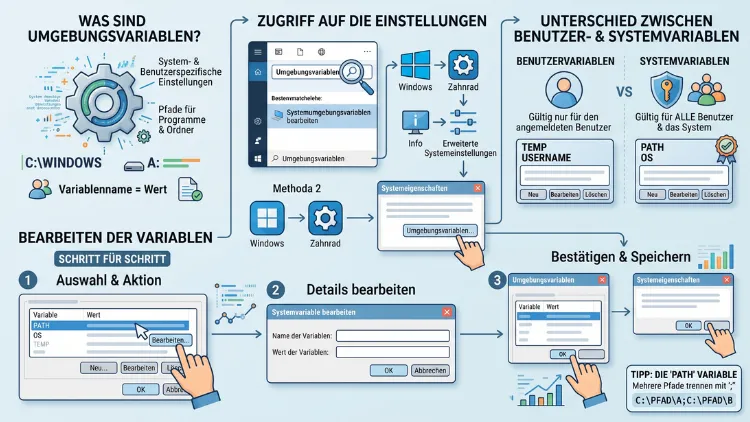
Umgebungsvariablen in Windows 11 und Windows 10 lassen sich über die Systemsteuerung, die Einstellungen-App, die PowerShell oder die Eingabeaufforderung anlegen, ändern und löschen.
Der schnellste Weg führt über den Befehl „sysdm.cpl“ im Ausführen-Dialog, der direkt das Fenster „Umgebungsvariablen“ öffnet. Dort lassen sich sowohl Benutzer- als auch Systemvariablen bearbeiten.
Was sind Umgebungsvariablen unter Windows?
Umgebungsvariablen sind kleine Informationscontainer, die Windows dabei helfen, wichtige Systempfade, Programmeinstellungen und Ressourcen zu verwalten. Jede Anwendung, die auf dem Betriebssystem läuft, kann auf diese Variablen zugreifen, um beispielsweise den Speicherort von Programmdateien oder temporären Verzeichnissen zu ermitteln.
Ein bekanntes Beispiel ist die Variable PATH. Sie enthält eine Liste von Verzeichnissen, in denen Windows nach ausführbaren Dateien sucht. Deshalb können Sie Programme wie Python oder Git direkt über die Eingabeaufforderung starten, ohne den vollständigen Dateipfad einzugeben.
Zusätzlich beeinflussen Umgebungsvariablen auch die Installation von Entwicklerwerkzeugen wie dem Java Development Kit (JDK) oder der Java Runtime Environment (JRE). Ebenso greifen viele Programmiersprachen und Skriptsprachen auf individuell gesetzte Variablen zurück, um Konfigurationswerte zu speichern.
Windows unterscheidet grundsätzlich zwischen zwei Arten von Umgebungsvariablen, die jeweils einen unterschiedlichen Geltungsbereich besitzen.
Unterschied zwischen Benutzer- und Systemumgebungsvariablen
Der Unterschied zwischen beiden Variablentypen ist für die richtige Anwendung entscheidend.
Benutzerumgebungsvariablen gelten ausschließlich für das aktuell angemeldete Benutzerkonto. Andere Benutzerkonten auf demselben Computer können diese Variablen weder sehen noch bearbeiten. Typische Beispiele sind der Pfad zum Benutzerprofil oder individuelle Programmkonfigurationen.
Systemumgebungsvariablen gelten hingegen für alle Benutzerkonten auf dem Computer gleichermaßen. Da sie systemweite Auswirkungen haben, benötigen Sie zum Bearbeiten dieser Variablen Administratorrechte. Ein bekanntes Beispiel ist die systemweite PATH-Variable, die von allen installierten Programmen genutzt wird.
Bevor Sie eine Variable ändern, sollten Sie daher genau prüfen, ob diese nur für Ihr eigenes Konto oder für den gesamten Rechner gelten soll. Eine falsch gesetzte Systemvariable kann sich nämlich auf sämtliche Benutzerkonten und installierte Anwendungen auswirken.
Umgebungsvariablen über die Einstellungen-App bearbeiten (Windows 11)
Windows 11 bietet einen komfortablen Zugang über die moderne Einstellungen-App. Diese Methode eignet sich besonders für Nutzer, die die klassische Systemsteuerung möglichst vermeiden möchten.
So gehen Sie vor:
- Öffnen Sie die Einstellungen über die Tastenkombination Windows-Taste + I.
- Klicken Sie auf System und anschließend auf Info.
- Wählen Sie unter „Verwandte Links“ den Eintrag „Erweiterte Systemeinstellungen“ aus.
- Im sich öffnenden Fenster „Systemeigenschaften“ wechseln Sie zum Reiter „Erweitert“.
- Klicken Sie dort auf die Schaltfläche „Umgebungsvariablen…“.
Anschließend öffnet sich das eigentliche Bearbeitungsfenster, in dem sowohl Benutzer- als auch Systemvariablen aufgelistet sind. Dieser Weg funktioniert identisch auch unter Windows 10, allerdings mit leicht abweichender Menüführung innerhalb der Einstellungen.
Umgebungsvariablen über die Systemsteuerung bearbeiten (Windows 10 und 11)
Alternativ erreichen Sie das Fenster „Umgebungsvariablen“ auch über die klassische Systemsteuerung. Diese Methode funktioniert sowohl unter Windows 10 als auch unter Windows 11 identisch.
Folgende Schritte sind notwendig:
- Öffnen Sie die Systemsteuerung, indem Sie im Startmenü nach „Systemsteuerung“ suchen.
- Klicken Sie auf „System und Sicherheit“.
- Wählen Sie anschließend „System“ aus.
- Klicken Sie im linken Menü auf „Erweiterte Systemeinstellungen“.
- Im Reiter „Erweitert“ klicken Sie auf „Umgebungsvariablen…“.
Dieser Pfad ist besonders praktisch, wenn Sie ohnehin bereits in der Systemsteuerung arbeiten und nicht extra in die Einstellungen-App wechseln möchten.
Schnellzugriff über den Ausführen-Dialog
Der schnellste Weg zum Umgebungsvariablen-Fenster führt über den Ausführen-Dialog. Diese Methode spart mehrere Klicks und eignet sich daher besonders für den häufigen Gebrauch.
Gehen Sie folgendermaßen vor:
- Drücken Sie gleichzeitig Windows-Taste + R, um den Ausführen-Dialog zu öffnen.
- Geben Sie den Befehl
rundll32.exe sysdm.cpl,EditEnvironmentVariablesein. - Bestätigen Sie mit Enter.
Das Fenster „Umgebungsvariablen“ öffnet sich daraufhin sofort, ohne den Umweg über Einstellungen oder Systemsteuerung. Alternativ funktioniert auch der kürzere Befehl sysdm.cpl, der jedoch zunächst das Fenster „Systemeigenschaften“ öffnet, sodass Sie dort noch zusätzlich auf „Umgebungsvariablen…“ klicken müssen.
Eine neue Umgebungsvariable erstellen
Sobald das Fenster „Umgebungsvariablen“ geöffnet ist, können Sie eine neue Variable anlegen. Das Fenster ist in zwei Bereiche unterteilt: oben die Benutzervariablen, unten die Systemvariablen.
So erstellen Sie eine neue Variable:
- Wählen Sie je nach Bedarf entweder den oberen Bereich für eine Benutzervariable oder den unteren Bereich für eine Systemvariable aus.
- Klicken Sie auf die Schaltfläche „Neu…“.
- Tragen Sie im Feld „Variablenname“ den gewünschten Namen ohne Leerzeichen ein.
- Tragen Sie im Feld „Variablenwert“ den entsprechenden Pfad oder Wert ein. Alternativ können Sie über „Verzeichnis durchsuchen…“ oder „Datei durchsuchen…“ direkt einen Pfad auswählen.
- Bestätigen Sie mit OK.
Die neue Variable erscheint anschließend in der jeweiligen Liste. Damit die Änderung wirksam wird, müssen Sie geöffnete Programme oder Terminalfenster neu starten, da diese die Umgebungsvariablen üblicherweise nur beim Start einlesen.
Eine vorhandene Umgebungsvariable bearbeiten
Möchten Sie stattdessen eine bereits bestehende Variable ändern, gehen Sie ähnlich vor.
Folgen Sie diesen Schritten:
- Markieren Sie im Fenster „Umgebungsvariablen“ die gewünschte Variable per Mausklick.
- Klicken Sie auf „Bearbeiten…“.
- Ändern Sie den Wert im Feld „Variablenwert“ entsprechend Ihren Anforderungen.
- Bestätigen Sie die Änderung mit OK.
Besonders bei der PATH-Variable ist Vorsicht geboten. Windows 11 und Windows 10 zeigen die einzelnen Pfadeinträge hier übersichtlich als Liste an, sodass Sie über „Neu“, „Bearbeiten“ oder „Löschen“ gezielt einzelne Einträge verändern können, ohne den gesamten Variablenwert von Hand zu bearbeiten.
Eine Umgebungsvariable löschen
Nicht mehr benötigte Variablen lassen sich ebenso einfach entfernen wie sie erstellt werden.
Gehen Sie dazu wie folgt vor:
- Markieren Sie die betreffende Variable in der Liste der Benutzer- oder Systemvariablen.
- Klicken Sie auf die Schaltfläche „Löschen“.
- Bestätigen Sie abschließend beide offenen Fenster mit OK, damit die Änderung übernommen wird.
Beachten Sie dabei, dass das Löschen bestimmter Systemvariablen, etwa Teilen der PATH-Variable, zu Fehlfunktionen bei installierten Programmen führen kann. Löschen Sie deshalb ausschließlich Einträge, deren Herkunft und Zweck Ihnen bekannt sind.
Die PATH-Variable erweitern
Ein besonders häufiger Anwendungsfall ist das Hinzufügen eines neuen Pfades zur PATH-Variable, beispielsweise nach der manuellen Installation eines Entwicklertools.
So gehen Sie vor:
- Öffnen Sie das Fenster „Umgebungsvariablen“ über einen der oben genannten Wege.
- Markieren Sie im gewünschten Bereich (Benutzer- oder Systemvariablen) den Eintrag „Path“.
- Klicken Sie auf „Bearbeiten…“.
- Klicken Sie im neuen Fenster auf „Neu“ und fügen Sie den vollständigen Ordnerpfad ein, beispielsweise
C:\Program Files\MeinTool\. - Bestätigen Sie mit OK und schließen Sie anschließend alle Fenster mit OK.
Danach können Sie das entsprechende Programm direkt über die Eingabeaufforderung oder PowerShell starten, indem Sie lediglich den Programmnamen eingeben.
Umgebungsvariablen per PowerShell bearbeiten
Wer lieber mit der Kommandozeile arbeitet, kann Umgebungsvariablen auch per PowerShell verwalten. Diese Methode eignet sich besonders für die Automatisierung oder für Skripte.
Zum Erstellen einer Benutzervariable verwenden Sie folgenden Befehl:
[Environment]::SetEnvironmentVariable("Variablenname","Variablenwert","User")
Für eine Systemvariable ersetzen Sie „User“ durch „Machine“:
[Environment]::SetEnvironmentVariable("Variablenname","Variablenwert","Machine")
Wichtig ist dabei, dass Sie die PowerShell für Systemvariablen als Administrator ausführen müssen, da sonst eine Fehlermeldung erscheint. Zusätzlich gilt die Änderung erst in neu geöffneten PowerShell- oder Eingabeaufforderungsfenstern, nicht in bereits laufenden Sitzungen.
Um zu überprüfen, ob die Variable korrekt gesetzt wurde, geben Sie folgenden Befehl ein:
$env:Variablenname
Umgebungsvariablen per Eingabeaufforderung (CMD) bearbeiten
Auch über die klassische Eingabeaufforderung lassen sich Umgebungsvariablen dauerhaft setzen. Hierfür kommt der Befehl setx zum Einsatz.
Für eine Benutzervariable lautet der Befehl:
setx Variablenname "Variablenwert"
Für eine Systemvariable fügen Sie zusätzlich den Parameter /M hinzu und öffnen die Eingabeaufforderung zuvor als Administrator:
setx Variablenname "Variablenwert" /M
Beachten Sie, dass setx die Variable zwar dauerhaft speichert, die Änderung jedoch nicht in der aktuell geöffneten Konsole sichtbar wird. Öffnen Sie deshalb ein neues Fenster, um den neuen Wert zu überprüfen. Mit dem Befehl echo %Variablenname% lässt sich der gesetzte Wert anschließend kontrollieren.
Häufige Fehler bei der Bearbeitung von Umgebungsvariablen
Bei der Arbeit mit Umgebungsvariablen treten immer wieder ähnliche Probleme auf, die sich jedoch meist leicht beheben lassen.
- Änderung wird nicht übernommen: Starten Sie das betroffene Programm oder die Konsole neu, da laufende Prozesse die Umgebungsvariablen nur beim Start einlesen.
- Fehlende Administratorrechte: Systemvariablen lassen sich ausschließlich mit Administratorrechten bearbeiten. Öffnen Sie das jeweilige Programm deshalb per Rechtsklick über „Als Administrator ausführen“.
- Zu lange PATH-Variable: Windows besitzt für die PATH-Variable eine Zeichenbegrenzung. Entfernen Sie deshalb regelmäßig nicht mehr benötigte Einträge.
- Falsche Trennzeichen: Mehrere Pfade innerhalb einer klassisch bearbeiteten Variable müssen durch ein Semikolon getrennt werden, sofern Sie nicht die listenbasierte Ansicht nutzen.
- Tippfehler im Variablennamen: Da Windows zwischen exakten Schreibweisen unterscheidet, führen bereits kleine Tippfehler dazu, dass Programme die Variable nicht finden.
Zudem empfiehlt es sich, vor größeren Änderungen die bestehenden Werte zu notieren, damit Sie im Fehlerfall den ursprünglichen Zustand wiederherstellen können.
Häufige Fragen zu Umgebungsvariablen unter Windows 11 und Windows 10
Wo finde ich die Umgebungsvariablen in Windows 11?
Sie finden die Umgebungsvariablen unter Einstellungen > System > Info > Erweiterte Systemeinstellungen > Umgebungsvariablen. Alternativ öffnen Sie das Fenster direkt über den Ausführen-Dialog mit dem Befehl sysdm.cpl.
Benötige ich Administratorrechte, um Umgebungsvariablen zu ändern?
Für Benutzervariablen benötigen Sie keine besonderen Rechte. Für Systemvariablen hingegen sind Administratorrechte zwingend erforderlich, da diese Änderungen alle Benutzerkonten betreffen.
Warum wird meine neue Umgebungsvariable nicht erkannt?
Meistens liegt es daran, dass das betroffene Programm oder die Konsole bereits vor der Änderung geöffnet wurde. Schließen Sie das Fenster und öffnen Sie es anschließend erneut, damit die aktualisierten Werte geladen werden.
Wie überprüfe ich, ob eine Umgebungsvariable korrekt gesetzt wurde?
Öffnen Sie die Eingabeaufforderung und geben Sie echo %Variablenname% ein. In der PowerShell verwenden Sie stattdessen $env:Variablenname, um den aktuellen Wert anzuzeigen.
Was ist der Unterschied zwischen Benutzer- und Systemvariablen?
Benutzervariablen gelten nur für das aktuell angemeldete Konto, während Systemvariablen für alle Benutzerkonten auf dem Computer gültig sind. Systemvariablen erfordern zudem Administratorrechte.
Kann ich die PATH-Variable ohne Risiko bearbeiten?
Ja, solange Sie ausschließlich Einträge hinzufügen oder entfernen, deren Herkunft Sie kennen. Löschen Sie keine bestehenden Standardpfade, da dies andernfalls Systemfunktionen oder installierte Programme beeinträchtigen kann.
Funktioniert die Bearbeitung von Umgebungsvariablen in Windows 10 genauso wie in Windows 11?
Grundsätzlich ja. Der Zugang über die Systemsteuerung, den Ausführen-Dialog, PowerShell und die Eingabeaufforderung ist nahezu identisch. Lediglich der Weg über die Einstellungen-App unterscheidet sich geringfügig in der Menüführung.
Wie setze ich eine Umgebungsvariable dauerhaft per Kommandozeile?
Verwenden Sie in der Eingabeaufforderung den Befehl setx Variablenname "Wert" für eine Benutzervariable beziehungsweise setx Variablenname "Wert" /M für eine Systemvariable mit Administratorrechten.
Muss ich meinen Computer nach einer Änderung neu starten?
Ein vollständiger Neustart ist meist nicht notwendig. Es genügt in der Regel, betroffene Programme oder Konsolenfenster neu zu öffnen, damit diese die aktualisierten Umgebungsvariablen einlesen.
Wie lösche ich eine fehlerhafte Umgebungsvariable wieder?
Öffnen Sie das Fenster „Umgebungsvariablen“, markieren Sie den fehlerhaften Eintrag und klicken Sie auf „Löschen“. Bestätigen Sie anschließend mit OK, damit die Löschung wirksam wird.
Fazit
Umgebungsvariablen unter Windows 11 und Windows 10 lassen sich über mehrere Wege bearbeiten, etwa über die Systemsteuerung, die Einstellungen-App, PowerShell oder die Eingabeaufforderung. Besonders der Befehl „sysdm.cpl“ bietet dabei einen schnellen Zugang.
Wichtig ist zudem stets die Unterscheidung zwischen Benutzer- und Systemvariablen, da Letztere Administratorrechte erfordern und sich auf alle Konten auswirken.
